


ChatGPT para PowerPoint
Generador de PowerPoint AI
La magia detrás de tu próxima presentación. Crea presentaciones impactantes con nuestra completa guía de indicaciones.
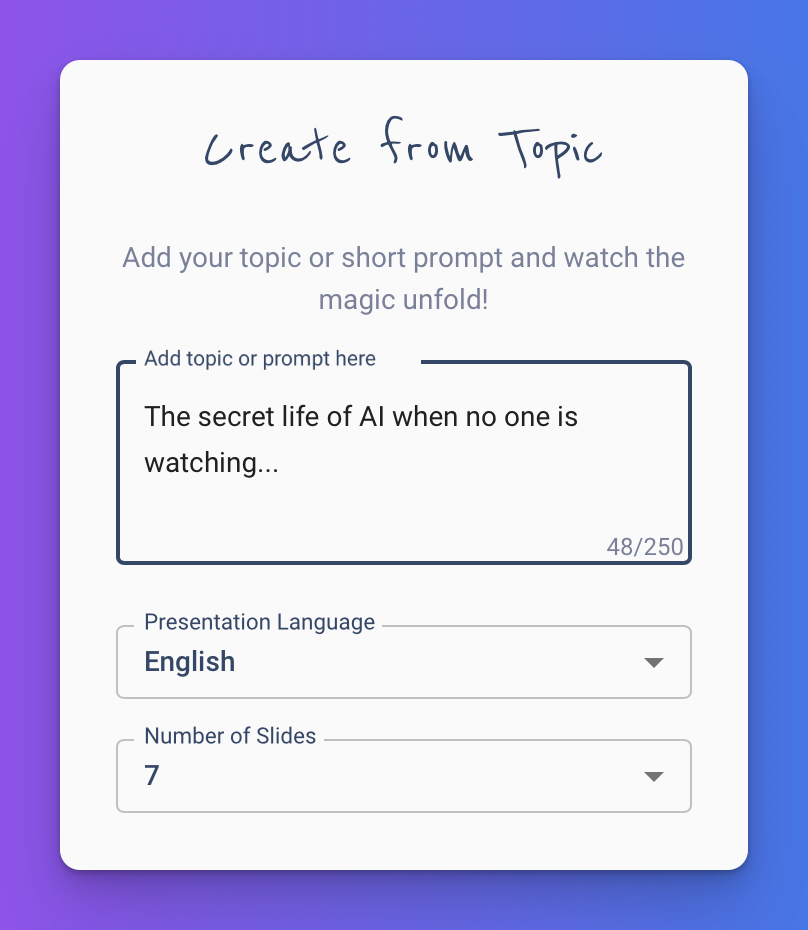
¿Qué son las indicaciones?
La IA es maravillosa, pero no lee la mente. Cuanto más le des, más hará. Un prompt es la información o instrucción que introduces en ChatGPT para PowerPoint.
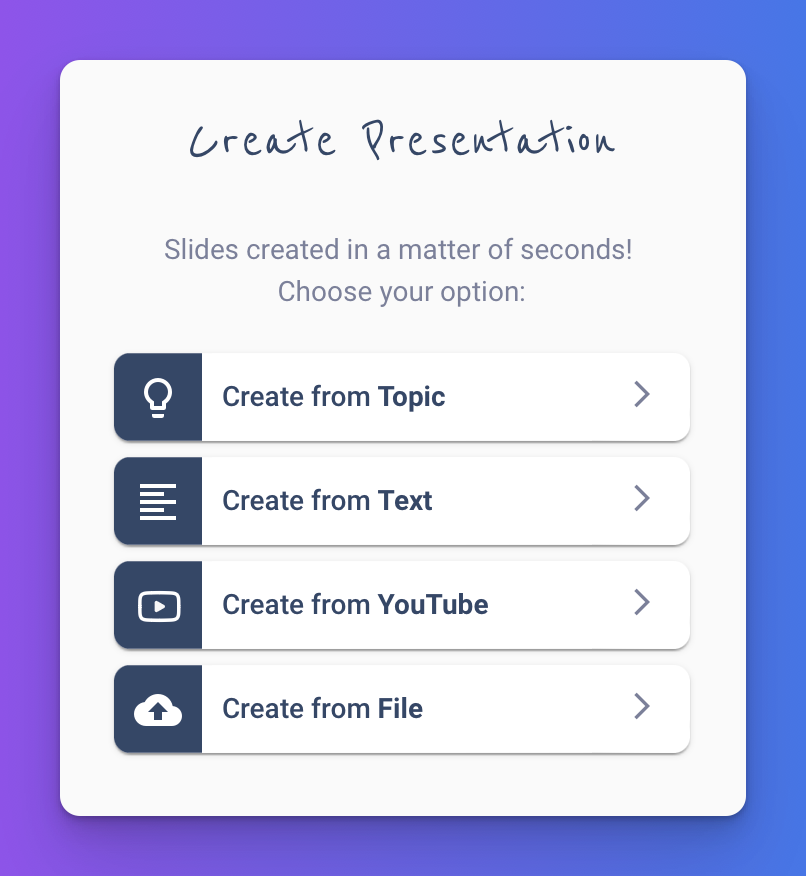
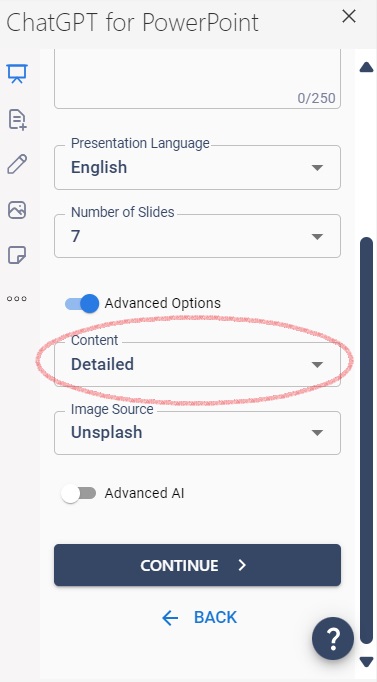
Pide a ChatGPT PowerPoint que genere contenido sobre un tema, un artículo o un enlace de YouTube. Incluso puedes subir un archivo: ¡nuestra gama de sencillas indicaciones es sencillamente mágica!
Elija cualquier opción
Tanto si introduce texto como si le dice a la IA que produzca diapositivas sobre un tema o introduce enlaces a vídeos de YouTube, ChatGPT para PowerPoint está diseñado para convertir cualquier cosa que se le ocurra en diapositivas fluidas, listas para su próxima presentación.
Temas de PowerPoint
Si decide generar su PowerPoint a partir de una sugerencia, aquí tiene algunos consejos de redacción que pueden ayudarle a obtener el tipo de información y detalle que busca.
- En “Opciones avanzadas”, seleccione “Detallado” en lugar de “Breve”.
- Incluya el propósito de su presentación
- Incluya al público de su presentación
- Si se trata de una presentación para el trabajo, menciona tu función
- Mencione el tono o estilo deseado, si procede
- Sea lo más específico posible con su tema
ChatGPT para PowerPoint Prompt Consejos de escritura
Puede utilizar instrucciones personalizadas para crear una presentación completa a partir de un tema o para personalizar el texto de una diapositiva existente cuando utilice ChatGPT para PowerPoint. Comprender la mejor manera de elaborar estas instrucciones es útil para comunicarse eficazmente con la IA.
Sea siempre específico con sus instrucciones.
Defina claramente el tema, la audiencia y los puntos clave que desea que ChatGPT tenga en cuenta al crear su contenido.
Prompt básico: “Haz una presentación sobre la gestión del tiempo”.”
Mejor Prompt: “Crear una presentación sobre estrategias de gestión del tiempo para trabajadores remotos que abarque técnicas de priorización y herramientas de productividad”.”
Proporcionar contexto.
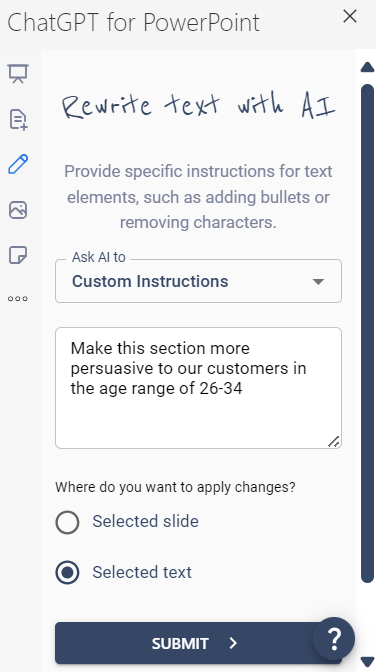
Al igual que un humano, ChatGPT es realmente bueno entendiendo el contexto. Toda esta información ayuda a la IA a crear el mejor resultado posible, ya se trate del motivo por el que quieres cambiar un texto existente o de la razón por la que estás creando una presentación.
Prompt básico: “Reescribe esta diapositiva para que suene mejor”.”
Mejor Prompt: “Reescribe esta diapositiva para que sea más persuasiva para un discurso de ventas que haga hincapié en el ahorro de costes”.”
Explique su objetivo.
Cuando utilices ChatGPT para PowerPoint específicamente, sin duda tendrás un objetivo en mente para lo que esperas que tu audiencia se lleve de tu presentación. Especifícalo en tus instrucciones.
Prompt básico: “Hacer una presentación sobre la IA en el marketing”.”
Mejor Prompt: “Crea una presentación sobre tres formas en las que la IA está cambiando el marketing, incluyendo detalles sobre la creación automatizada de contenidos, el análisis predictivo y la edición de imágenes”.”
Establezca el estilo y el tono.
Al fin y al cabo, tú eres el experto en la materia cuando se trata de saber con quién compartirás tu presentación. Tanto si se trata de tu jefe como de tus compañeros de clase, considera la posibilidad de detallar el tono general que buscas en tu presentación para que el texto de la diapositiva pueda ser tan desenfadado o formal como necesites.
Prompt básico: “Reescribe esta diapositiva para que sea más formal”.”
Mejor Prompt: “Reescribe esta diapositiva en un tono seguro y profesional que sea adecuado para un público de ejecutivos”.”
Solicite datos o ejemplos justificativos.
Mediante las indicaciones, puede incluir una solicitud de ejemplos o incluir datos específicos que desee que se incluyan. Nuestro complemento permite generar un PowerPoint con texto equivalente a 30.000 fichas, por lo que es fácil compartir notas y datos que detallen dichas inclusiones.
Prompt básico: “Explique las ventajas de la IA en la atención sanitaria”.”
Mejor Prompt: “Explique las ventajas de la IA en la atención sanitaria e incluya dos ejemplos reales a partir de la información que he incluido”.”
Los mejores temas para presentaciones PowerPoint de ChatGPT
¿Listo para empezar? Todo lo que tienes que hacer es obtener el complemento ChatGPT para PowerPoint y, a continuación, utilizar los consejos anteriores para empezar a crear diapositivas detalladas y de aspecto profesional en cuestión de segundos. Si todavía necesitas ayuda para ponerte en marcha, prueba algunas de nuestras mejores sugerencias que pueden ayudarte a generar algunas ideas.
- Crear una presentación sobre estilos de liderazgo, comparando el liderazgo transformacional y el de servicio, e incluir ejemplos del mundo real que ayuden a los directivos que se inician en su función.
- Resuma los principales argumentos de los Federalist Papers, centrándose en la importancia de un gobierno central fuerte y utilizando citas concretas.
- Resuma las tendencias en la productividad del trabajo a distancia, incluidas las estadísticas, los retos a los que se enfrentan las empresas, los beneficios para los empleados y las predicciones futuras sobre cómo puede cambiar el trabajo a distancia.
- Reescribe este resumen de investigación para que sea más claro y conciso. Resuma las principales conclusiones y asegúrese de que el lenguaje sea formal para un público académico avanzado.
- Utilizar esta información para crear un discurso de ventas persuasivo para un cliente potencial que ya es fiel a otro proveedor, destacando la propuesta de valor única de nuestro producto.
- Crear un paquete de diapositivas para una estrategia de marketing para una nueva boutique vintage llamada Nostalgia Nook, especializada en ropa de los años 90 y principios de los 2000 y puesta en marcha por Ashley Smith, que dona el 10 por ciento de todos los beneficios a ropa para los necesitados.
- Detallar la historia y el impacto de Internet e incluir información sobre su invención, los hitos de su desarrollo, el paso a la Web 2.0 y cómo ha transformado la sociedad en su conjunto.
- Crear una presentación sobre la eficiencia en el lugar de trabajo que contenga juegos de palabras ocultos y sutiles relacionados con la película Shrek para poder gastar una broma a mi equipo en la reunión de toda la plantilla del Día de los Inocentes.


