


¿Se puede recortar un vídeo de YouTube en PowerPoint?

No se puede recortar directamente un vídeo de YouTube en PowerPoint desde un enlace en línea. Cuando incruste un vídeo de YouTube en línea, PowerPoint reproducirá ese vídeo en su forma original. Un vídeo de YouTube se puede recortar después de descargarlo en el ordenador.
¿Se puede recortar un vídeo de YouTube en PowerPoint? La respuesta corta es no, pero te ayudaremos con posibles soluciones para recortar cualquier medio en PowerPoint. También puede convertir un enlace de vídeo de YouTube a una presentación completa. Cómo hacerlo y cómo manipular vídeos en PowerPoint, este artículo cubre todo para usted.
¿Cómo recortar un vídeo de YouTube en PowerPoint?
Has encontrado un vídeo interesante y relevante en YouTube que quieres añadir a tus diapositivas. En lugar de añadir todo el vídeo, añadir la parte más relevante será la mejor opción.
Como sabemos, PowerPoint no puede recortar un vídeo de YouTube desde un enlace directo, por lo que tenemos que seguir estos pasos para recortar un vídeo de YouTube en PowerPoint.
Paso 1: Descargar vídeo de YouTube
Ve a YouTube y busca el vídeo que desees añadir a PowerPoint. Utiliza cualquier descargador de vídeo de YouTube para guardar ese vídeo en tu dispositivo. Puede descargar un vídeo de YouTube en MP4 o cualquier otro formato compatible.
Paso 2: Insertar vídeo en PowerPoint
Abra la presentación de PowerPoint e inserte un vídeo en la diapositiva de destino. Puede utilizar el botón Inserte de la cinta de PowerPoint o simplemente arrastre y suelte el vídeo en la diapositiva.
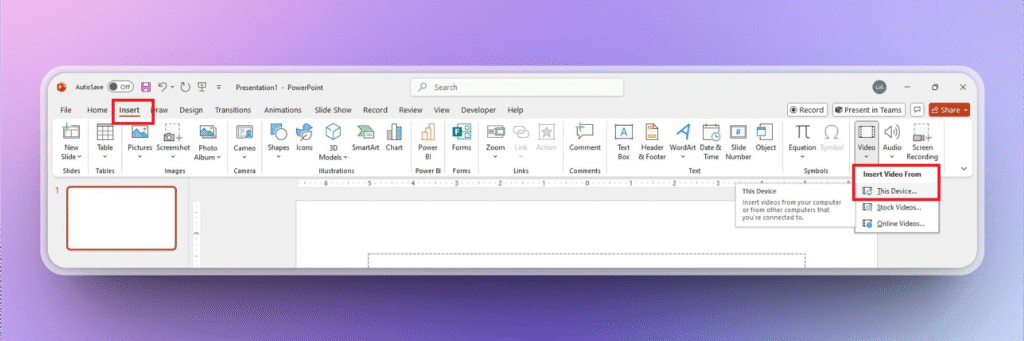
Paso 3: Recortar vídeo en PowerPoint
Seleccione su vídeo y vaya a la Reproducción pestaña. Esta pestaña contiene todas las opciones relacionadas con la configuración de reproducción del vídeo en su presentación de PowerPoint. Haga clic en la pestaña Recortar vídeo opción.
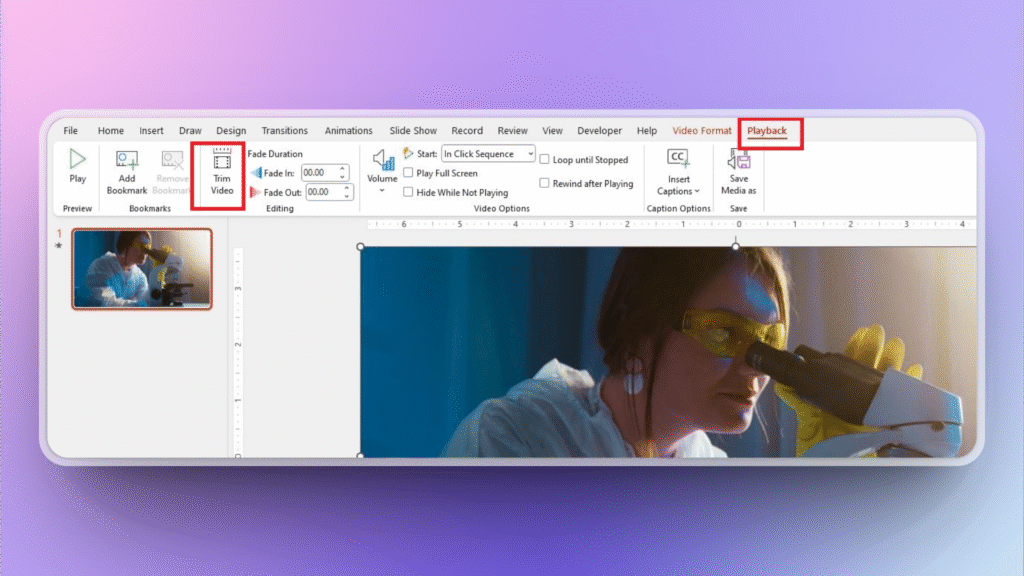
Paso 4: Recortar la parte deseada del vídeo
El botón Recortar vídeo abrirá una nueva ventana emergente en la que tendrás la barra de progreso, un indicador de tiempo de inicio y fin y otros controles multimedia.
Arrastre los punteros Verde y Rojo a los puntos inicial y final del vídeo que desea conservar. También puedes añadir manualmente la hora de inicio y fin del vídeo recortado.
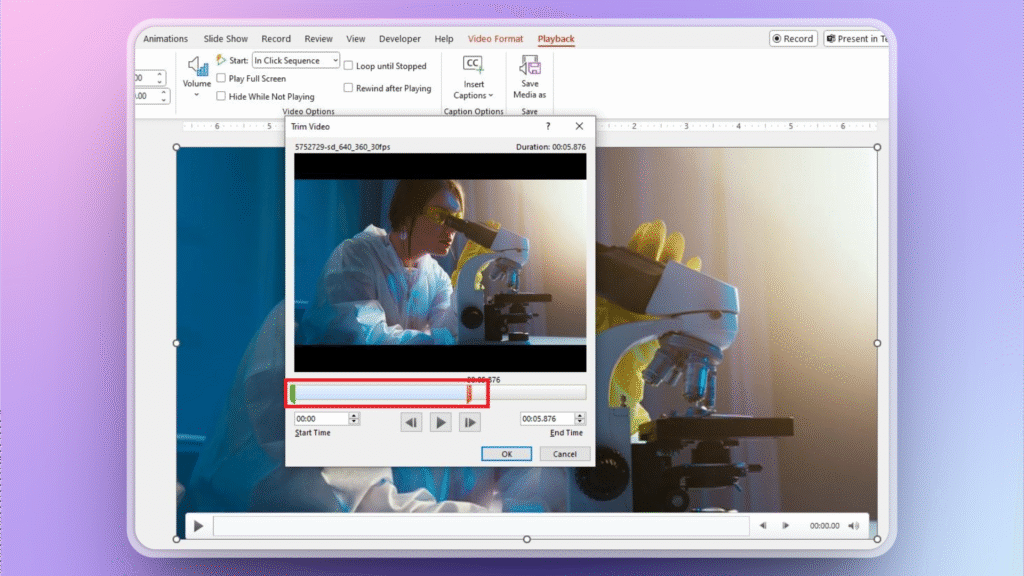
Una vez finalizado, haz clic en Ok, y el vídeo recortado se añadirá a tu diapositiva. Se eliminará la parte del vídeo anterior y posterior a las horas de inicio y finalización.
¿Cómo recortar un vídeo en PowerPoint?
Hemos aprendido a recortar un vídeo de YouTube en PowerPoint. ¿Alguna vez has querido recortar un vídeo en PowerPoint como si fuera una foto? Recortar un vídeo significa eliminar las partes no deseadas de los bordes exteriores del marco para cambiar sus dimensiones, como recortar una foto.
Estos son los pasos para recortar un vídeo en PowerPoint sin utilizar ninguna herramienta de edición de vídeo adicional o de terceros.
Paso 1: Ir a la pestaña Formato de vídeo
Ve a la diapositiva que contiene el vídeo original, selecciona el medio y ve a la pestaña Formato de vídeo en la parte superior. Haz clic en el botón Recortar y verás punteros en las esquinas y los lados del vídeo.
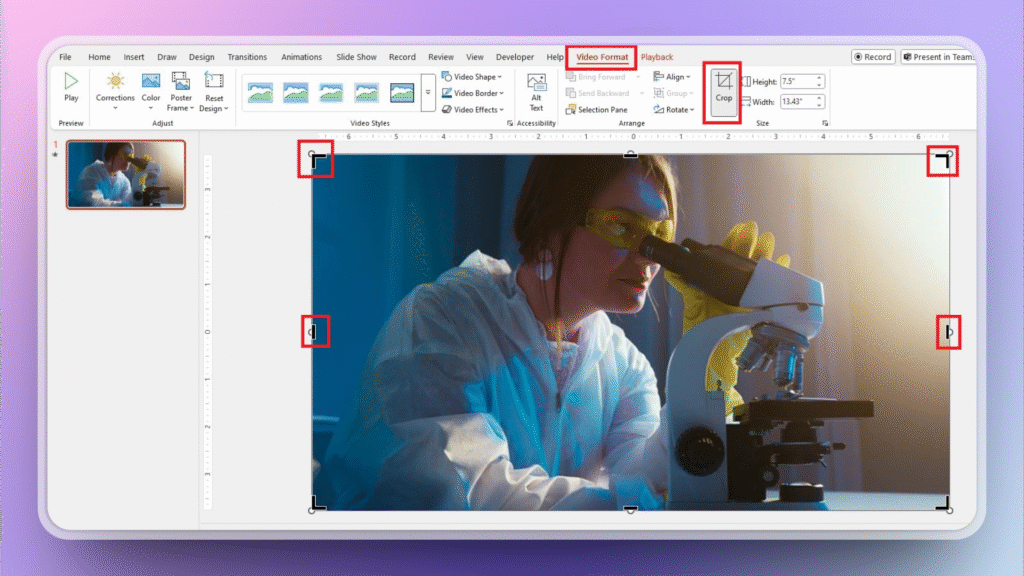
Paso 2: Recortar el vídeo
Arrastra las esquinas y los lados para recortar según tus necesidades. Una vez que haya ajustado el fotograma de vídeo mediante estos controles, haga clic en el botón Recortar, y su vídeo recortado estará listo.
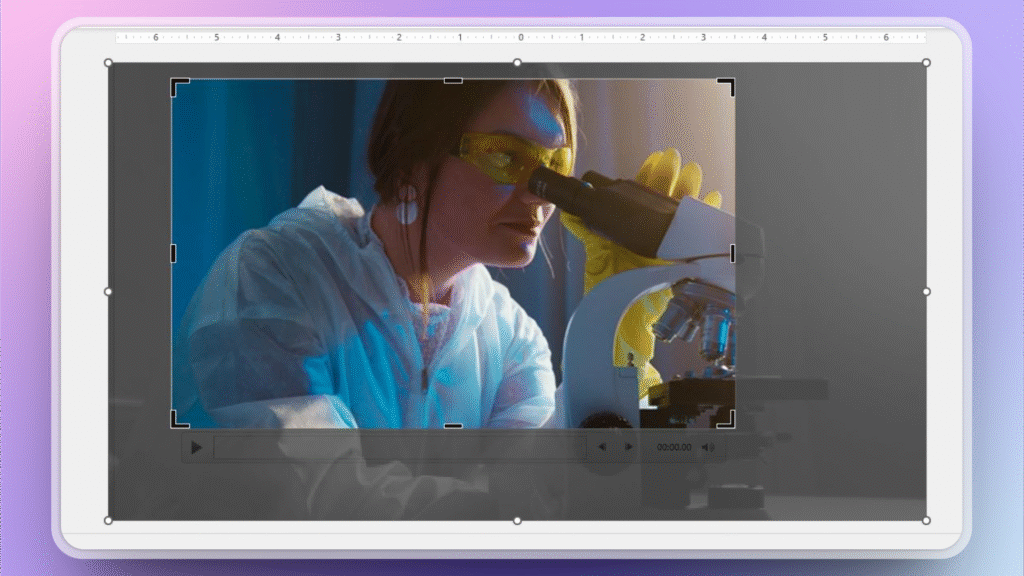
Nota: Recortar frente a recortar un vídeo
A diferencia del recorte, que acorta la duración del vídeo, el recorte ajusta el área visible, haciendo zoom sobre un tema específico o ajustando el vídeo a una nueva relación de aspecto sin cambiar la duración.
Esto resulta útil para eliminar las barras negras, centrarse en un tema o adaptar un vídeo a distintas plataformas, como las redes sociales.
¿Cómo convertir un enlace de vídeo de YouTube a PPT?
YouTube está lleno de vídeos y contenidos educativos e informativos. La idea de convertir un vídeo útil de YouTube en una presentación de PowerPoint parece apasionante. Convencionalmente, tendrás que:
- Busca un vídeo de YouTube y descárgalo
- Ver todo el vídeo, recopilar datos y puntos importantes
- Hacer una presentación basada en esos datos, diseñar diapositivas y encontrar imágenes y otros elementos para las diapositivas.
Todo este proceso de convertir un vídeo de YouTube en una presentación de PowerPoint puede llevar fácilmente entre 5 y 6 horas. Y si pudieras convertir un enlace de vídeo de YouTube directamente en una atractiva presentación de PowerPoint?
Convertidor de vídeo de YouTube a PowerPoint
Twistly es un complemento de IA que añade funciones similares a ChatGPT a PowerPoint. También puede convertir un enlace de vídeo de YouTube en atractivas diapositivas en cuestión de segundos. Ni siquiera es necesario añadir elementos visuales, imágenes o recopilar datos del vídeo. A continuación se explica cómo convertir un enlace de vídeo de YouTube en diapositivas con Twistly.
Paso 1: Copiar enlace de vídeo de YouTube
Busca un vídeo que quieras convertir a PPT y copia el enlace al vídeo haciendo clic en el botón Compartir o desde la barra superior de URL.
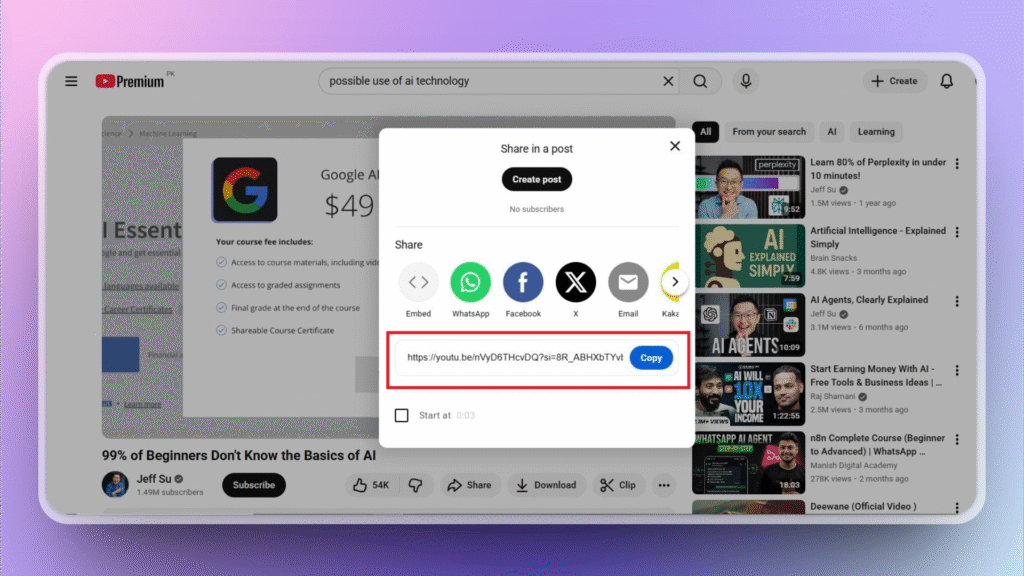
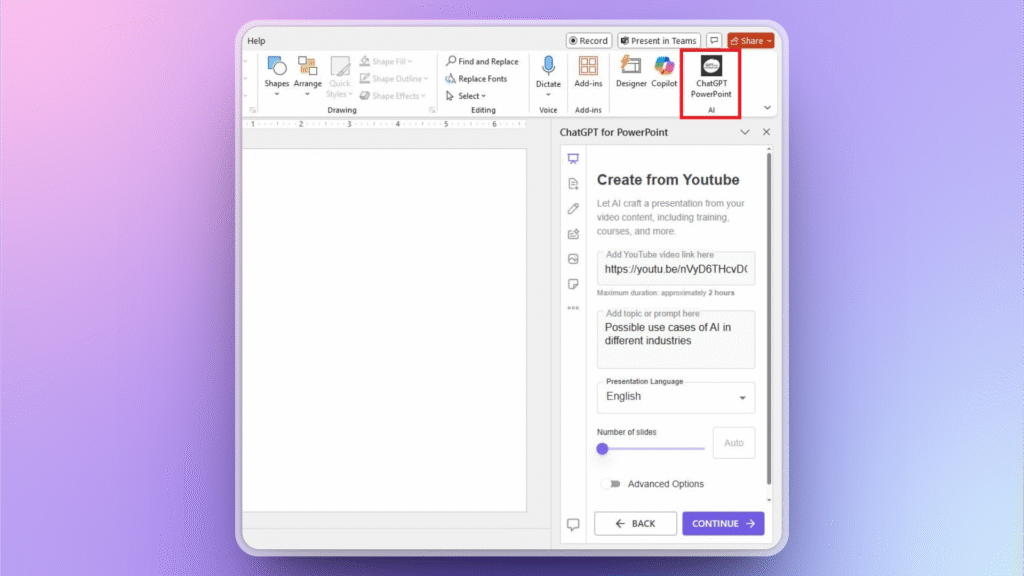
Paso 2: Pegar el enlace en Twistly
Abra PowerPoint, inicie Twistly y seleccione la opción “Crear desde YouTube”. Pegue el enlace del vídeo de YouTube en el recuadro, describa la idea que desea tratar, ajuste otras opciones y haga clic en Continuar.
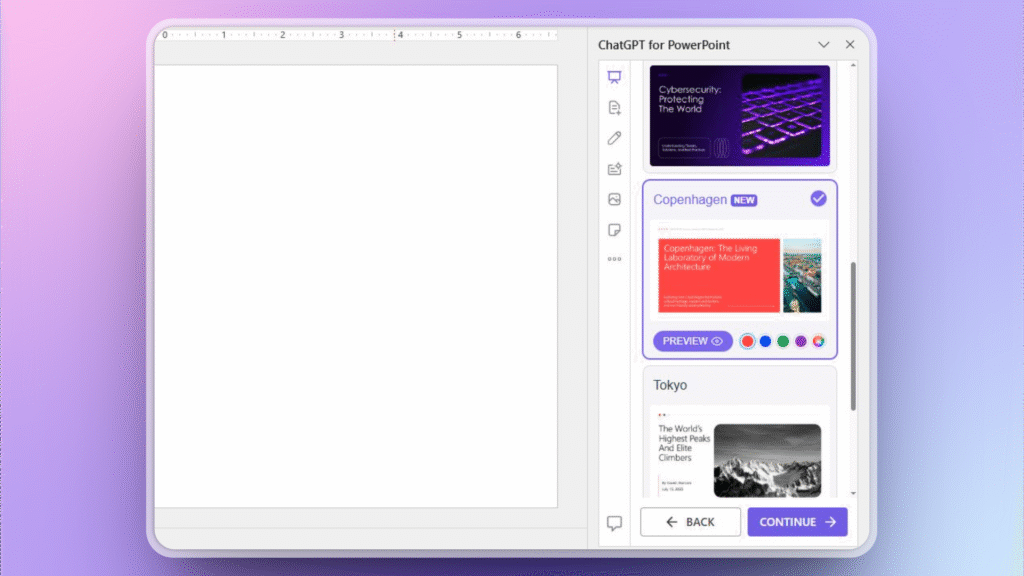
Paso 3: Revisar el esquema de la diapositiva y seleccionar una plantilla
Twistly generará un esquema para las diapositivas. Si el esquema está bien, haga clic en Continuar y seleccione una plantilla de PowerPoint AI para la presentación.
Paso 4: Edite o presente sus diapositivas
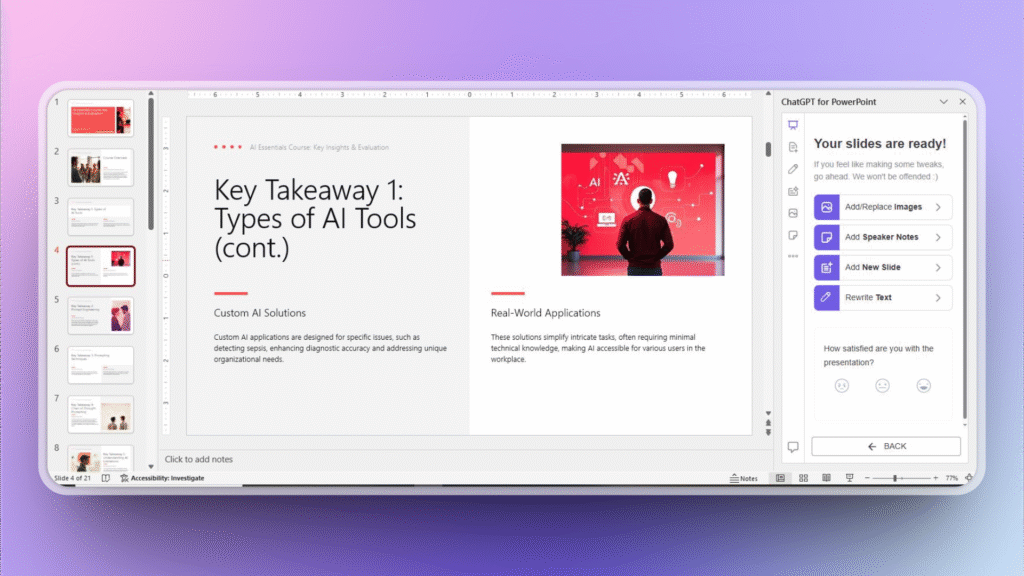
En unos instantes, tus diapositivas finales estarán listas, para que puedas editarlas con herramientas de AI o funciones nativas de PowerPoint. La mayoría de las veces, las diapositivas de Twistly no necesitan edición y puedes presentarlas de inmediato.
Veredicto final
Puede descargar un vídeo de YouTube en su dispositivo y, a continuación, cargarlo en PowerPoint y recortarlo utilizando la pestaña Reproducción. No puedes recortar directamente un vídeo de YouTube. PowerPoint es una potente herramienta para manejar y editar medios para diapositivas, pero recortar un vídeo de YouTube desde un enlace en línea aún no es posible en PowerPoint.
Crear diapositivas de PowerPoint con IA
Crea presentaciones basadas en IA a partir de cualquier mensaje, documento o vídeo













Empieza a hacer presentaciones con IA en segundos
Acceso instantáneo
Empieza a explorar inmediatamente todas las funciones de Twistly
Sin compromisos
No necesita tarjeta de crédito y puede cancelar en cualquier momento
Asistencia dedicada
Nuestro equipo está aquí para ayudarle en cada paso del camino durante su juicio.