



Para crear una presentación profesional y atractiva, los marcadores de posición de contenido son tus mejores amigos. El uso eficaz de los marcadores de posición de contenido facilita a los usuarios la creación de diapositivas limpias, organizadas y visualmente estéticas. ¿Dónde está el marcador de contenido en PowerPoint y cómo se accede a él?
La mayoría de los principiantes no se dan cuenta del verdadero potencial de los diferentes tipos de marcadores de posición de contenido disponibles en PowerPoint. Usted ve un cuadro de imagen en la diapositiva en blanco que dice: “Haga clic para añadir imagen”. Este marcador de posición no sólo nos indica qué hacer, sino que también ofrece un marco, unos bordes y una estructura para el contenido.
¿Qué es el marcador de contenido en PowerPoint?
Un marcador de posición de contenido es un área o sección predefinida en la diapositiva de PowerPoint donde se pueden añadir varios tipos de contenido. Un marcador de posición son las directrices o el diseño de la diapositiva para mantener un formato uniforme en todas las diapositivas.
Al ajustar el tamaño del marcador de posición de imagen, la imagen insertada se limitará automáticamente dentro de los bordes del marcador de posición. En lugar de ajustar aleatoriamente el tamaño de la imagen, los usuarios pueden añadir y ajustar la imagen automáticamente a través del marcador de posición de imagen.
Los marcadores de posición de texto se utilizan habitualmente en las diapositivas de las presentaciones. Pero un marcador de posición de contenido permite diferentes tipos de contenido, incluyendo:
- Texto
- Fotos
- Tablas
- Gráficos
- Gráficos SmartArt
- Clips multimedia
¿Cómo insertar un marcador de posición de contenido en la diapositiva?
Cuando va a la ficha Insertar, sólo puede agregar imágenes, gráficos, tablas y otros elementos utilizando las opciones de la cinta. Dónde está el marcador de contenido en PowerPoint y cómo se inserta uno en las diapositivas?
Hay dos maneras de acceder y utilizar los marcadores de posición en PowerPoint: vista normal y vista Patrón de diapositivas. Aprenderemos a acceder a los marcadores de posición en ambas opciones.
Método 1: Marcadores de posición de contenido en la vista normal
El tema predeterminado para las presentaciones de PowerPoint tiene diferentes diseños de diapositivas que puede añadir a su presentación. Estos diseños tienen diferentes tipos de marcadores de posición de contenido que puede utilizar para insertar rápidamente imágenes, texto, tablas y otros elementos.
Paso 1: Añadir nueva diapositiva
Abra su presentación de PowerPoint y haga clic en el botón Nueva diapositiva de la pestaña Inicio. Verá diferentes marcadores de posición de contenido en diferentes diseños de diapositivas.

Paso 2: Utilizar marcadores de contenido
Al hacer clic en cualquier diapositiva, se insertará el diseño de la diapositiva en la presentación. Ahora, seleccione la diapositiva recién añadida y verá diferentes marcadores de posición de contenido en la diapositiva. Puede hacer clic en cualquier marcador de contenido y añadir rápidamente contenido a la diapositiva.
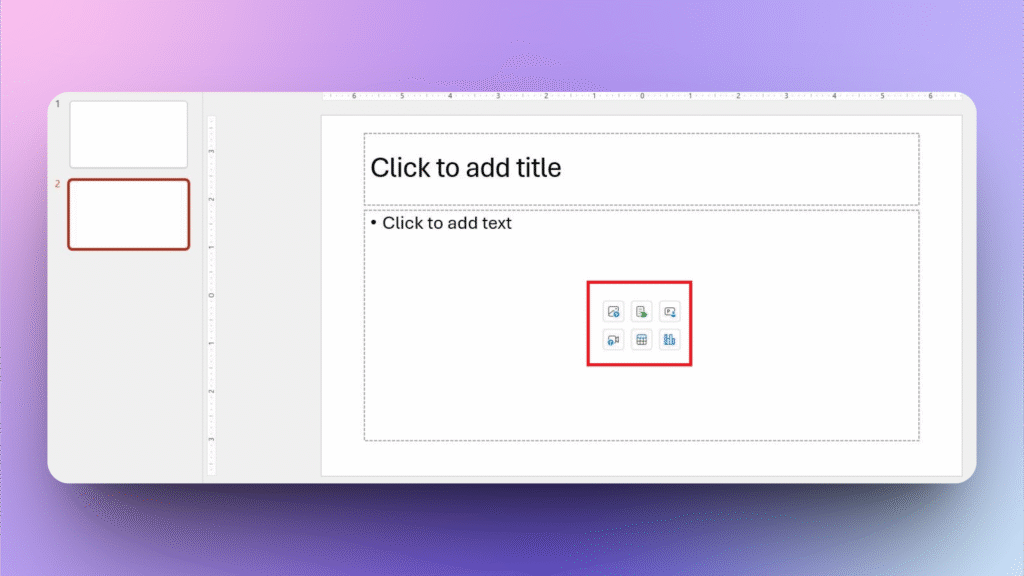
Método 2: Añadir Marcador de Posición de Contenido en la Vista Patrón de Diapositivas
En el primer método, puede utilizar los diseños de diapositivas disponibles con diferentes marcadores de posición de contenido. Si desea añadir marcadores de posición de contenido personalizados a la diapositiva, siga estos pasos para acceder a la vista Patrón de diapositivas.
Paso 1: Vista del patrón de diapositivas
Abra su presentación de PowerPoint y haga clic en la pestaña Ver. Ahora, haga clic en la opción Patrón de diapositivas para ver la pestaña dedicada a editar el núcleo de la plantilla.
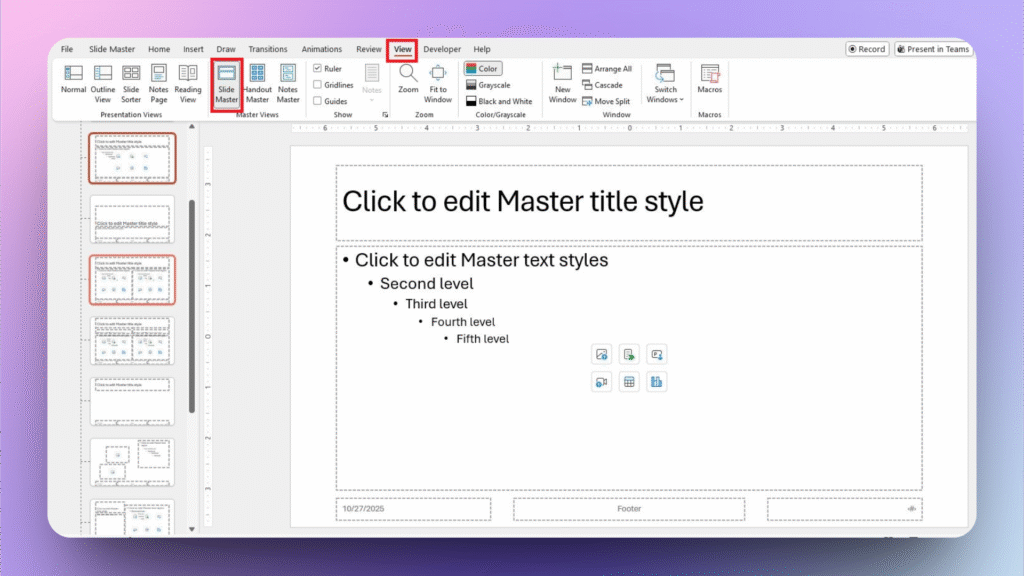
Paso 2: Ir al Patrón de diapositivas
Haga clic en la pestaña Patrón de diapositivas y luego en el botón Insertar marcador de posición, y vaya a cualquier diapositiva a la que desee añadir un marcador de posición de contenido.
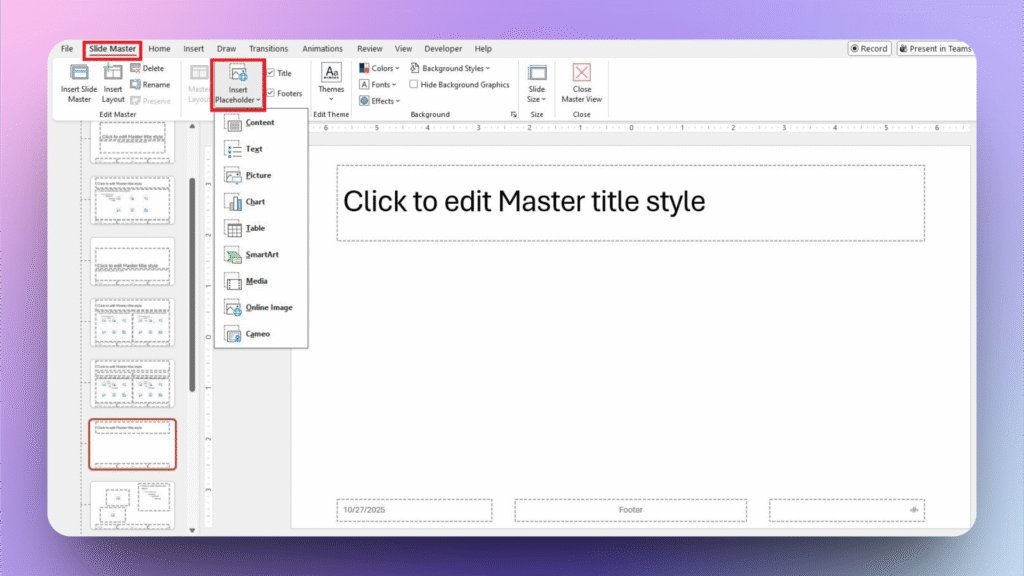
Paso 3: Dibujar el marcador de contenido en la diapositiva
Seleccione cualquier marcador de posición de contenido que desee insertar en la diapositiva y dibuje en ella. Cierre la vista Patrón de diapositivas y podrá añadir esa diapositiva personalizada con un marcador de posición de contenido desde el botón Añadir nueva diapositiva en la vista normal.
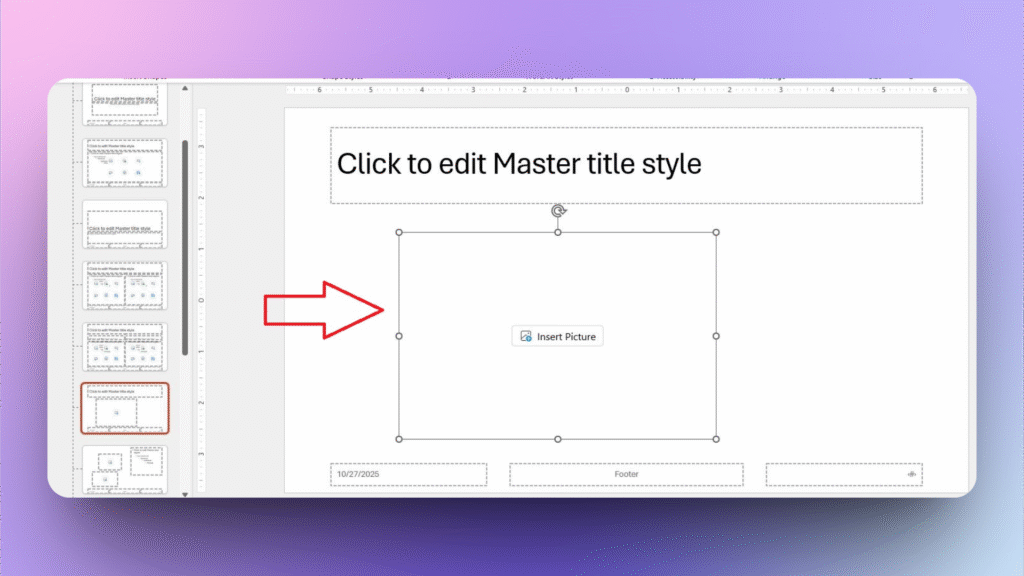
¿Cómo añadir automáticamente marcadores de posición de contenido a las diapositivas?
Si desea automatizar todo este proceso de añadir marcadores de posición de contenido a PowerPoint, debe instalar Twistly en su software de PowerPoint. Twistly tiene una amplia gama de diseños de diapositivas con múltiples marcadores de posición de contenido.
Por qué utilizar Twistly para los marcadores de posición de contenido
Cuando añades una diapositiva a través de Twistly, puedes previsualizar el diseño de la diapositiva y sus elementos. Una vez añadida una diapositiva, el contenido, incluidos gráficos, tablas, texto, imágenes y otros elementos, también se añadirá automáticamente a su diapositiva.
Paso 1: Seleccionar el diseño de la diapositiva
Abrir Presentación PowerPoint >> Iniciar Twistly >> Añadir diapositiva >> Seleccionar diseño de diapositiva >> Haga clic en Continuar.
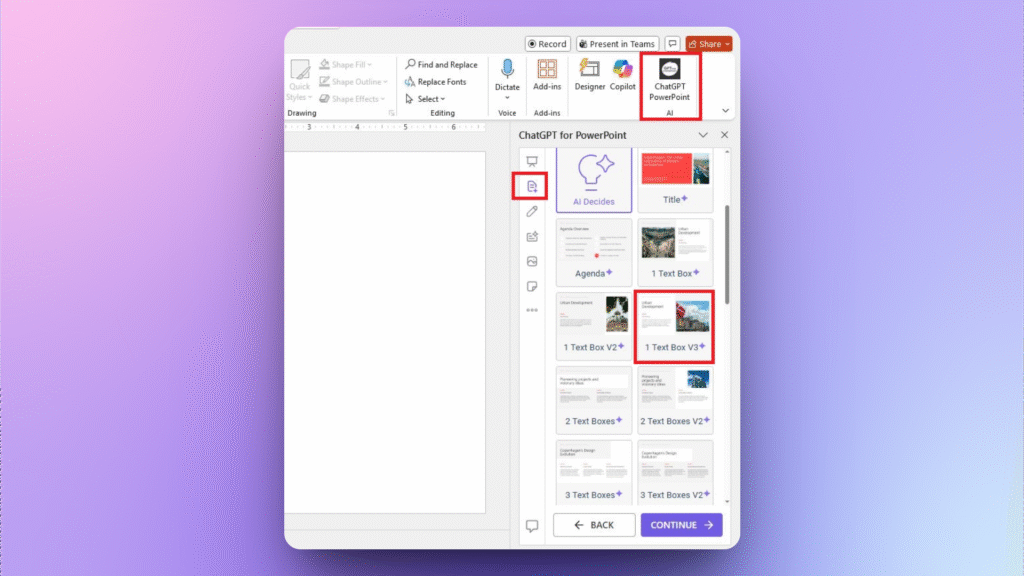
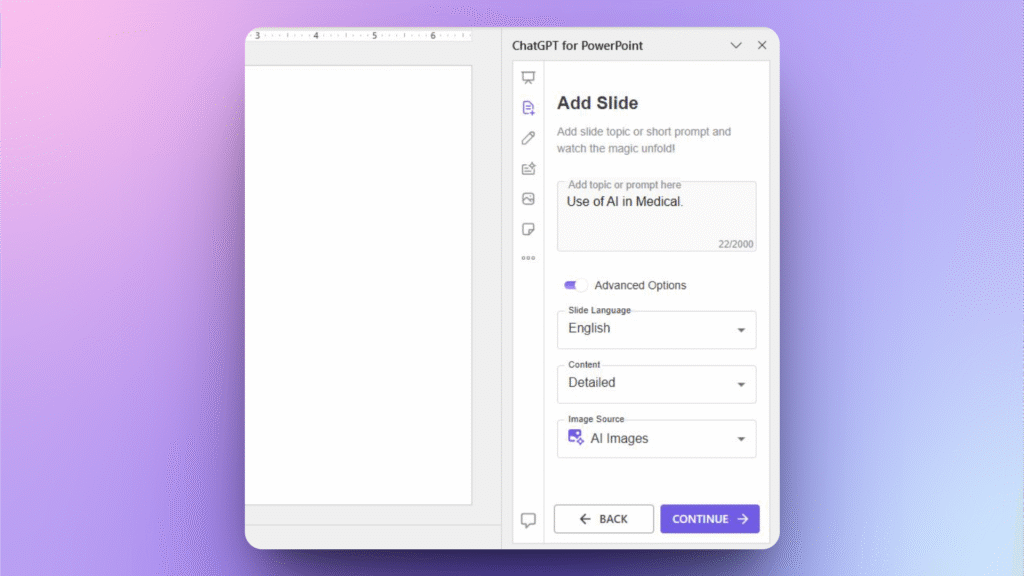
Paso 2: Introduzca su Comando o Título de Diapositiva
Proporcione las ideas básicas, el título o el contenido que desea que se trate en la diapositiva. También puede utilizar las opciones avanzadas de AI para cambiar el tipo de contenido, el idioma y otros ajustes.
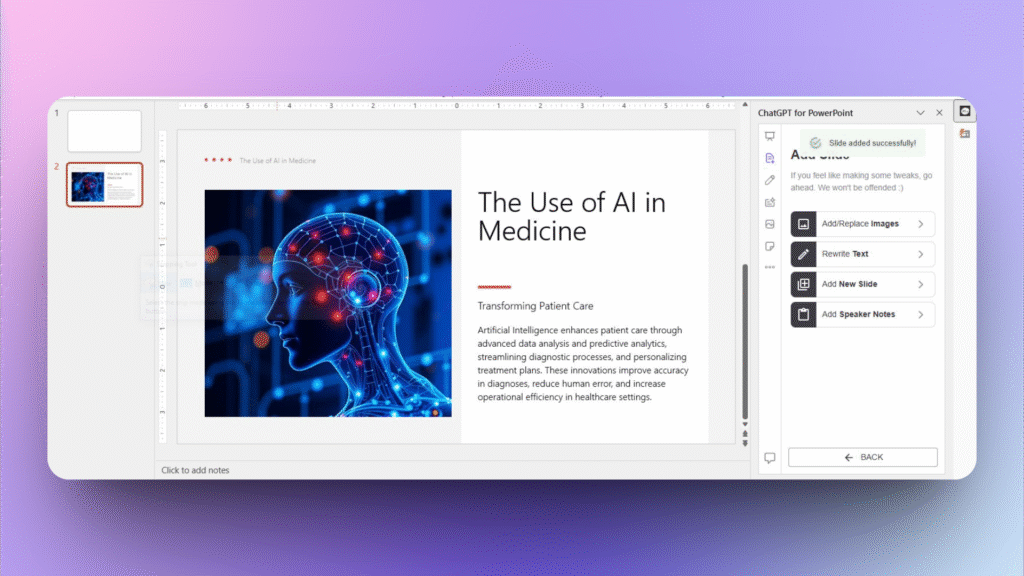
Paso 3: Revisar o editar la diapositiva
En cuestión de segundos, tu diapositiva estará lista y podrás utilizar las herramientas de IA para cambiar imágenes, reescribir texto o realizar otras acciones en cuestión de segundos.
Conclusión
Puede encontrar marcadores de posición de contenido en los nuevos diseños de diapositivas en la vista normal o abrir el Patrón de diapositivas para insertar marcadores de posición de contenido personalizados. Personalizar diapositivas con marcadores de posición de contenido puede llevar tiempo. Utilice siempre los marcadores de posición que utilice más a menudo.
Personalizar los marcadores de posición para diferentes tipos de contenido puede ser frustrante. Instale Twistly ahora y disfrute de su ChatGPT personalizado para PowerPoint y haga presentaciones instantáneas, sin preocuparse más por los marcadores de posición.
Crear diapositivas de PowerPoint con IA
Crea presentaciones basadas en IA a partir de cualquier mensaje, documento o vídeo







Empieza a hacer presentaciones con IA en segundos
Acceso instantáneo
Empieza a explorar inmediatamente todas las funciones de Twistly
Sin compromisos
No necesita tarjeta de crédito y puede cancelar en cualquier momento
Asistencia dedicada
Nuestro equipo está aquí para ayudarle en cada paso del camino durante su juicio.