


¿Puedes convertir un artículo completo en bonitas diapositivas? Tu profesor o supervisor te ha dado un artículo detallado sobre “El tratamiento del autismo en el Reino Unido” y te ha pedido que hagas una presentación profesional. Tu primera duda puede ser, ¿cómo se convierte un texto en diapositivas? Pues bien, una herramienta inteligente puede convertir cualquier artículo en una presentación de PowerPoint.
¿Cómo convertir un texto en diapositivas de presentación si le dan un artículo largo? Lo normal es que tenga que hacerlo:
- Leer el artículo completo
- Toma notas de los puntos más importantes del artículo
- Redactar el contenido de las diapositivas
- Elija una plantilla de presentación de PowerPoint
- Diseñar diapositivas y añadir contenido a las diapositivas
- Añade imágenes, elementos visuales y formas relevantes
- Dar formato a las diapositivas para que todo se vea bien
- Repasa las diapositivas y luego preséntalas delante de tu profesor
Todo este proceso puede llevar fácilmente unas horas. Si te piden que conviertas varios artículos y datos basados en texto en PPT profesionales, habrás acabado la semana. Te gustaría conocer una herramienta de IA que puede hacerlo todo por ti?
Convertir texto y artículos en PPT
La idea de convertir un artículo detallado en diapositivas breves, precisas y atractivas parece magia. Le ahorrará incontables horas. Sin embargo, no muchos usuarios saben cómo convertir un blog o un texto en bonitas presentaciones. Antes de empezar el proceso, veamos la idea de convertir texto en diapositivas.
Convierte texto en diapositivas de PowerPoint con IA
Crea presentaciones basadas en IA a partir de cualquier mensaje, documento o vídeo

¿Se puede convertir texto a PPT?
PowerPoint es una gran herramienta para presentar tus ideas con ayudas visuales, pero actualmente no hay ninguna función integrada que pueda convertir un artículo entero en diapositivas PPT. Con herramientas de terceros y creadores de presentaciones de IA, puedes convertir texto en presentaciones en PowerPoint.
¿Qué es la herramienta Texto a PPT?
Con la ayuda de 3rd complementos de terceros como Twistly, Convertimos datos basados en texto, un artículo o un blog en una presentación profesional completa. La IA impulsa estas herramientas y puede analizar el texto, extraer datos y puntos importantes y, a continuación, crear PPT atractivos a partir del texto del artículo.
¿Cuál es la mejor herramienta de conversión de texto a PPT?
Con la mayoría de herramientas y convertidores de texto a PowerPoint, hay que recurrir a plataformas en línea. La falta de soporte para el software PowerPoint dificulta a los profesionales el uso de la herramienta de presentación más fiable en todo su potencial.
La mejor herramienta de conversión de texto a PPT no sólo ofrece resultados precisos, sino que también funciona con PowerPoint. Complemento Twistly para PowerPoint es uno de los mejores conversores de texto a PPT, ya que se integra en el software. Una vez introducido el texto o un artículo, Twistly convierte el texto en diapositivas de presentación totalmente personalizables en el software PowerPoint.
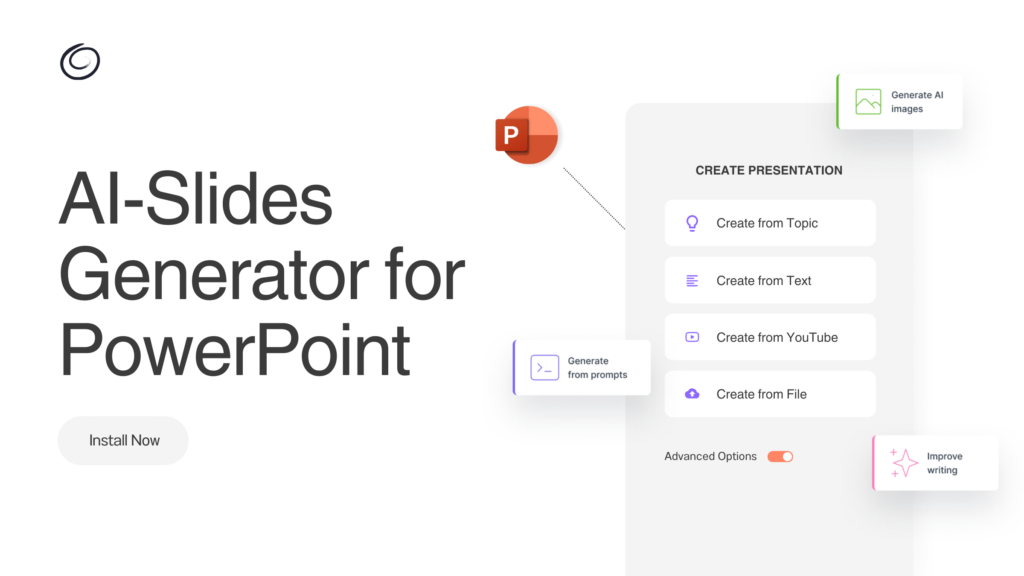
Twistly AI- ChatGPT para PowerPoint
¿Quieres aprender Cómo funciona Twistly para crear bonitas presentaciones a partir de texto? Este complemento funciona igual que ChatGPT. El usuario introduce el tema, el texto o la pregunta, y Twistly crea diapositivas profesionales en cuestión de minutos. El texto, las imágenes, las plantillas y otros elementos se añaden y formatean automáticamente con AI.
Convierte texto en diapositivas con Twistly
Como valoras el tiempo y quieres ser más creativo e inteligente en el trabajo, vamos a ver cómo utilizar Twistly para convertir artículos en presentaciones con IA. Sigue estos sencillos pasos para Twistly.
Paso 1: Instalar el complemento Twistly
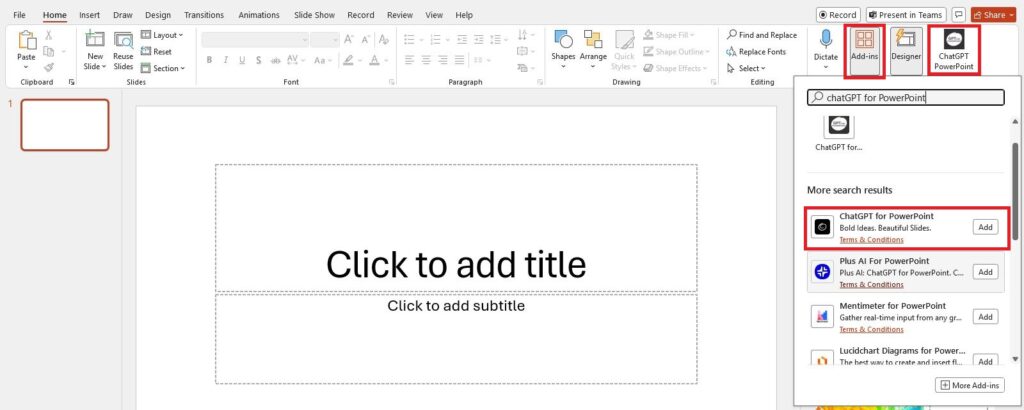
Abra PowerPoint, vaya a Complementos, añada un nuevo complemento, busque ChatGPT para PowerPoint e instale el complemento. Este complemento aparecerá en el menú superior de la pestaña Inicio.
También puede instalar Twistly desde Microsoft Store directamente a tu PowerPoint.
Paso 2: Iniciar Twistly
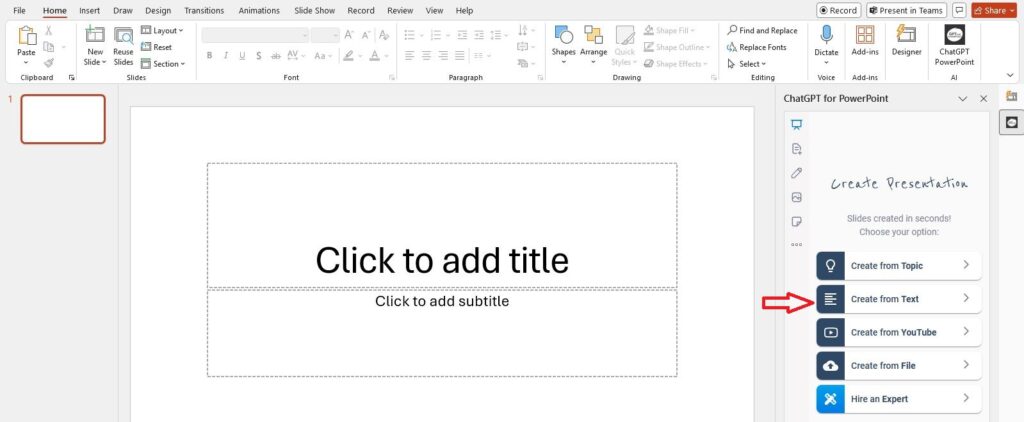
Inicia una nueva presentación, haz clic en el icono Twistly y aparecerá a la derecha un nuevo panel dedicado con diferentes controles.
Paso 3: Crear un PPT a partir de texto
La página de inicio tiene diferentes opciones para crear presentaciones con AI. Haz clic en la opción “Crear a partir de texto”.
Paso 4: Añadir texto
Pulsa el botón “Haz clic para añadir texto” y pega el texto o artículo en una nueva ventana, como se muestra en la imagen.
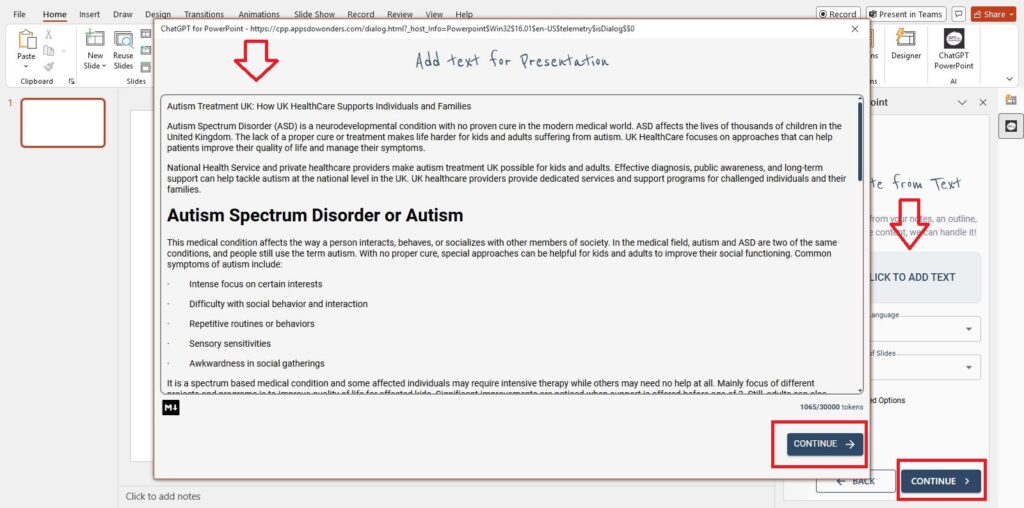
Haga clic en Continuar y, a continuación, elija el idioma de la presentación y el número de diapositivas. También puedes desbloquear los ajustes avanzados. Si todo es correcto, haz clic en Continuar para pasar al siguiente paso.
Paso 5: Revisar el esquema
Twistly, mostraremos el posible esquema de la presentación. Puede reorganizar o eliminar las diapositivas del esquema. Haga clic en Continuar para el siguiente paso.
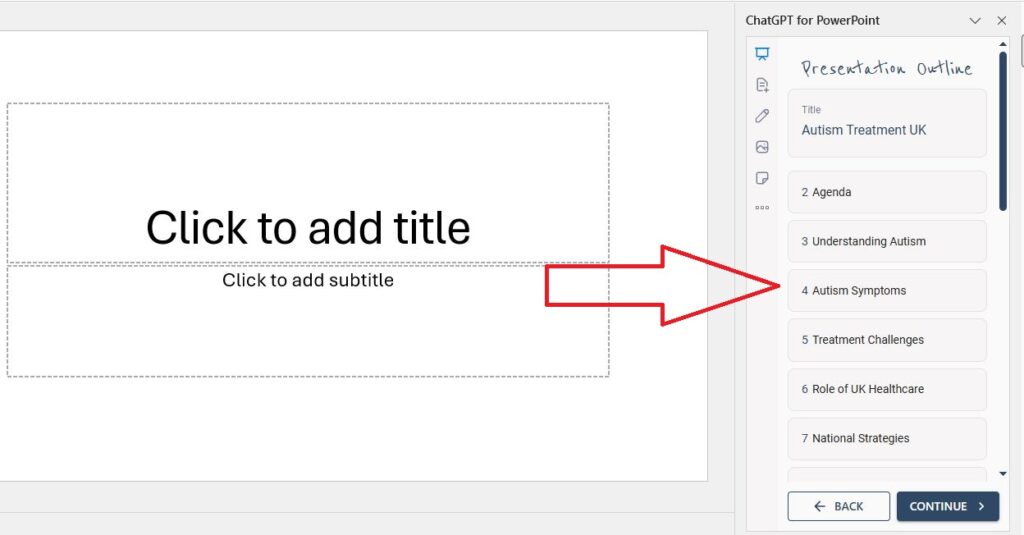
Paso 6: Seleccionar la plantilla AI
De los disponibles Plantillas AI PowerPoint, Selecciona el tema que quieras. También puede cambiar el color de la plantilla. Después de seleccionar la plantilla, haga clic en Continuar.
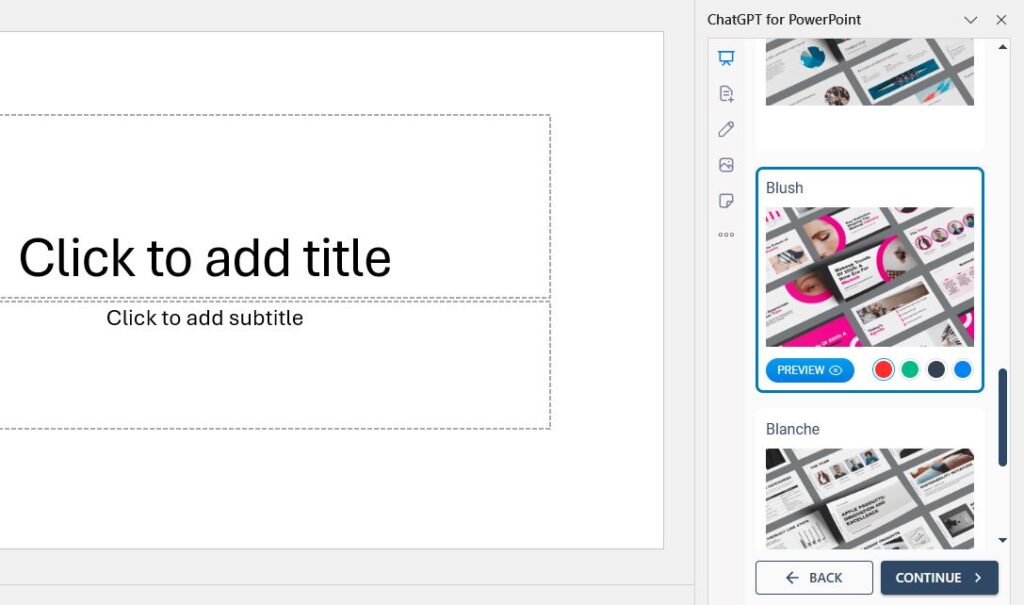
Paso 7: Enhorabuena, las diapositivas están listas
Espere unos instantes mientras Twistly hace magia y, en un abrir y cerrar de ojos, sus diapositivas profesionales, atractivas y optimizadas estarán listas a partir del texto que nos haya proporcionado.
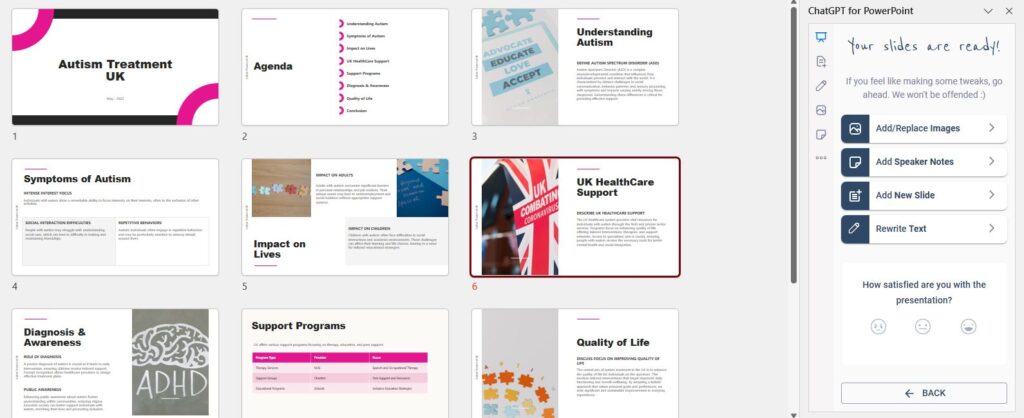
Editar presentación con Twistly
Tienes una presentación completa con contenido atractivo, imágenes relevantes y una plantilla atractiva. Usted sigue teniendo el control total sobre la edición de diapositivas según sus necesidades. Usted puede:
- Añadir/reemplazar imágenes
- Añadir notas del orador
- Añadir nuevas diapositivas
- Reescribir texto
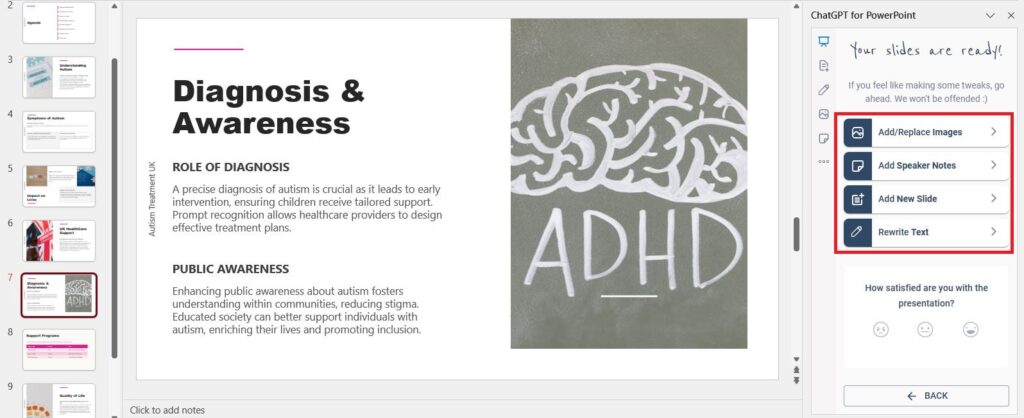
La presentación creada con Twistly suele ser tan precisa que no es necesario realizar ningún cambio. Si desea hacerlo, estas opciones facilitan a todos los usuarios la edición de diapositivas con AI.
Conclusión
Twistly add-in es la herramienta perfecta AI para convertir texto en diapositivas en PowerPoint. ChatGPT para PowerPoint es uno de los mejores creadores de presentaciones AI en 2025.
Si quieres probarlo gratis, inicia ahora tu versión de prueba y actualízate a la versión Premium para desbloquear el verdadero potencial de la IA para hacer presentaciones.
Preguntas más frecuentes












Empieza a hacer presentaciones con IA en segundos
Acceso instantáneo
Empieza a explorar inmediatamente todas las funciones de Twistly
Sin compromisos
No necesita tarjeta de crédito y puede cancelar en cualquier momento
Asistencia dedicada
Nuestro equipo está aquí para ayudarle en cada paso del camino durante su juicio.