



Hacer diagramas y gráficos puede parecer un verdadero reto para muchos usuarios de PowerPoint. Pero en las presentaciones profesionales, los gráficos son una parte muy importante para la entrega más suave de los datos y mensajes. Los gráficos diseñados profesionalmente ayudan a la audiencia a comprender fácilmente datos complicados y sin procesar.
¿Cómo convertir datos sin procesar en gráficos en PowerPoint y cómo crear gráficos instantáneos con Twistly? En este artículo, exploraremos la forma manual de crear un gráfico en PowerPoint y, a continuación, hablaremos de cómo la IA puede facilitarte el trabajo.
Preparación de los datos brutos para el gráfico
Para crear un gráfico en PowerPoint, necesita algún tipo de datos. Dependiendo del proyecto, puede haber cualquier tipo de datos, pero aconsejamos convertir esos datos en una tabla para que la comprensión de la información le resulte más fácil.
En este ejemplo, utilizaremos estos datos de muestra para crear un gráfico en PowerPoint. Para el primer método, utilizaremos la forma convencional de crear gráficos en PowerPoint.
| Tipo de diapositiva | Compromiso (%) |
| Con mucho texto | 35 |
| Visual | 70 |
| Basado en datos | 60 |
| Interactivo | 85 |
Método 1: Crear un Gráfico PowerPoint Manualmente
La inserción de una pestaña en la cinta superior permite a los usuarios insertar cuadros y gráficos en las diapositivas. Desde la selección del gráfico adecuado hasta la inserción de datos en el gráfico, este proceso va a ser largo.
En esta sección, le daremos una visión general de cómo insertar gráficos manualmente, pero nos centraremos en el uso de Twistly para gráficos. Hablaremos de Twistly en las siguientes secciones.
Paso 1: Insertar el Gráfico en la Diapositiva
Abra la diapositiva de PowerPoint y vaya a la pestaña Insertar de la cinta superior. Haga clic en Gráfico y elija cualquier tipo de gráfico que desee añadir a la diapositiva.

Paso 2: Introducir datos en el gráfico
Una vez que haya insertado el gráfico en la diapositiva, aparecerá una hoja de Excel en la diapositiva. Ahora, introduzca los valores en la hoja de Excel y el gráfico de PowerPoint cambiará en consecuencia.
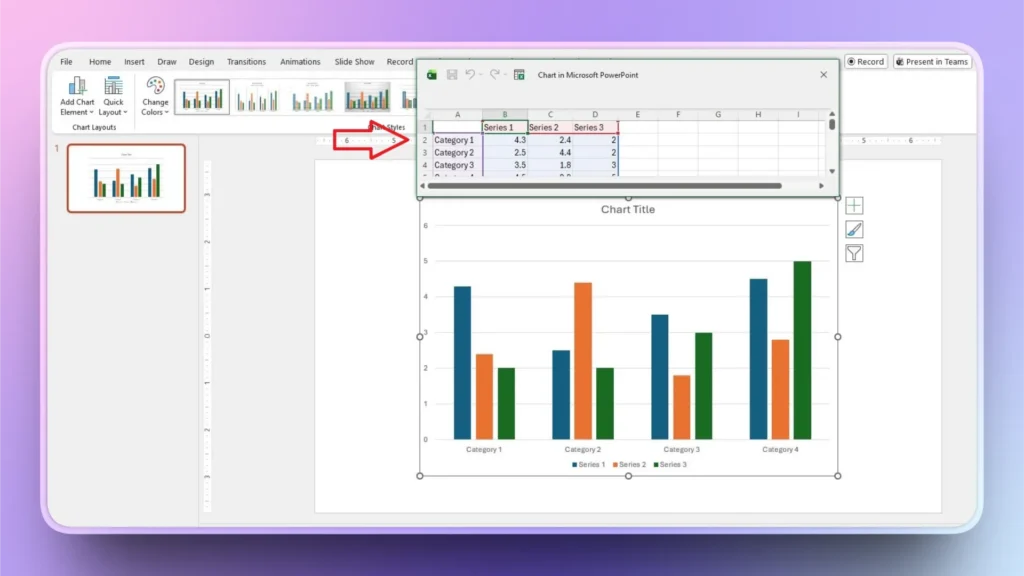
Introducir valores en la hoja y luego diseñar el gráfico puede llevar fácilmente un tiempo considerable. Puede parecer sencillo, pero manejar grandes cantidades de datos en bruto puede ser desalentador.
Método 2: Convierta los datos en un gráfico de PowerPoint con Twistly
Ahora llega el método más sencillo para crear gráficos en PowerPoint. Twistly tiene una solución más inteligente para todas sus necesidades de proyectos de PowerPoint. Tanto si necesita añadir una línea de tiempo, una tabla, un gráfico o cualquier otro elemento, Twistly puede hacerlo en cuestión de segundos.
Añadir gráficos a diapositivas de PowerPoint con Twistly es fácil porque no tienes que ocuparte de la parte de diseño ni de ningún otro paso de edición. Todo lo que tiene que hacer es seleccionar el diseño de la diapositiva, pegar los datos en lenguaje natural y Twistly se encargará del resto.
Siga estos pasos para aprender a convertir datos sin procesar en gráficos en PowerPoint con la ayuda de Twistly.
Paso 1: Abrir PowerPoint y Twistly
Inicie una presentación de PowerPoint en blanco o abra una PPT existente e inicie Twistly. Haga clic en la opción ” Añadir diapositiva del menú.
Paso 2: Seleccionar diseño de diapositiva y plantilla
Por defecto, Twistly muestra todos los diseños de diapositivas disponibles. Pero necesitamos añadir un gráfico a la diapositiva, así que seleccionaremos Gráficos y tablas en el menú Diseño. También puede cambiar la plantilla según sus necesidades.
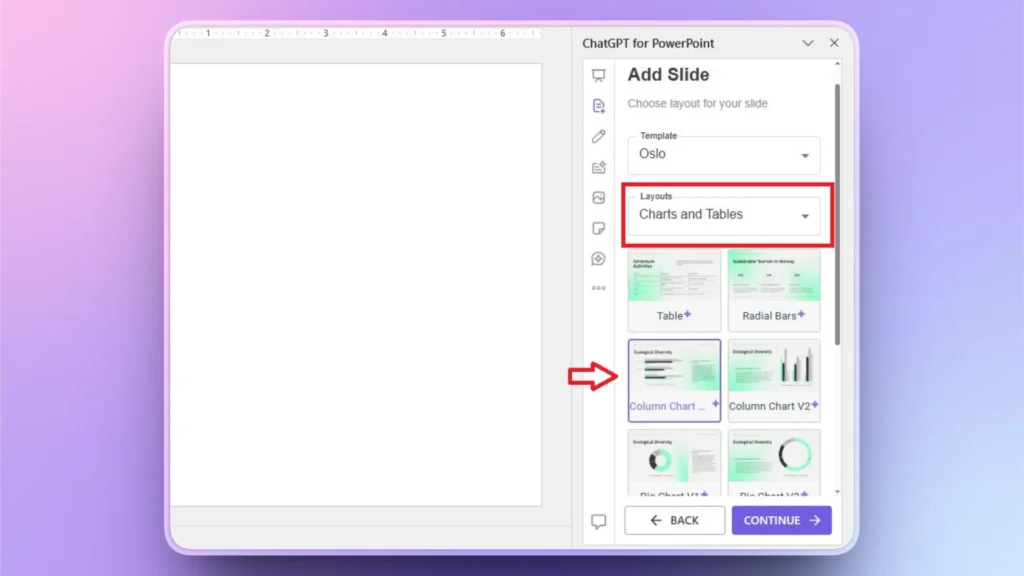
Ahora, seleccione cualquier diseño que desee para su gráfico de PowerPoint y haga clic en Continuar.
Paso 3: Introducir los datos brutos
En el siguiente paso, pegue sus datos sin procesar en el cuadro de texto y, a continuación, seleccione opciones adicionales si es necesario. Una vez introducidos los datos, pulse Continuar.
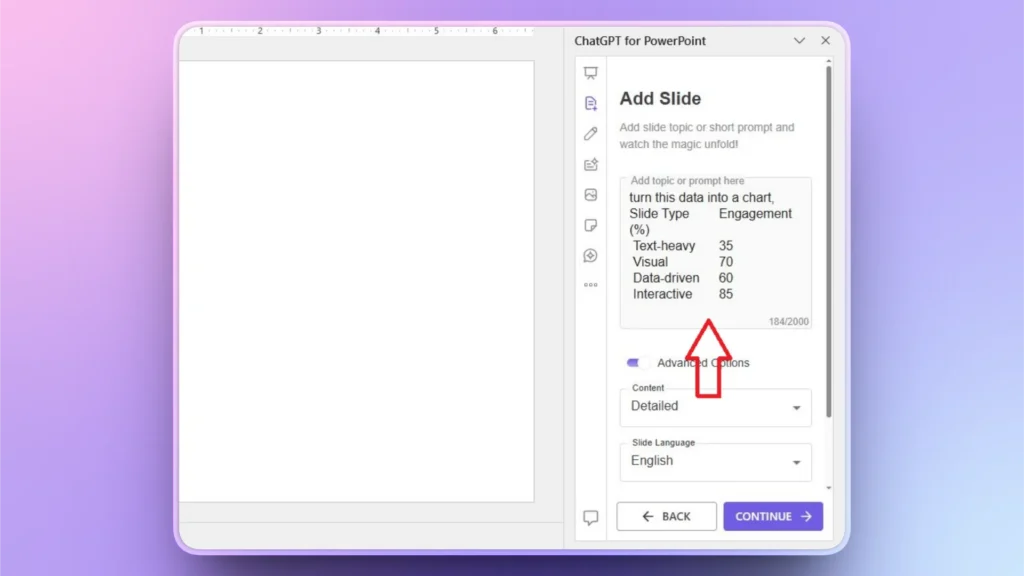
Paso 4: Su gráfico AI PowerPoint está listo
Unos segundos después de proporcionar los datos, Twistly convertirá esa tabla en un gráfico interactivo que podrá editar manualmente o con las funciones de IA de Twistly.
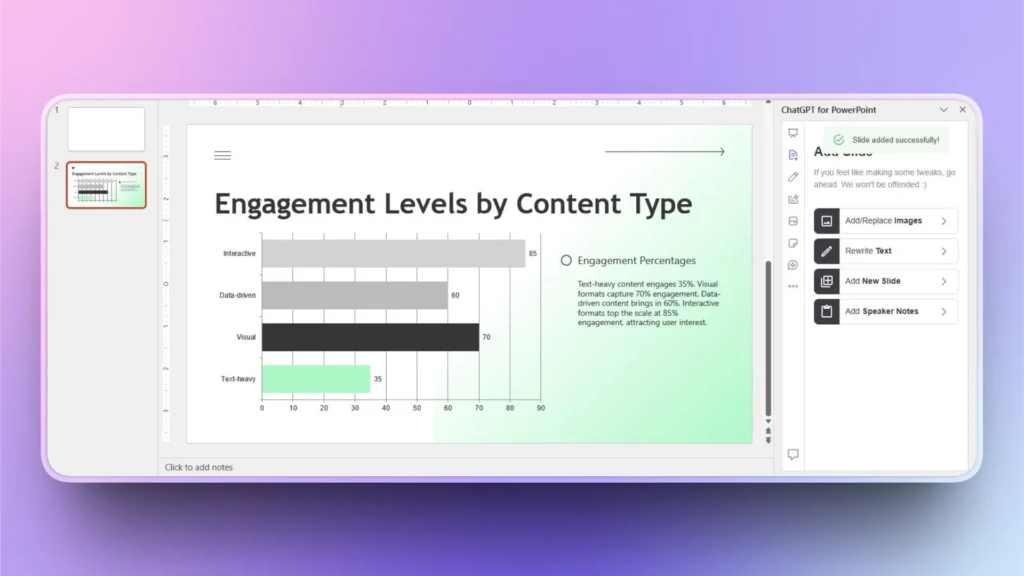
Como puede ver, todo este proceso no le llevará más de un minuto, y obtendrá un gráfico de PowerPoint profesional sin ninguna edición ni formateo manual. Twistly gestiona los datos, el diseño y otros pasos automáticamente.
Ventajas de utilizar Twistly para crear gráficos
Twistly no es sólo para principiantes, sino que incluso los usuarios profesionales confían en Twistly para crear gráficos y diapositivas interactivos. En comparación con los métodos manuales y los gráficos convencionales, la visualización de datos es mucho más fácil y atractiva con las funciones de Twistly AI.
Estas son algunas de las ventajas prácticas de utilizar Twistly para crear gráficos con IA para proyectos de clase y otros tipos de presentaciones.
- Twistly convierte automáticamente los datos brutos en gráficos, ahorrando tiempo y esfuerzos de edición manual.
- La IA analiza tus datos y te sugiere el tipo de gráfico más adecuado
- Twistly funciona directamente en PowerPoint, lo que permite crear, editar y perfeccionar gráficos.
- Incluso los usuarios sin experiencia en visualización de datos o diseño pueden crear gráficos
- Los gráficos se alinean automáticamente con el tema de la diapositiva
- Twistly acelera todo el proceso, desde los números brutos hasta los elementos visuales listos para la presentación.
- Twistly ayuda a los presentadores a centrarse más en las ideas y los mensajes que en el formato.
Descarga tu propio ChatGPT para PowerPoint
Si está cansado de pasar horas creando gráficos sencillos en PowerPoint, utilice Twistly para convertir datos sin procesar en gráficos en PowerPoint. Además de tablas y gráficos y diapositivas individuales, Twistly puede generar presentaciones completas en cuestión de segundos.
Twistly es un complemento de pago y premium, pero para los nuevos usuarios existe una versión de prueba gratuita. Los usuarios pueden probar la versión gratuita sin tarjeta de crédito ni compromiso financiero.
El alto nivel de satisfacción de los usuarios ha convertido a Twistly en el complemento mejor valorado en Microsoft AppSource. Utilice el siguiente enlace para solicitar su versión de prueba gratuita del complemento personalizado ChatGPT para PowerPoint, Twistly.
Crear diapositivas de PowerPoint con IA
Crea presentaciones basadas en IA a partir de cualquier mensaje, documento o vídeo

Palabras finales
Convertir datos brutos en gráficos en PowerPoint es un proceso sencillo con Twistly. Hemos explicado ambos métodos. Cuando se hacen bien, los gráficos convierten los datos brutos en historias convincentes que el público puede entender al instante.












Empieza a hacer presentaciones con IA en segundos
Acceso instantáneo
Empieza a explorar inmediatamente todas las funciones de Twistly
Sin compromisos
No necesita tarjeta de crédito y puede cancelar en cualquier momento
Asistencia dedicada
Nuestro equipo está aquí para ayudarle en cada paso del camino durante su juicio.