


¿Cómo superíndice en PowerPoint?
Hacer una presentación profesional requiere prestar atención a cada pequeño detalle. Por lo general, los principiantes tienden a ignorar el superíndice y el subíndice en el texto de las diapositivas. ¿Qué son estos dos términos, y cómo superíndice en PowerPoint? ¿Cómo hacer que los símbolos y otros caracteres especiales aparezcan de forma profesional en las diapositivas PPT?
Añadir fórmulas complejas requiere un enfoque ligeramente distinto al de escribir texto sin formato. Los símbolos, potencias y otras ecuaciones matemáticas no se escriben como texto normal.
Puede que hayas visto el símbolo ™ en algún texto. ¿Sabes cómo añadir estos sÃmbolos especiales en PowerPoint?
¿Qué son superíndice y subíndice?
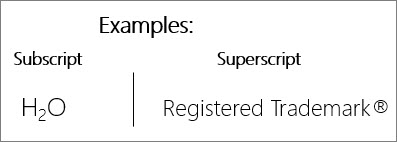
Superíndice: Si algún texto, carácter o símbolo se escribe por encima de la línea de base, los llamamos superíndices. Las citas particulares, las marcas comerciales y los exponentes se escriben utilizando superíndices. (2)², (-3)² y Twistly™ son ejemplos de superíndices.
Subíndice: El texto o los caracteres situados por debajo de la línea de base se denominan subíndices. Las fórmulas químicas y las ecuaciones matemáticas utilizan subíndices. H₂O es un ejemplo de subíndice.
¿Cómo superíndice en PowerPoint?
El esfuerzo por hacer un pequeño cambio en la presentación puede parecer una pérdida de tiempo. Pero en realidad, el público y los espectadores se toman muy en serio estos pequeños detalles. Si vas a presentar un discurso importante ante miembros ejecutivos, no puedes permitirte pasar por alto el superíndice.
Hay dos métodos para superíndice en PowerPoint. En esta sección, discutiremos primero el más detallado. Mediante este método, puede superíndice o subíndice cualquier texto en las diapositivas de la presentación.
Método 1: Texto en superíndice desde la pestaña Inicio
Antes de aplicar este método para superíndice cualquier texto en PowerPoint, usted debe tener una comprensión clara del concepto.
Debe superíndice caracteres, números o símbolos que tienen un propósito especial en el texto. Siga estos pasos para utilizar la pestaña Inicio para añadir superíndices.
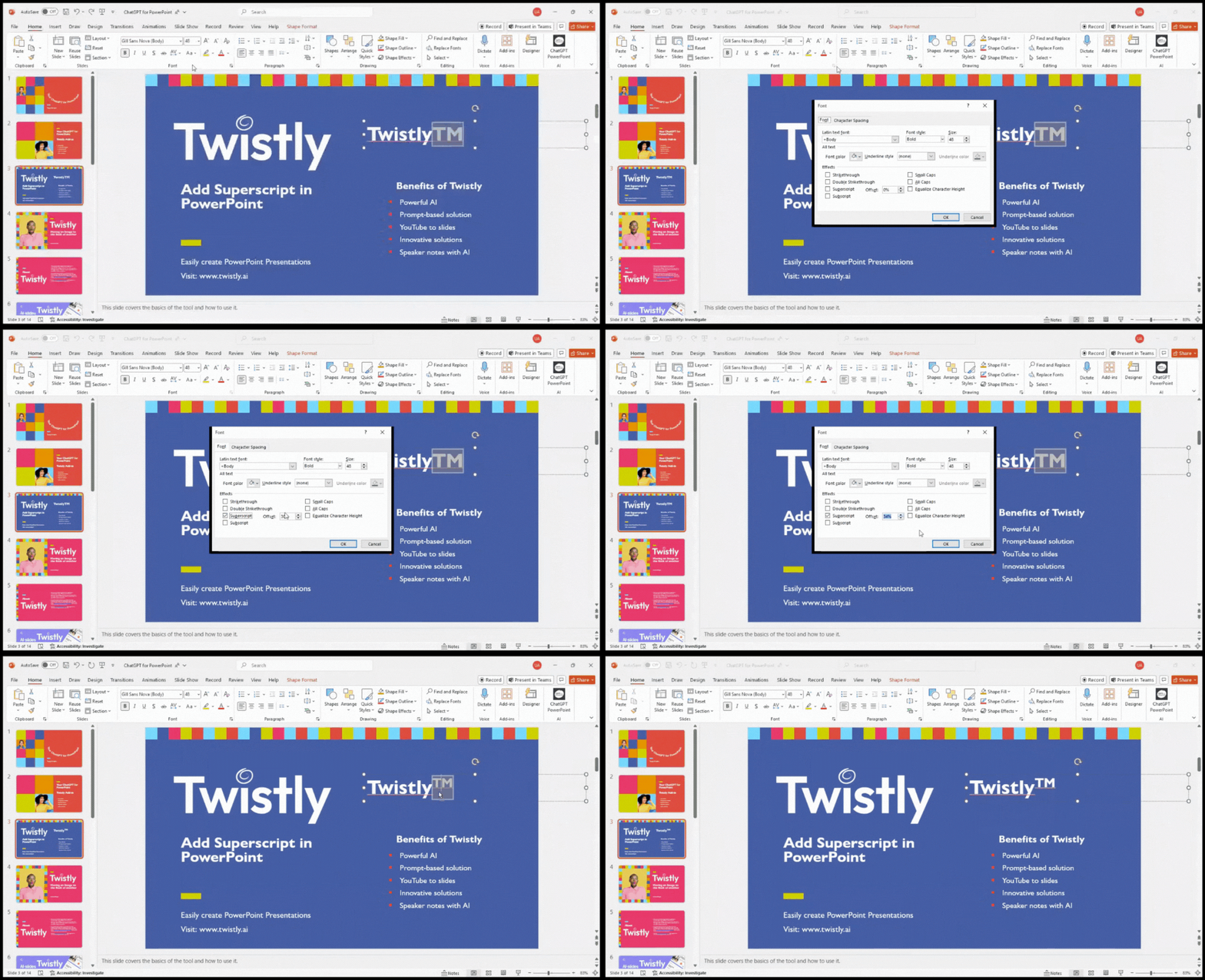
- Abra una diapositiva de PowerPoint y resalte los caracteres o el texto que desea superponer.
- Vaya a la Fuente y haga clic en la flecha pequeña de la esquina inferior derecha.
- En la nueva ventana emergente, vaya a la casilla Efectos y marque la casilla Superíndice o Subíndice.
- Haz clic en Aceptar para aplicar el efecto.
Método 2: Atajos de teclado para superíndice
A los profesionales les suele gustar utilizar atajos de teclado para realizar diferentes acciones. Lo bueno de PowerPoint es que casi todas las tareas comunes se pueden realizar a través de la cinta superior y también utilizando los atajos de teclado.
El uso de atajos de teclado hace que su flujo de trabajo sea más fluido y rápido. Aquí están los atajos de teclado para superíndice y subíndice en PowerPoint.
Superíndice: CTRL + Mayús + = (Tecla Control + tecla Mayús + tecla Signo igual)
Subíndice: CTRL + = (tecla Control + tecla Signo igual)
Método 3: Insertar Símbolo Especial en PowerPoint
También es posible añadir símbolos especiales o superíndices y subíndices a través de la pestaña Insertar. En esta sección, veremos cómo añadir símbolos, superíndices y subíndices a través de la opción Símbolos en PowerPoint.
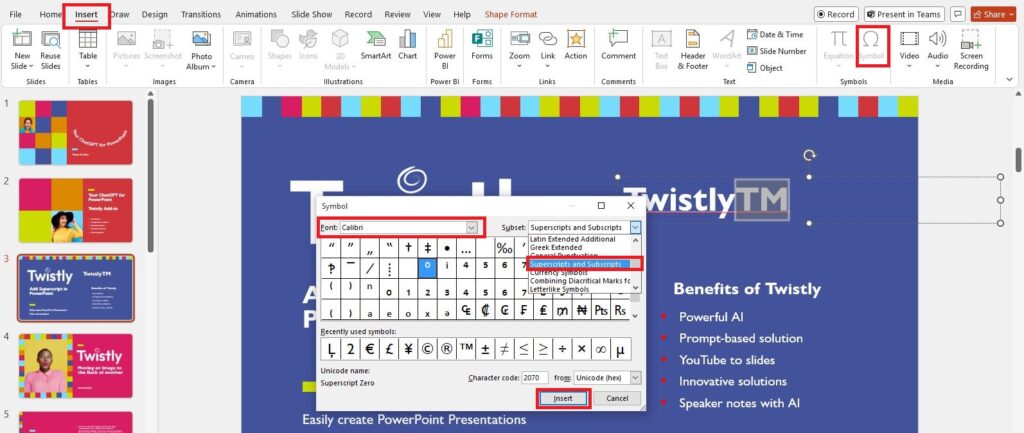
Primer paso: Abra PowerPoint, vaya a la diapositiva y haga clic en el botón Inserte tab
Segundo paso: Haga clic en los Símbolos haga clic en el Símbolo y aparecerá una nueva ventana emergente
Tercer paso: Seleccione Fuente y seleccione Superíndices y subíndices del menú.
Paso 4: Elija el superíndice que desea añadir a la diapositiva y haga clic en Inserte.
Estos métodos funcionan para la mayoría de los usuarios y casi todas las versiones disponibles de PowerPoint. Puede utilizar los métodos abreviados, el menú o las opciones de inserción para añadir superíndices a PowerPoint.
¿Por qué PowerPoint no me deja superíndice?
A pesar de seguir estos métodos y pasos, a veces los usuarios se enfrentan a problemas al superíndice en PowerPoint. Tiene problemas para encontrar el problema en la diapositiva o en el software?
Pues bien, este problema suele producirse cuando los usuarios no seleccionan los caracteres específicos. No sirve de nada poner un superíndice en una palabra o texto entero. Compruebe que ya ha seleccionado los caracteres específicos antes de utilizar las teclas de método abreviado o la sección Fuente.
Superíndice no encontrado en Símbolos: Si no ve los ítems Superíndice y Subíndice en la ficha Símbolo, necesita seleccionar primero la fuente correcta. PowerPoint establece la Fuente en texto normal para el Método 3.
Con la configuración predeterminada, es posible que no vea la opción de superíndice. Cambie la Fuente a Calibri o a cualquier otra familia para ver todas las opciones disponibles en el menú Subconjunto.
Importancia del superíndice en las presentaciones
Los superíndices desempeñan un papel importante en el formato de las diapositivas de una presentación. Cuando tu objetivo está en juego, tienes que utilizar todos los recursos disponibles para impresionar al público.
Hemos publicado toneladas de material útil en Blog Twistly ayudar a nuestros lectores con consejos y tutoriales para que sus presentaciones sean profesionales y más atractivas. He aquí por qué recomendamos encarecidamente utilizar correctamente los superíndices y subíndices en las diapositivas:
- El superíndice es esencial para las presentaciones matemáticas y académicas
- Mejore la profesionalidad visual de sus diapositivas
- Mayor fluidez de la información y legibilidad
- Haz que tu contenido académico sea coherente con el contenido original de las diapositivas
¿Cómo hacer diapositivas profesionales al instante?
Si estos métodos son demasiado para ti y quieres una solución más sencilla, eficaz y basada en IA para las presentaciones, consulta Complemento Twistly para PowerPoint. Se trata de una herramienta avanzada para usuarios de PowerPoint, ya que reduce los esfuerzos manuales y realiza presentaciones automáticamente con IA.
Los usuarios sólo tienen que proporcionar el tema o la pregunta, y Twistly creará una presentación completa en cuestión de minutos, al igual que ChatGPT para PowerPoint. Obtenga ahora una versión de prueba gratuita de este increíble creador de presentaciones AI.
Crear PowerPoint
Diapositivas con IA
Cree presentaciones basadas en IA a partir de
cualquier mensaje, documento o vídeo


Conclusión
La forma más fácil de superíndice en PowerPoint es utilizar las teclas de acceso directo, pero hay otros métodos con más flexibilidad y control. Es hora de supercargar su PowerPoint presentaciones con IA y Twistly tiene todas las funciones que pueda necesitar para la automatización de PowerPoint.
Preguntas más frecuentes











Empieza a hacer presentaciones con IA en segundos
Acceso instantáneo
Empieza a explorar inmediatamente todas las funciones de Twistly
Sin compromisos
No necesita tarjeta de crédito y puede cancelar en cualquier momento
Asistencia dedicada
Nuestro equipo está aquí para ayudarle en cada paso del camino durante su juicio.