


Cómo poner superíndice y subíndice en PowerPoint (+ truco del desplazamiento)

Cuatro métodos para aplicar superíndice (x²) y subíndice (H₂O) en PowerPoint en PC y Mac – desde un atajo de dos teclas hasta botones de la barra de herramientas con un clic. Además, te enseñamos un truco que la mayoría de las guías omiten: cómo ajustar el desplazamiento y el tamaño exactos del texto elevado o rebajado.
Referencia rápida
| Objetivo | Atajo en PC | Atajo en Mac | Alternativa |
| Superíndice | Ctrl + Shift + = | ⌘ + Shift + = | Cuadro de diálogo Fuente → Superíndice |
| Subíndice | Ctrl + = | ⌘ + = | Cuadro de diálogo Fuente → Subíndice |
| Desactivar | El mismo atajo otra vez | El mismo atajo otra vez | Desmarcar en el cuadro de diálogo Fuente |
Si solo necesitabas los atajos, ya está. Si quieres más control, un botón fijo en la barra de herramientas o una forma de insertar caracteres de símbolo, sigue leyendo.
Método 1: Atajos de teclado (el más rápido)
1. Selecciona el carácter o los caracteres que quieras elevar o rebajar.
2. Ctrl + Shift + = para superíndice, o Ctrl + = para subíndice.
3. Para deshacerlo, selecciona el mismo texto y vuelve a pulsar el atajo – se desactiva.
Nota sobre el teclado: En muchos teclados, el = y el + comparten la misma tecla física. Por eso algunas fuentes escriben el atajo de superíndice como “Ctrl + Shift + +” – es el mismo comando. Por el mismo motivo, el atajo de subíndice a veces aparece como “Ctrl + +”. Si un atajo no responde, asegúrate de haber seleccionado primero el texto: PowerPoint no aplica superíndice a un cuadro de texto entero de una vez – solo a los caracteres resaltados.
Método 2: Cuadro de diálogo Fuente + ajuste del desplazamiento
1. Selecciona el texto.
2. En la pestaña Inicio , haz clic en la pequeña flecha de la esquina inferior derecha del grupo Fuente para abrir el cuadro de diálogo Fuente.
3. En Efectos, marca Superíndice o Subíndice.
4. Haga clic en OK.
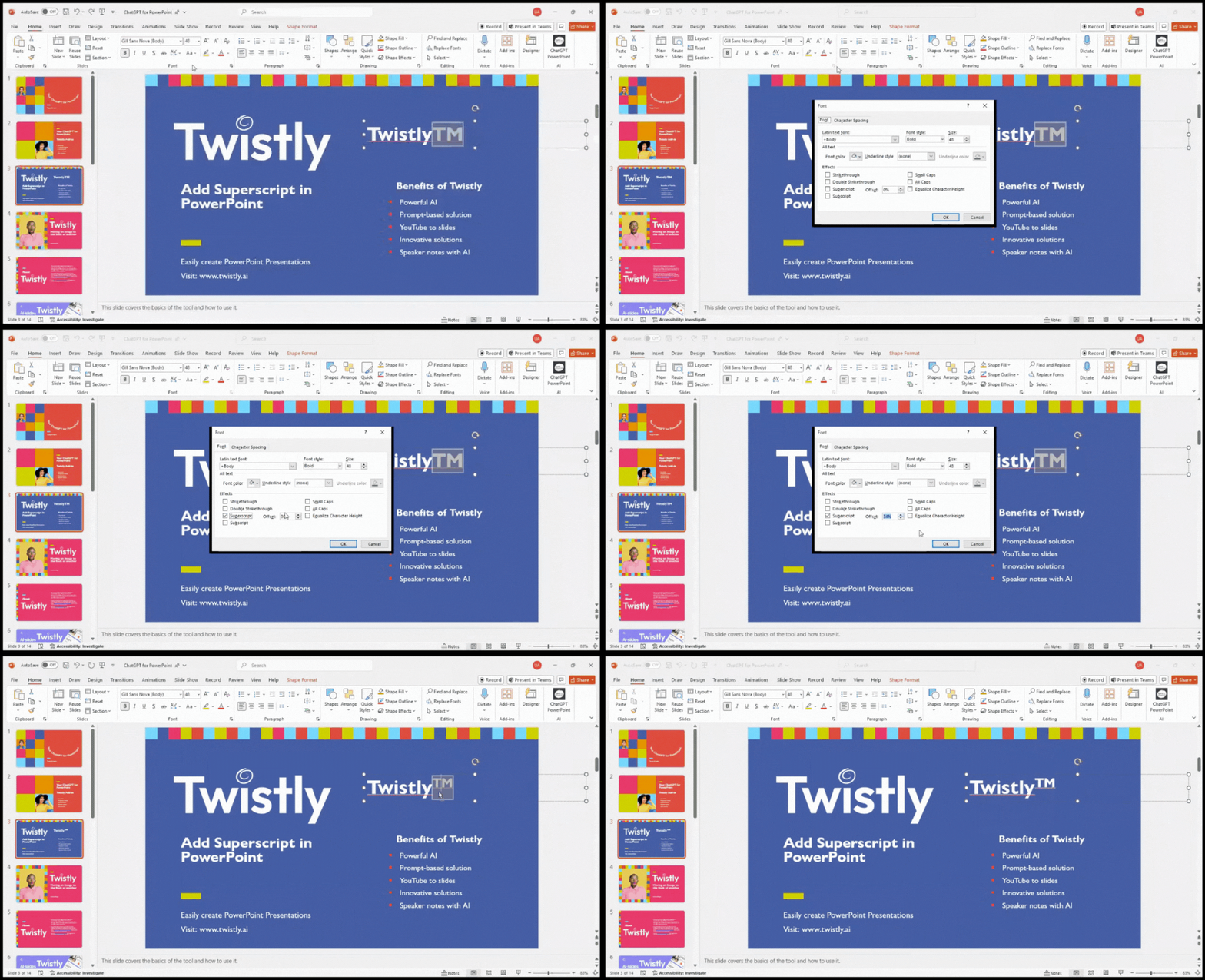
El truco del desplazamiento que la mayoría de las guías pasan por alto. Junto a la casilla Superíndice / Subíndice hay un campo Desplazamiento (por defecto, 30 % para superíndice y –25 % para subíndice). Controla cuánto se eleva o se rebaja el texto respecto a la línea base. Un número más alto aleja el texto de la línea base y uno más bajo lo mantiene más cerca. También puedes cambiar el tamaño de fuente del texto seleccionado antes de aplicar el efecto – PowerPoint no impone una reducción de tamaño fija, así que tú decides lo pequeños o grandes que se ven los caracteres. Es especialmente útil cuando el desplazamiento predeterminado hace que una fórmula se vea apretada o cuando un símbolo de marca registrada se superpone a una letra ascendente.
Método 3: Barra de herramientas de acceso rápido (acceso con un clic)
Si das formato a fórmulas o notas al pie con frecuencia, añade los botones Superíndice y Subíndice a la barra de herramientas de acceso rápido (QAT) para que estén siempre visibles – sin cuadros de diálogo ni atajos que memorizar.
1. Haz clic con el botón derecho en cualquier parte de la cinta de opciones de PowerPoint → Personalizar barra de herramientas de acceso rápido.
2. En el Comandos disponibles en (menú desplegable), selecciona Todos los comandos.
3. Desplázate hasta Superíndice, selecciónalo y haz clic en Agregar >>.
4. Repite el proceso con Subíndice.
5. Haga clic en OK.
Ahora verás dos botones nuevos encima (o debajo) de la cinta de opciones. Selecciona cualquier texto, haz clic en el botón – listo. Este método es más rápido que el cuadro de diálogo Fuente y más fácil de recordar que el atajo si no lo usas a menudo.
Método 4: Insertar un carácter de símbolo
Usa este método cuando necesites un símbolo de superíndice o subíndice ya formado (p. ej., ², ³, ₂) en lugar de cambiar el formato de un texto existente.
1. Coloca el cursor donde deba aparecer el símbolo.
2. Ir a Insertar → Símbolo.
3. En el Fuente (menú desplegable), elige (texto normal). En el Subconjunto (menú desplegable), selecciona Superíndices y subíndices.
4. Elige el símbolo y haz clic en Insertey, después, en Cerrar.
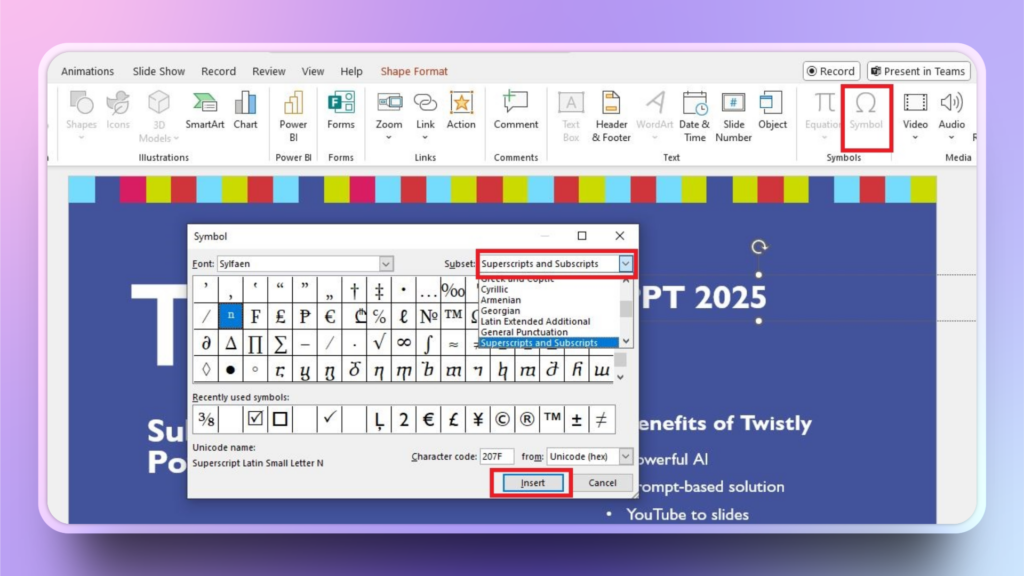
Si el desplegable Subconjunto no muestra “Superíndices y subíndices”, cambia la fuente a Calibri, Arial u otra familia estándar – algunas fuentes decorativas o estrechas no incluyen este rango Unicode.
Diferencias entre Mac y PC
La mayoría de los pasos son idénticos, con dos excepciones:
Atajos: En Mac, usa ⌘ + Shift + = (superíndice) y ⌘ + = (subíndice) – la tecla ⌘ sustituye a Ctrl. Algunas versiones antiguas de PowerPoint para Mac requieren Control (no ⌘) – si una no funciona, prueba la otra.
Acceso al cuadro de diálogo Fuente: En Mac, las casillas Superíndice / Subíndice pueden aparecer directamente en el grupo Inicio → Fuente como pequeños iconos (x² y x₂), según la versión de PowerPoint. Si los ves, no hace falta abrir el cuadro de diálogo – basta con seleccionar el texto y hacer clic.
Barra de herramientas de acceso rápido: La personalización de la barra de herramientas de acceso rápido funciona igual en Mac: haz clic con el botón derecho en la cinta de opciones → Personalizar barra de herramientas de acceso rápido.
Caracteres Unicode vs. formato de PowerPoint: cuándo importa
PowerPoint ofrece dos formas fundamentalmente distintas de mostrar superíndices o subíndices, y elegir la equivocada puede causar problemas al exportar.
El formato de PowerPoint (métodos 1–3 anteriores) guarda el texto a tamaño normal y aplica un desplazamiento visual. Ventajas: funciona con cualquier carácter y cualquier fuente. Inconvenientes: al copiar y pegar el texto en otra aplicación, un correo electrónico o un campo de texto sin formato, el formato suele perderse y el texto vuelve a la línea base. Lo mismo puede ocurrir al exportar a PDF si el motor de PDF no conserva las funciones OpenType de la fuente.
Los caracteres Unicode (método 4 y entrada directa) son puntos de código independientes – ² ³ ¹ ⁰ ⁴ ⁵ ⁶ ⁷ ⁸ ⁹ para los dígitos en superíndice y ₀ ₁ ₂ ₃ ₄ ₅ ₆ ₇ ₈ ₉ para los dígitos en subíndice. Sobreviven a cualquier copiar y pegar y a cualquier exportación porque son caracteres, no formato. Inconvenientes: solo los dígitos y unas pocas letras (ⁿ, ₓ, etc.) tienen versiones Unicode en superíndice/subíndice – no puedes poner en superíndice Unicode cualquier palabra.
Regla general: Si la diapositiva solo se va a mostrar en PowerPoint o se va a exportar como imágenes, usa el formato (métodos 1–3) – es más flexible. Si el texto se va a copiar en otros documentos, compartir como texto sin formato o exportar a PDF sin garantías de que se conserve el formato, usa caracteres Unicode siempre que puedas.
Solución de problemas: cuando el superíndice o el subíndice no funcionan
“No pasa nada cuando pulso el atajo.” Probablemente no has seleccionado caracteres concretos – has hecho clic en el borde del cuadro de texto en lugar de resaltar el texto de dentro. Haz clic dentro del cuadro, arrastra para seleccionar los caracteres y aplica el atajo.
El superíndice se ve demasiado grande o demasiado pequeño. Abre el cuadro de diálogo Fuente (método 2) y ajusta por separado el % de desplazamiento y el tamaño de fuente de los caracteres seleccionados. El desplazamiento predeterminado del 30 % es un punto de partida, no una regla.
El formato desaparece al copiar y pegar. Al pegar texto desde un navegador, Word u otra aplicación, PowerPoint puede eliminar el formato de superíndice/subíndice. Solución: usa Pegado especial → Mantener formato de origen (Ctrl + Shift + V en PC). También puedes pegar como texto sin formato y volver a aplicar el formato a mano, o usar caracteres Unicode (ver arriba), que se conservan al pegar.
Falta el subconjunto “Superíndices y subíndices” en el cuadro de diálogo Símbolo. La fuente activa no incluye este bloque Unicode. Cambia el desplegable de fuente del cuadro de diálogo Símbolo a Calibri, Arial o Times New Roman.
Limitaciones de PowerPoint Online (versión web). La versión de PowerPoint para navegador admite los atajos de teclado de superíndice/subíndice, pero no muestra el cuadro de diálogo Fuente completo con el campo de % de desplazamiento. Si necesitas controlar el desplazamiento, usa la aplicación de escritorio.
El superíndice/subíndice se restablece al cambiar el tema de la diapositiva. Los cambios de tema pueden restablecer el formato de la fuente. Después de aplicar un tema nuevo, revisa el texto con formato y vuelve a aplicarlo si es necesario.
Cuándo el superíndice no es la mejor opción para tus diapositivas
El superíndice y el subíndice reducen el tamaño del texto por definición. En diapositivas que se van a proyectar o ver de lejos, los caracteres por debajo de ~18 pt se leen con dificultad. Si vas a presentar en una sala grande, plantéate escribir las fórmulas a tamaño completo con etiquetas explícitas en lugar de diminutos caracteres elevados o rebajados (p. ej., escribe “CO2” con una nota o usa una imagen de la fórmula). Reserva el superíndice/subíndice para diapositivas que se vayan a compartir como documentos, leer en pantalla o imprimir – donde quien las ve controla el zoom.
Esto no se aplica a los símbolos de marca (™, ®) – se espera que sean pequeños y no transmiten información crítica.
Crear PowerPoint
Diapositivas con IA
Cree presentaciones basadas en IA a partir de
cualquier mensaje, documento o vídeo


Crea diapositivas más rápido con Twistly
Twistly es un complemento de PowerPoint con IA que genera presentaciones con formato a partir de un solo prompt – incluidos superíndices y subíndices cuando hacen falta – para que dediques menos tiempo a dar formato a mano.












Empieza a hacer presentaciones con IA en segundos
Acceso instantáneo
Empieza a explorar inmediatamente todas las funciones de Twistly
Sin compromisos
No necesitas tarjeta de crédito y puedes cancelar cuando quieras
Asistencia dedicada
Nuestro equipo te ayudará en cada paso durante tu periodo de prueba