


¿Cómo poner YouTube en PowerPoint?
Hay innumerables formas creativas de hacer que una presentación de PowerPoint sea más eficaz y atractiva. Añadir un vídeo a las diapositivas es lo que más influye en la calidad del contenido. Es más probable que los espectadores absorban más información de un vídeo que de un texto.
La mejor presentación de PowerPoint es una combinación perfecta de vídeo y texto. Tenga en cuenta que los vídeos pueden no ser necesarios para cada presentación. Pero para un tema complejo con ilustraciones, usted debe saber cómo poner vídeo de YouTube en PowerPoint.
¿Se puede incrustar vídeo desde cualquier sitio web?
Hay pocos sitios de streaming de vídeo compatibles con PowerPoint, incluyendo sitios populares como YouTube, Vimeo, Slideshare y la biblioteca en línea de Microsoft. Con el enfoque adecuado, puede ser capaz de incrustar vídeo a la presentación de PowerPoint desde otros sitios también.
Insertar un vídeo de YouTube en una presentación es la forma más sencilla. Busca en YouTube el vídeo que te interese, ya que este sitio de streaming tiene contenidos de vídeo sobre casi todo lo que puedas imaginar.
¿Cómo poner YouTube en PowerPoint?
Existen tres opciones diferentes para insertar un vídeo en una presentación de PowerPoint. Dependiendo de las circunstancias, se puede optar por:
- Insertar vídeo desde un archivo- Sube un vídeo desde tu ordenador
- Vídeo desde el sitio web: incruste o inserte un vídeo de YouTube u otros sitios.
- Vídeo Clip Art-: Insertar un vídeo de los vídeos incorporados y otras bibliotecas para PowerPoint
En esta guía, vamos a aprender acerca de cómo incrustar vídeo de YouTube en una presentación de PowerPoint y la forma de añadir los medios de comunicación a través de otras opciones disponibles.
Método 1: ¿Cómo incrustar un vídeo de YouTube en una presentación?
Has encontrado un vídeo interesante y relevante en YouTube que puede añadir valor a tu presentación. ¿Quieres añadir ese vídeo de YouTube a tus diapositivas? El proceso es realmente sencillo. Aquí te explicamos cómo insertar un vídeo del sitio en tu presentación.
Paso 1: Buscar el vídeo correspondiente en YouTube
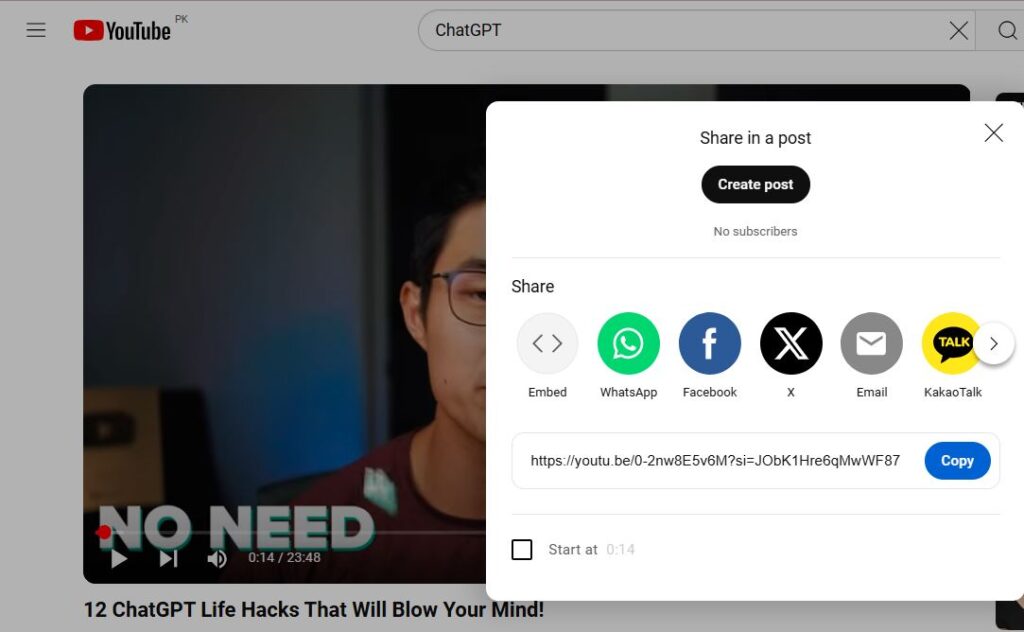
El vídeo va a ser una parte importante de tu presentación, así que céntrate siempre en la calidad y relevancia de los medios para la presentación. Ve a YouTube y busca el vídeo que quieras añadir. Copia la URL del vídeo o haz clic en el botón de compartir situado debajo del vídeo para copiar la URL.

Puedes copiar la URL u obtener el código para incrustar vídeos de YouTube en tu PowerPoint. Ambas opciones dan los mismos resultados. Si copiar la URL no funciona, puedes copiar el código incrustado.
Paso 2: Abrir la presentación de PowerPoint
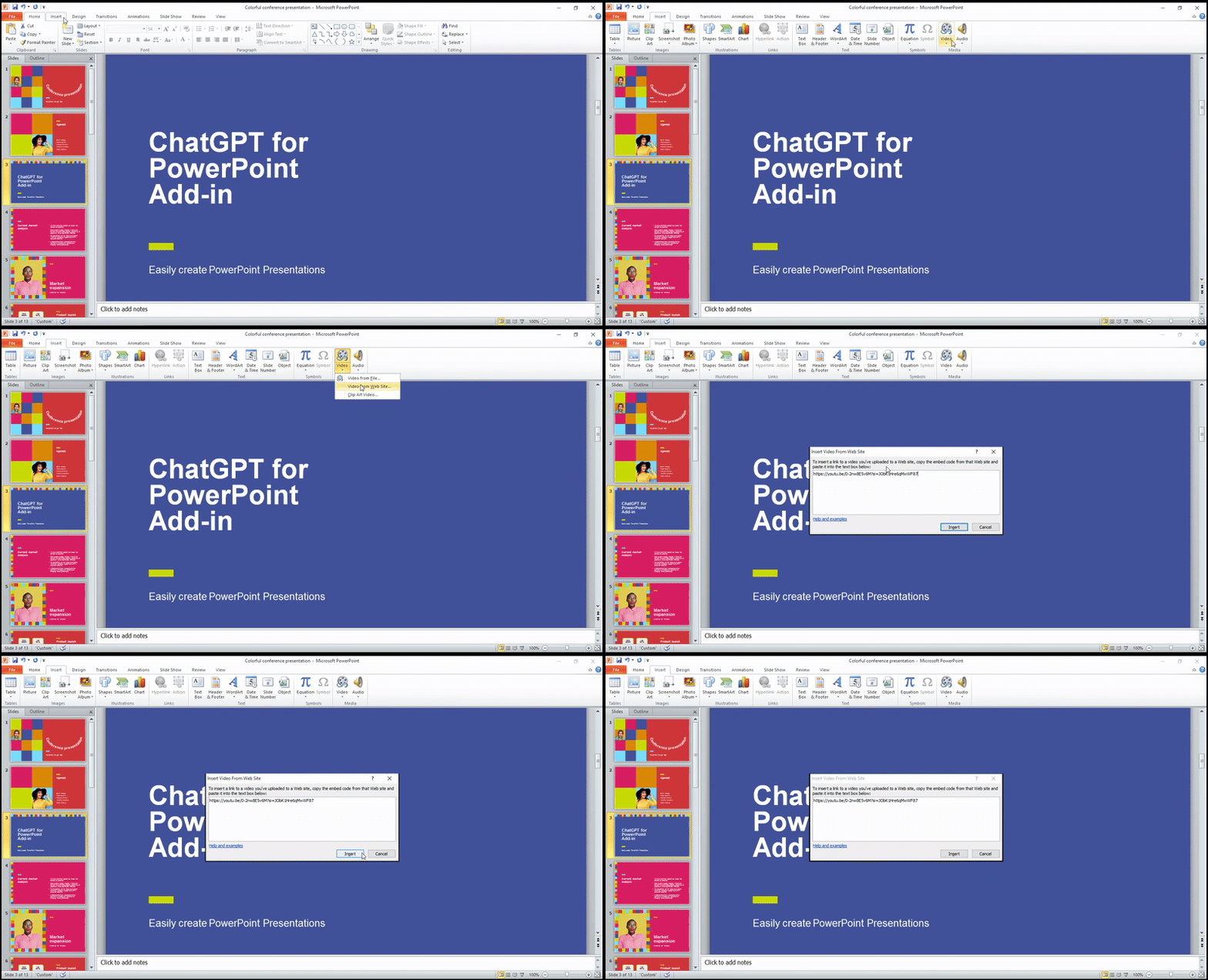
Con el código o URL copiado, abre tu presentación y elige la diapositiva donde quieras añadir, insertar o incrustar el vídeo. Cada versión de PowerPoint puede tener una redacción ligeramente diferente para añadir medios.
Después de elegir la diapositiva, vaya a Insertar >> Vídeo (Sección multimedia) >> Desplegar el menú >> Película en línea o Vídeo del sitio web.

Paso 3: Inserte la URL o el código
Aparecerá una nueva ventana en la que introducirás la URL o el código del vídeo de YouTube y harás clic en “Insertar”.”
Paso 4: Ajustar y finalizar el vídeo
Verás un recuadro con una vista previa del vídeo de YouTube. También puede elegir reproducir el vídeo automáticamente o reproducirlo manualmente.
| Ventajas de insertar un vídeo a través de un enlace | Contras |
| Un método rápido y sencillo para añadir vídeos en línea | Requiere una conexión estable a Internet |
| Puede utilizar e insertar vídeos de fácil acceso | Sin personalizaciones para la reproducción |
| Ajusta el tamaño de la caja de vídeo y la pantalla |
¿Cómo reproducir un vídeo de YouTube en PPT sin Internet?
El método anterior requiere una conexión estable a Internet para reproducir vídeos de YouTube. ¿Se puede poner un vídeo de YouTube en una presentación de PowerPoint y reproducirlo sin Internet? La respuesta es sí, pero primero tendrás que descargar el vídeo.
Método 2: ¿Cómo insertar vídeo desde el dispositivo?
Este método no sólo sirve para insertar vídeos descargados de YouTube, sino que puedes utilizarlo para cargar cualquier medio desde tu ordenador a tu presentación.
Paso 1: Descargar vídeo de YouTube
Debes descargar el vídeo de YouTube o de cualquier otra fuente en línea en tu dispositivo. Existen Descargadores de YouTube en línea disponibles que puedes utilizar aquí. Elija el formato mp4 para descargar el vídeo.
Paso 2: Seleccionar la diapositiva en el PPT
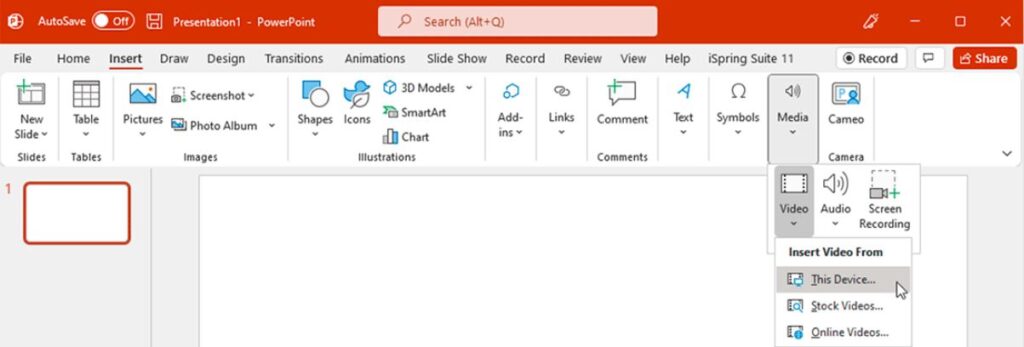
Abra la presentación de PowerPoint y seleccione la diapositiva en la que desea insertar el vídeo. Vaya a Insertar >> Vídeo >> Vídeo desde archivo >> Examinar >> Insertar el vídeo.
Paso 3: Ajustar el cuadro de vídeo
Tu vídeo se cargará en un momento, dependiendo del tamaño del archivo de vídeo. Ajuste el tamaño de la caja de vídeo, coloque a lo largo del texto y realice cambios para optimizar su diapositiva.
| Ventajas de subir vídeos desde un dispositivo | Contras |
| Reproducir vídeo sin Internet | La calidad del vídeo se ve afectada |
| Inserta cualquier vídeo de tu dispositivo | Puede aumentar el tamaño del archivo PPT |
¿Cómo optimizar vídeos para presentaciones?
Desde el texto hasta los elementos visuales, todos los aspectos de la presentación deben estar bien pensados, investigados y optimizados para comunicar eficazmente la idea. Si un vídeo es demasiado largo, puedes añadir sólo la parte necesaria. Hay herramientas de edición de vídeo disponibles en Internet.
También puede añadir un clip específico del vídeo al insertar un vídeo de YouTube. Cuando hagas clic en el botón de compartir, se te dará la opción de establecer el intervalo de tiempo del clip que quieres copiar. Para los equipos que trabajan con presentaciones en las que abundan los vídeos, herramientas como Clixie.ai también puede ayudar convirtiendo vídeos estándar en contenidos interactivos y estructurados. Esto facilita a los espectadores navegar por vídeos largos y centrarse sólo en las partes más relevantes.
La forma más fácil de optimizar las presentaciones de PowerPoint es utilizar el poder de la IA. El complemento ChatGPT para PowerPoint es una potente herramienta que ayuda a optimizar y crear presentaciones. ¿Quieres ver ChatGPT para PowerPoint en acción? Visita el siguiente enlace y obtén presentaciones profesionales en cuestión de minutos.
¿Quieres ver ChatGPT para PowerPoint en acción?
Acelere el estilo de las presentaciones de PowerPoint con ChatGPT para PowerPoint- Obtenga el complemento Microsoft AppSource gratis hoy mismo.
Pruébelo gratis
Cómo poner YouTube en PowerPoint- Palabras finales
El método más sencillo es copiar el enlace al vídeo >> seleccionar la diapositiva >> insertar >> vídeo del sitio >> pegar el enlace. Este es tu camino para insertar vídeo desde YouTube. ¿Quieres subir vídeo desde tu dispositivo? Ya sabes qué hacer, permanece atento.
Preguntas más frecuentes







Empieza a hacer presentaciones con IA en segundos
Acceso instantáneo
Empieza a explorar inmediatamente todas las funciones de Twistly
Sin compromisos
No necesita tarjeta de crédito y puede cancelar en cualquier momento
Asistencia dedicada
Nuestro equipo está aquí para ayudarle en cada paso del camino durante su juicio.