


Si añades un calendario a las diapositivas de tu presentación, podrás controlar las tareas específicas y los plazos. Las presentaciones no sólo sirven para exponer ideas, sino que también son magníficas herramientas de comunicación. Las diapositivas de PowerPoint pueden contener imágenes, vídeos, estadísticas, gráficos, tablas e incluso calendarios.
Ya hemos hablado de cómo añada vídeos a su presentación diapositivas y cómo añadir audio. Hay guías sobre cómo insertar imágenes y otros elementos, pero no hablamos mucho de cómo poner un calendario en PowerPoint.
¿Por qué poner un calendario en PowerPoint?
Un calendario en una diapositiva de PowerPoint puede actuar como una imagen con fechas, nombres de meses y días. Sin embargo, añadir un calendario facilita que el público recuerde las fechas, los plazos y los días de eventos o tareas específicos.
En lugar de añadir fechas para cada epígrafe, puede simplemente añadir un calendario y luego mencionar cada tarea en la fecha de finalización o inicio. PowerPoint permite insertar calendarios en las diapositivas desde cero o cargarlos desde los diseños disponibles.
¿Cómo insertar un calendario en PowerPoint?
Entendemos que puedes simplemente hacer una captura de pantalla del calendario desde tu ordenador o desde Internet y luego añadirlo a la diapositiva. Esa es una forma de insertar un calendario en las diapositivas, pero no recomendamos este método. No podrás añadir ninguna nota para fechas concretas, y además no tiene un aspecto profesional.
En esta guía, hablaremos de dos métodos para insertar un calendario en las diapositivas de una presentación de PowerPoint. Si estos métodos parecen demasiado complicados, también mencionaremos una solución inteligente que puede añadir calendarios por usted y crear diapositivas profesionales automáticamente.
¿Qué es esa herramienta? Quédate con nosotros hasta el final, tenemos una sorpresa increíble para nuestros lectores. Vamos a discutir dos métodos populares para añadir calendarios a las diapositivas de PowerPoint.
Método 1: Insertar Calendario desde Plantillas Disponibles
PowerPoint dispone de algunas plantillas ya diseñadas para los usuarios. Estas plantillas y temas facilitan a los usuarios el uso de diapositivas prediseñadas en lugar de crear todo desde cero. A continuación se explica cómo utilizar las plantillas de calendario ya disponibles o descargarlas de la biblioteca en línea de Microsoft.
Paso 1: Abrir Presentación >> Archivo
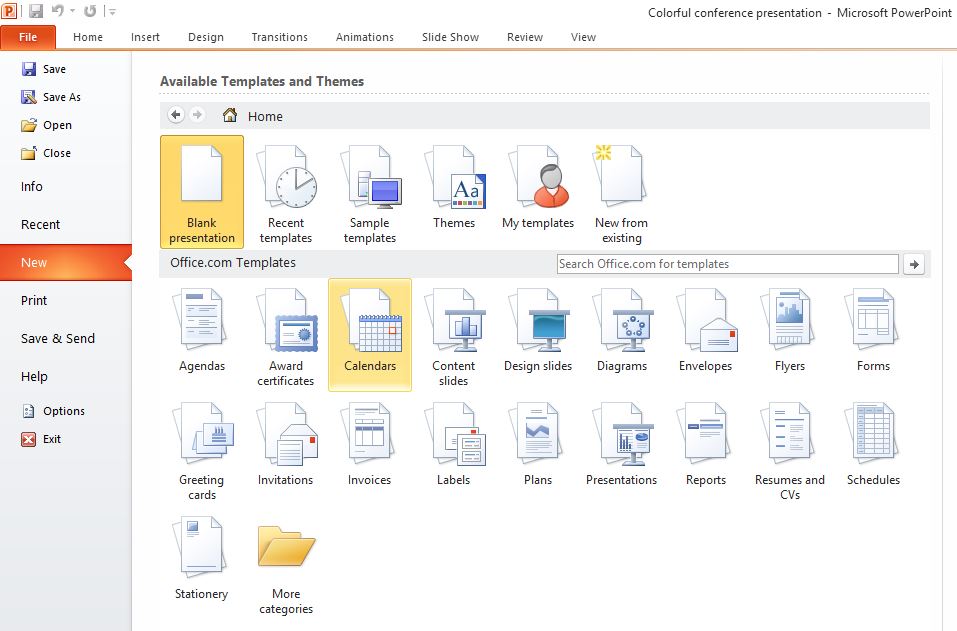
Abre una presentación nueva o una ya existente a la que quieras añadir el calendario, ve a la pestaña “Archivo” y haz clic en el botón “Nuevo”.
Paso 2: Añadir calendario o descargar calendario
Haga clic en el botón Calendario para ver la plantilla de calendario disponible. Esta función a veces requiere ser miembro activo o de Microsoft 365.
La mejor manera de hacerlo es explorar Plantillas de calendarios PowerPoint en línea de Microsoft y descarga el que más te guste.
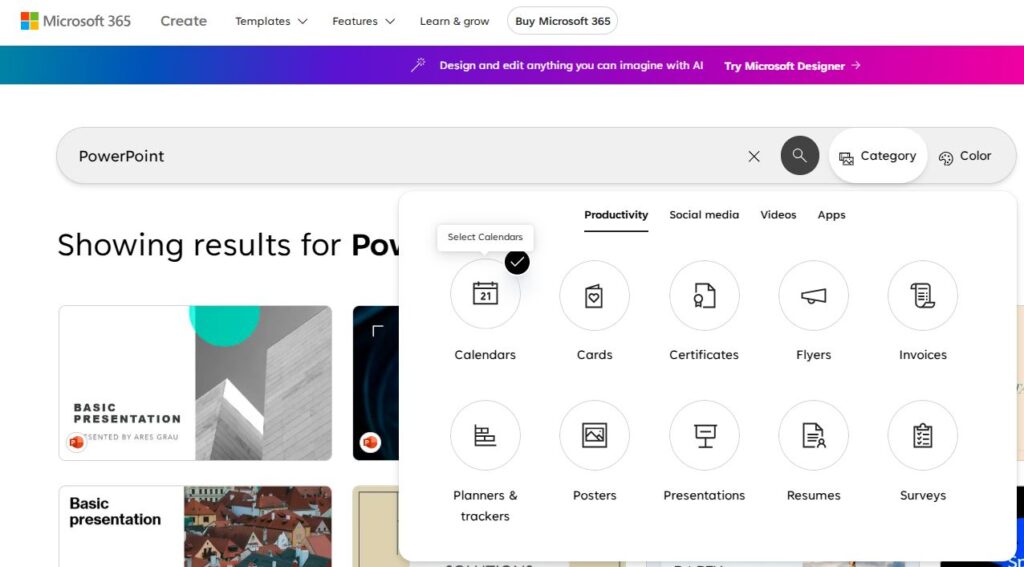
Paso 3: Buscar la plantilla de calendario en línea
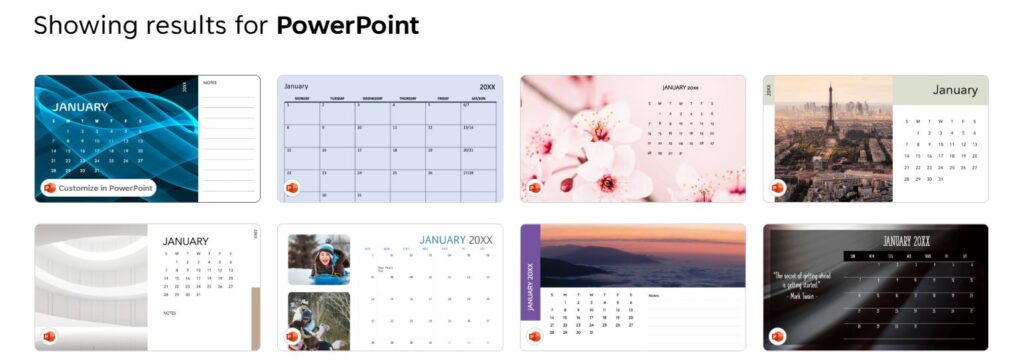
Verá diferentes atractivos calendarios prediseñados que puede descargar y personalizar en línea. Solo tienes que elegir uno para ver más opciones.
Paso 4: Descargar Calendario para PowerPoint
Después de elegir el calendario, verá la opción Descargar, que se parece a esta imagen. Descargue el tema de PowerPoint y abra el archivo para ver el calendario.

Paso 5: Inserte el Calendario en su Presentación
Selecciona el calendario o la diapositiva de la plantilla descargada y cópiala en tu presentación. Ahora dispones de un atractivo calendario en tu presentación que puedes personalizar y editar.

Método 2: Calendario de diseño para PowerPoint
No le gustaron las plantillas prediseñadas y quiso diseñar e insertar un calendario en PowerPoint desde cero. Este método ofrece más personalizaciones pero también lleva más tiempo de diseño. Puede ajustar cualquier cosa del calendario según el tema de su diapositiva.
Paso 1: Insertar una tabla en la diapositiva
Elija la diapositiva en una presentación existente o cree una nueva presentación PowerPoint y vaya a la pestaña Insertar. Añade una tabla con una cuadrícula de 7X6, donde siete columnas acomodarán los días y 6 filas se utilizarán para añadir las semanas de un mes.

Paso 2: Añadir días, fechas y nombre del mes
Ahora, personaliza la tabla añadiendo el nombre del mes en la parte superior del cuadro de texto. A continuación, utiliza las filas superiores para los días de la semana e introduce las fechas en el resto de celdas de la tabla.
Puede personalizar la tabla, pero un calendario general tendrá este aspecto.

Elige siempre los colores adecuados para el calendario según el tema de tu presentación. Puedes añadir imágenes de fondo al calendario o asignar diferentes tareas para distintas fechas. Ahora, depende de ti cómo lo edites y personalices.
¿Cómo Insertar Calendario en PowerPoint Fácilmente?
Estos métodos no requieren mucho tiempo ni esfuerzo, pero la gente quiere soluciones más rápidas y sencillas. Para estos usuarios, ChatGPT para PowerPoint es un potente complemento basado en IA. Esta herramienta permite crear e insertar una tabla en PowerPoint escribiendo una simple instrucción.
Con ChatGPT para PowerPoint, los usuarios sólo tienen que escribir un comando como “añadir un calendario en la diapositiva 7”, y se añadirá un atractivo calendario a la diapositiva. ¿Quieres probar esta herramienta para tu próxima presentación? Visita el siguiente enlace.
Descarga el complemento y potencia PowerPoint
Pruebe ChatGPT para PowerPoint y aumente su productividad hoy mismo - Obtenga el complemento de Microsoft AppSource de forma gratuita hoy mismo.
Pruébelo gratis
Palabras finales - Poner un calendario en PowerPoint
Crear una presentación profesional en PowerPoint no es difícil, y ChatGPT para usuarios de PowerPoint lo ha confirmado. Pueden crear fácilmente diapositivas potentes con unos pocos clics.
Si desea insertar un calendario manualmente en PowerPoint, vaya a Archivo >> Nuevo >> Calendario o descargue una plantilla o diseñar desde cero. Este blog analiza en detalle todas las formas posibles de insertar un calendario en una presentación.
Preguntas más frecuentes












Empieza a hacer presentaciones con IA en segundos
Acceso instantáneo
Empieza a explorar inmediatamente todas las funciones de Twistly
Sin compromisos
No necesita tarjeta de crédito y puede cancelar en cualquier momento
Asistencia dedicada
Nuestro equipo está aquí para ayudarle en cada paso del camino durante su juicio.