


¿Cómo proteger su presentación de PowerPoint?
Las presentaciones no son sólo materiales de formación y educativos. En el mundo empresarial, contienen datos importantes y sensibles. Necesita proteger su presentación de PowerPoint para que nadie más pueda modificar o copiar su contenido sin su permiso.
Establecer una contraseña para la presentación es una solución, pero no sirve para todas las situaciones. A veces, tiene que permitir que los usuarios lean el archivo, mientras que algunos usuarios pueden editar su contenido. Establecer una simple restricción con una contraseña puede no funcionar en este caso.
Proteja su presentación de PowerPoint
Existen distintos métodos para proteger una presentación, cada uno de los cuales ofrece un nivel de seguridad diferente. Algunos métodos restringen totalmente el acceso a los contenidos, mientras que otros sólo restringen los cambios. En esta guía, exploraremos algunos métodos comunes para proteger tu presentación contra la piratería y el acceso no autorizado.
Método 1: Proteger con una marca de agua
Una marca de agua es una imagen o texto detrás del contenido de las diapositivas. Puede poner una marca de agua en una diapositiva o en todas las diapositivas. La marca de agua no sólo protege su presentación de PowerPoint, sino que también ayuda a mejorar la imagen de marca.
En Blog Twistly tiene una guía detallada sobre cómo poner una marca de agua en su presentación. Los lectores pueden consultar la guía detallada paso a paso para proteger un archivo con una marca de agua. Este método suele funcionar mejor para presentaciones de marketing y corporativas.
Método 2: Bloquear la presentación para editarla
Has terminado la presentación, pero no quieres que nadie más cambie o añada material. Restringir la edición para futuros lectores ayudará a mantener la originalidad e integridad del archivo. Esto sólo puede ocurrir cuando se notifica a la audiencia sobre las restricciones de edición.
Existe una opción en PowerPoint llamada “Marcar como final” que desalienta la edición y los cambios posteriores en el documento. Siga estos pasos para evitar que los lectores realicen cambios en el archivo.
1- Abra su presentación PowerPoint y vaya a Archivo >> Información >> Permisos
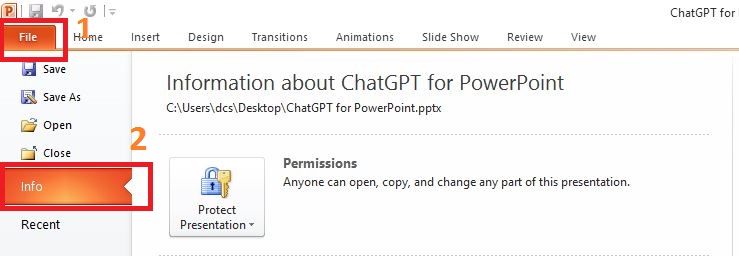
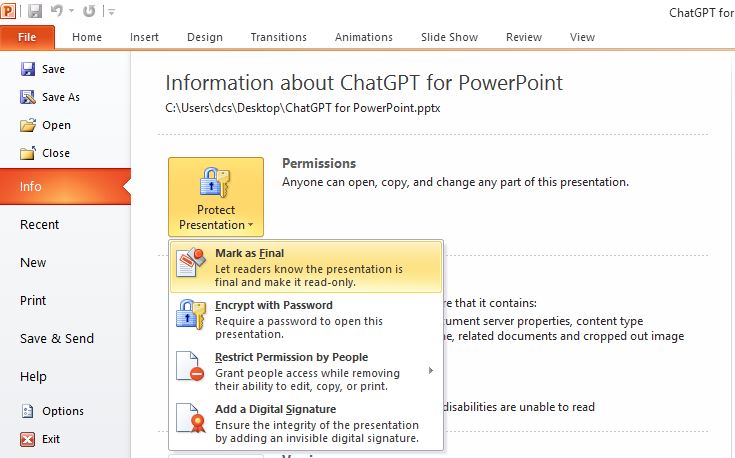
2- Abre el menú desplegable haciendo clic en el botón Bloquear de la sección Permisos y eligiendo la opción “Marcar como final”.
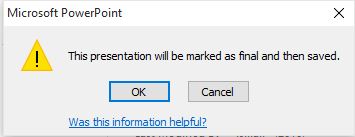
3- Aparecerá una nueva ventana de notificación donde deberás confirmar la acción y guardar la copia final
4- Una vez guardada, verás una notificación similar en la parte superior de la presentación de PowerPoint “Marcado como final”.

Esta notificación significa que los lectores no deben realizar ningún cambio en el contenido del archivo. Puede que se haya dado cuenta de que la edición sigue siendo posible. Este método sólo notifica a los usuarios acerca de los permisos de edición, pero no impide ningún cambio en el archivo.
Este método de proteger una presentación de PowerPoint es adecuado para proyectos de grupo en los que contribuyen diferentes autores. Cuando la presentación o el archivo está completo y listo, el autor puede marcarlo como final.
Método 3: Proteja su presentación con una contraseña
¿Qué te parece proteger tu presentación de PowerPoint como cualquier otro archivo de tu móvil u ordenador? ¿Se puede establecer una contraseña para la presentación? Sí, PowerPoint permite proteger las presentaciones con contraseña, y esta función funciona de forma similar a cualquier otra función de protección con contraseña.
Una vez que un archivo o presentación está protegido por contraseña, los usuarios deben introducir la contraseña para ver y editar el archivo. Al abrir el archivo, una ventana de notificación le pedirá que introduzca la contraseña para ver las diapositivas. Establecer una contraseña para una presentación de PowerPoint es similar al método 2, y hemos publicado una guía detallada en cómo proteger su presentación con una contraseña.
Método 4: Restringir el acceso
Los distintos usuarios tienen diferentes niveles de autorización de seguridad en las empresas y organizaciones. Puede aplicar este método para proteger su presentación. Algunos usuarios sólo podrán ver el contenido, mientras que unos pocos podrán hacer cambios y editar la presentación.
- A continuación se explica cómo establecer diferentes restricciones en la presentación de PowerPoint para los distintos usuarios de su equipo o empresa.
- Abra su presentación, vaya a Archivo >> Información >> Permisos >> Restringir acceso
- Haga clic en el botón Restringir acceso y elija la opción “Acceso restringido”.
- Se abrirá una nueva ventana en la que podrá asignar diferentes permisos a los miembros del equipo
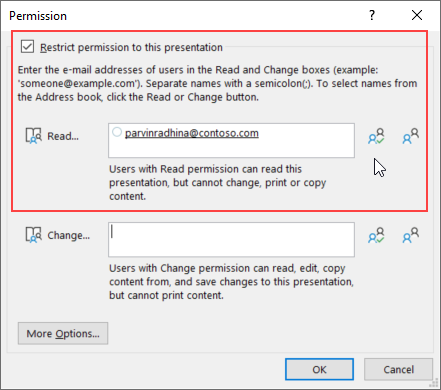
- Introduce los correos electrónicos de los miembros del equipo en estas dos casillas. La casilla “Leer” les permitirá ver las diapositivas, mientras que los miembros de la casilla “Modificar” podrán hacer cambios en el documento.
- Si desea dar acceso total a unos pocos miembros, haga clic en el botón “Más opciones” y seleccione la opción “Control total” delante del correo electrónico de la persona deseada.
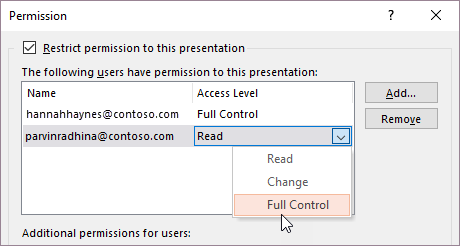
Se trata de una opción adecuada para organizaciones en las que diferentes usuarios pueden acceder al archivo de presentación. Una vez confirmados los detalles, PowerPoint notificará a los usuarios si intentan acceder o editar datos más allá de sus derechos permitidos.
Hacer presentaciones profesionales es fácil
Hasta ahora, puede que hayas pensado que usar PowerPoint es difícil o que hacer presentaciones es complicado. Hasta cierto punto tienes razón porque no conoces la forma inteligente de hacer presentaciones profesionales.
Usar IA para hacer presentaciones puede hacer tu trabajo mucho más fácil y productivo. No hace falta ser un ingeniero o un genio de la tecnología para utilizar la IA para PowerPoint. Todo lo que tienes que hacer es descargar el Complemento Twistly para PowerPoint y disfrute de presentaciones fluidas en unos instantes.
Twistly funciona igual que ChatGPT para PowerPoint. Introduces el tema o proporcionas el enlace al vídeo de YouTube, y Twistly creará diapositivas increíbles a partir de la información introducida. Eso es todo. ¿Sigues pensando que hacer una presentación es difícil?
Pruebe Smart ChatGPT para su PPT.
Twistly Add-in integra ChatGPT con PowerPoint- Consigue el Add-in Microsoft AppSource gratis hoy.
Pruébelo gratis
Conclusión
Estos son los métodos más útiles para proteger su presentación de PowerPoint. Algunas opciones pueden resultar confusas, así que repase esta guía. Su presentación convencional con temas aburridos e imágenes sosas no impresionará al público.
Aprovecha la oportunidad de probar las funciones avanzadas de Twistly y realiza presentaciones profesionales con IA. Durante un tiempo limitado, prueba gratis el complemento Twistly y conviértete en un miembro más productivo de tu equipo.
Preguntas más frecuentes











Empieza a hacer presentaciones con IA en segundos
Acceso instantáneo
Empieza a explorar inmediatamente todas las funciones de Twistly
Sin compromisos
No necesita tarjeta de crédito y puede cancelar en cualquier momento
Asistencia dedicada
Nuestro equipo está aquí para ayudarle en cada paso del camino durante su juicio.