


¿Cómo contornear texto en PowerPoint?
Las imágenes y los elementos visuales son una parte importante de la presentación. Estas ayudas contribuyen a captar la atención del público, pero el texto ayuda a transmitir eficazmente la idea. Optimizar el formato del texto puede ser una herramienta aún mejor para que tus diapositivas resulten más atractivas.
¿Cómo contornear texto en PowerPoint para atraer a la audiencia? Mejorar la visibilidad del texto es la forma más sencilla y eficaz de conseguirlo.
Un encabezado sencillo con texto en negrita está bien, pero cuando se necesita captar la atención al instante, perfilar el texto con un color diferente resulta más eficaz. Añadir efectos y colores a cualquier encabezado o texto es fácil. Las siguientes secciones cubren los sencillos pasos para contornear texto en PowerPoint y una herramienta automatizada para hacerlo todo con IA.
¿Qué es el esquema de texto en PowerPoint?
Un contorno de texto es el borde o trazo visible alrededor de las letras de un cuadro de texto. Cambiar el color de los caracteres es algo, pero añadir un color secundario alrededor de los bordes de los caracteres hace que destaquen del párrafo o contenido.
¿Por qué es importante un esquema?
Cuando basta con añadir títulos a haga más atractiva su presentación, ¿por qué probar cosas nuevas y adicionales?
Pues bien, existen infinitas posibilidades para hacer que tus diapositivas sean más atractivas y únicas. He aquí algunas razones por las que quizá quieras aprender a esquematizar texto en una presentación de PowerPoint:
- Mejora de la legibilidad resaltando lo más importante
- Aumento del atractivo del diseño de las diapositivas con texto
- Facilita el acceso a los puntos importantes al dirigirse a un público numeroso
- Añade un toque profesional a tus diapositivas PPT
Escribir y optimizar textos con IA.
Crea presentaciones basadas en IA a partir de cualquier mensaje, documento o vídeo

Pasos para Esquematizar Texto en PowerPoint
En este tutorial, agregaremos un contorno de texto a un encabezado en una nueva diapositiva. Los lectores pueden aplicar el mismo método y pasos para añadir un contorno a cualquier texto en diapositivas existentes.
El proceso es sencillo, pero tienes que ser creativo con la elección de colores según el tema de tu presentación. Siga estos pasos y no se olvide de quedarse hasta el final para una herramienta exclusiva AI para PowerPoint.
Primer paso
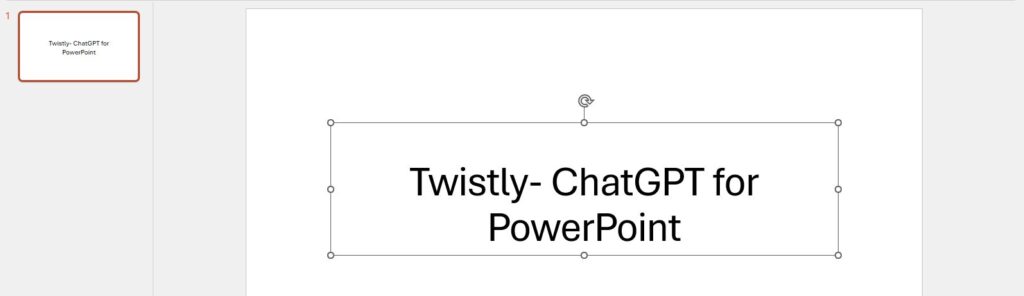
Abra su presentación PowerPoint existente o inicie una nueva con una diapositiva en blanco. Seleccione el texto al que desea añadir un esquema.
Paso 2
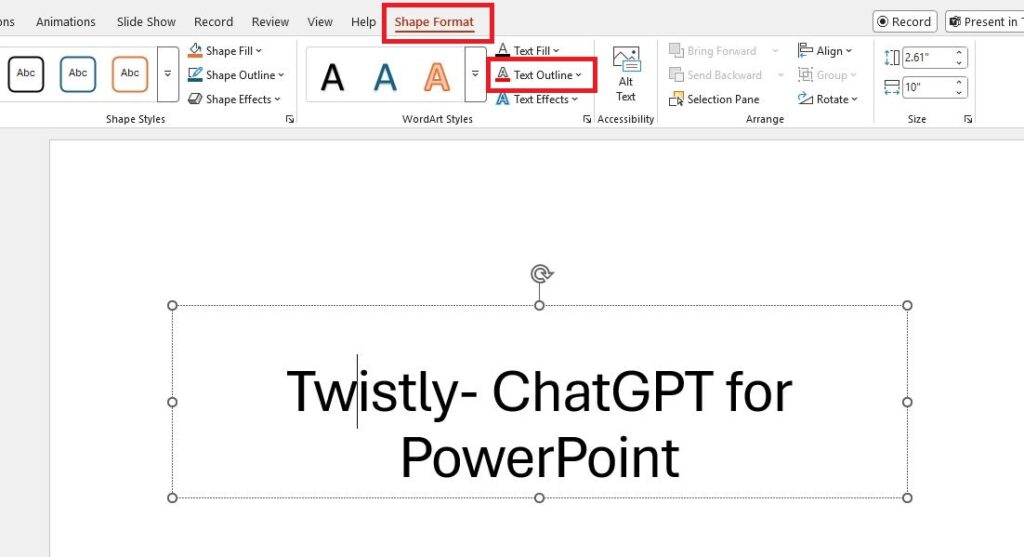
En la cinta superior, vaya a Pestaña Formato de Forma >> Estilos WordArt >> Contorno de Texto. La opción para añadir un contorno suele tener el carácter ‘A’ subrayado en rojo.
Paso 3
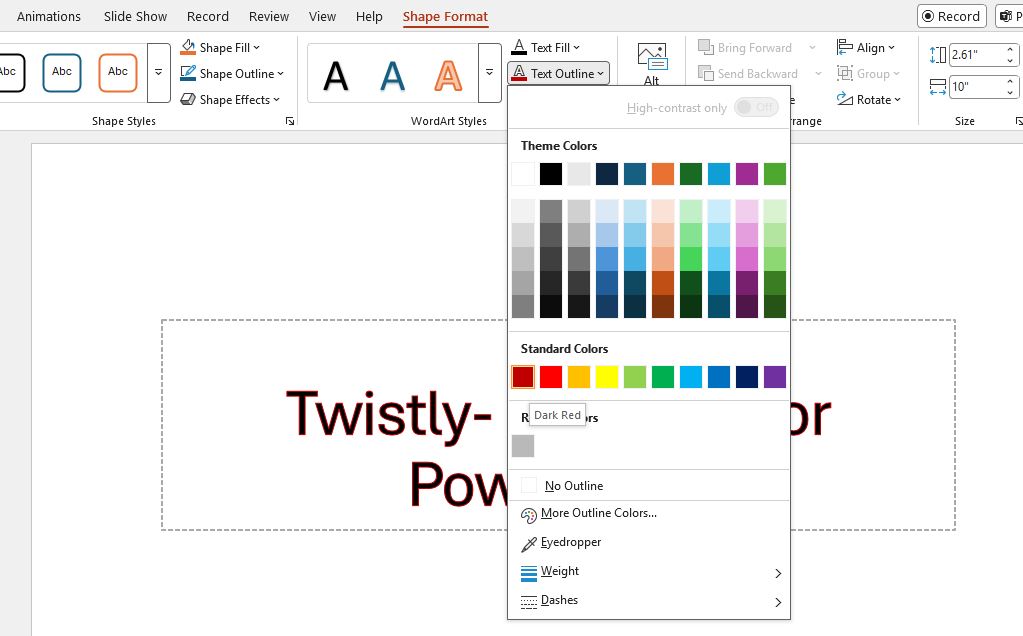
Haga clic en el esquema del texto para abrir el menú desplegable. Elija el color de contorno de texto que desee añadir al texto seleccionado.
Paso 4: Aumentar el grosor del contorno
Si desea que el color del contorno sea más grueso que el valor predeterminado, vuelva a hacer clic en el icono y haga clic en la opción Peso y, a continuación, elija el grosor deseado del contorno.
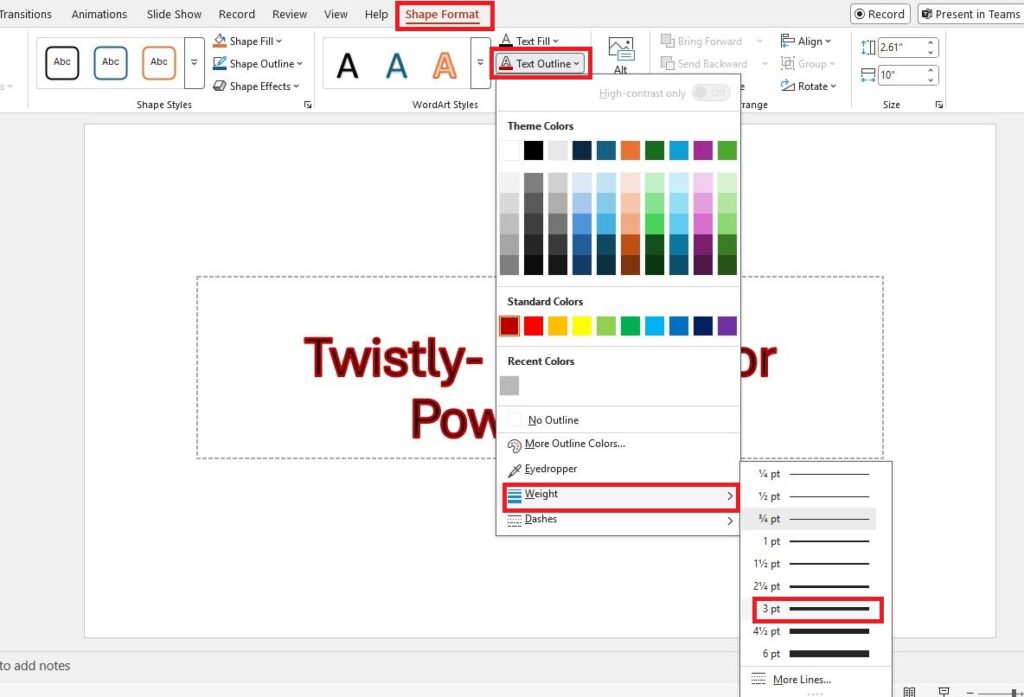
También puede hacer el contorno con líneas de puntos o establecer los colores personalizados. Este sencillo proceso le ayuda a dar un nuevo aspecto al aburrido texto de las diapositivas.
¿Cómo optimizar un texto con IA?
La sección anterior sólo cubrió la parte del estilo para el texto en las diapositivas. Agregar colores y contornos a su encabezado es bueno, pero a veces se necesita algo más que el estilo.
Si el contenido no aporta valor al tema, hay que reescribirlo, optimizarlo o mejorarlo. A veces incluso puede añadir un nuevo formato al texto. ¿Qué tal convertir un párrafo largo en viñetas comprensibles?
Optimizar contenidos con Twistly
Twistly es uno de los creadores de presentaciones de IA más populares de 2025. Lo mejor de Twistly AI es la perfecta integración del complemento. Los usuarios ni siquiera necesitan utilizar ningún otro software o sitio web en línea.
¿Tienes una presentación con un cuadro de texto que necesita pulirse? Aquí le mostramos cómo utilizar Twistly AI para optimizar el texto de sus diapositivas.
Paso 1: Seleccionar texto en la diapositiva
Abra su presentación, vaya a la diapositiva con la sección de texto y seleccione el texto.
Paso 2: Reescribir el texto
Inicie el complemento Twistly y haga clic en el icono Reescribir texto. Elige cualquier opción específica para reescribir u optimizar el texto.
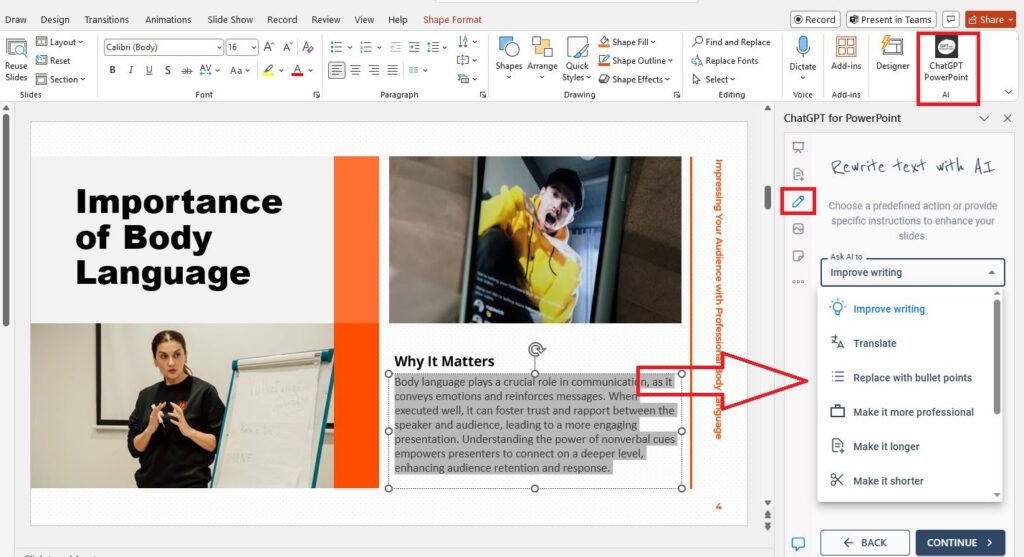
Esta opción dispone de varias opciones, entre ellas
- Mejorar la escritura
- Traducir
- Sustituir por viñetas
- Hacerlo más profesional
- Hacerlo más largo
- Hacerlo más corto
- Corregir la ortografía y la gramática
- Simplificar el lenguaje
- Más amigable
- Instrucciones personalizadas
Todos estos elementos del menú pueden hacer que su contenido sea más atractivo, visualmente atrayente y más relevante para el tema de la presentación.
Paso 3: Confirmar y optimizar
Elija la acción que desea realizar, seleccione si desea aplicar la acción a toda la diapositiva o sólo al texto seleccionado y continúe.
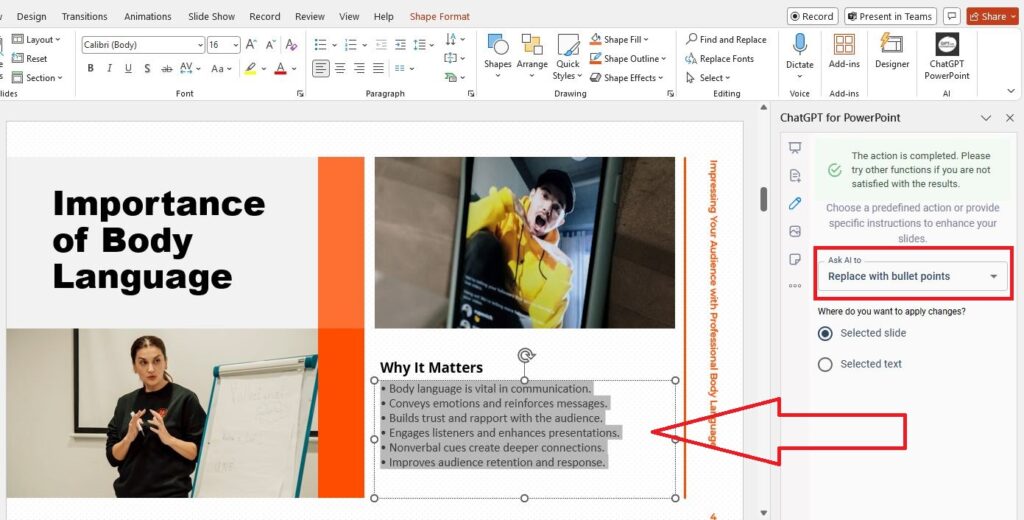
Consigue Twistly gratis
Twistly not only optimizes the slides and text, but it is a complete AI presentation maker. You can create a complete presentation with this add-in within minutes.
Este es el ChatGPT personalizado para PowerPoint que convierte su tema o aviso en diapositivas atractivas, texto, imágenes y formato cubierto.
Try this advanced version of ChatGPT for PowerPoint for free with a trial version. Once you are satisfied with the feature, upgrade to the premium subscription for an affordable price. There is no stopping from making awesome presentations now.
Crear PowerPoint
Diapositivas con IA
Cree presentaciones basadas en IA a partir de
cualquier mensaje, documento o vídeo


Conclusión
Seleccione su texto y utilice la opción de contorno de texto en Formato de forma. Así se contornea el texto en PowerPoint. Pero AI es el verdadero cambio de juego, donde se utiliza Twistly para crear presentaciones ilimitadas con mensajes y temas simples.
Preguntas más frecuentes











Empieza a hacer presentaciones con IA en segundos
Acceso instantáneo
Empieza a explorar inmediatamente todas las funciones de Twistly
Sin compromisos
No necesita tarjeta de crédito y puede cancelar en cualquier momento
Asistencia dedicada
Nuestro equipo está aquí para ayudarle en cada paso del camino durante su juicio.