


¿Cómo mover una imagen a la parte posterior de otra imagen?

Lo más difícil de hacer una presentación profesional es organizar y editar fotos y medios. Un PPT parece aburrido sin medios, fotos atractivas y otras formas. Pero cuando intentas darle vida a la presentación, te enfrentas a retos con el diseño y el formato de las diapositivas. Para dos imágenes, ¿cómo mover una imagen a la parte posterior de otra imagen? ¿Cómo colocar una imagen debajo de otra imagen en PowerPoint?
Si eres hábil editando fotos con herramientas de edición fotográfica, puedes insertar imágenes personalizadas en las diapositivas. Sin embargo, si quiere confiar en las funciones de edición integradas en PowerPoint, tendrá que ser creativo. PowerPoint tiene herramientas limitadas para la optimización visual, pero para un usuario común, estas características son lo suficientemente buenas.
Mover una imagen debajo de otra
Apilar imágenes en una diapositiva es una tarea complicada y, sin un conocimiento adecuado de los conceptos de diseño gráfico, es posible que no se obtengan los resultados deseados. Pero para nuestros lectores que tienen clara la jerarquía visual, esta guía puede ser un buen comienzo.
Añadir y organizar imágenes para diapositivas con AI
Crea presentaciones basadas en IA a partir de cualquier mensaje, documento o vídeo

Puede mover una imagen a la parte posterior de otra imagen en PowerPoint, pero este apilamiento debe añadir valor a la presentación. No se pueden utilizar imágenes aleatorias para este procedimiento. Antes de aprender cómo mover una imagen a la parte posterior de otra imagen, aquí hay algunos términos importantes que cada lector necesita entender.
Trae al frente: Este comando coloca una imagen al frente de todas las capas. Si el diseño tiene cinco capas, al mover una imagen al frente se colocará por encima de las cinco capas.
Adelante: Esta acción mueve una imagen una capa hacia delante. Desde la capa tres, la acción hacia adelante se moverá a las dos últimas.
Enviar hacia atrás: Utilice esta acción cuando necesite enviar un elemento un paso hacia atrás.
Enviar al fondo: Enviar al fondo significa mover una imagen o un objeto por debajo de todas las capas.
Pasos para apilar imágenes en PPT
Ahora, puede disponer dos o más imágenes en una diapositiva. Este tutorial utilizará un logotipo y un banner para ayudarle a entender cómo funciona el movimiento de una imagen hacia atrás o hacia delante. Siga estos pasos para apilar una imagen encima o debajo de otra.
Primer paso: Inserte imágenes en la diapositiva. Puede tener más de dos imágenes, pero la disposición adecuada de las imágenes es necesaria para utilizar este concepto de diseño.
Segundo paso: Seleccione la imagen que desea mover por debajo o por encima de otras imágenes o capas. A continuación, vaya a la pestaña Formato de imagen.
En este caso, estamos utilizando el logotipo Twistly para que se mueva por encima o por debajo de las imágenes existentes en la diapositiva.
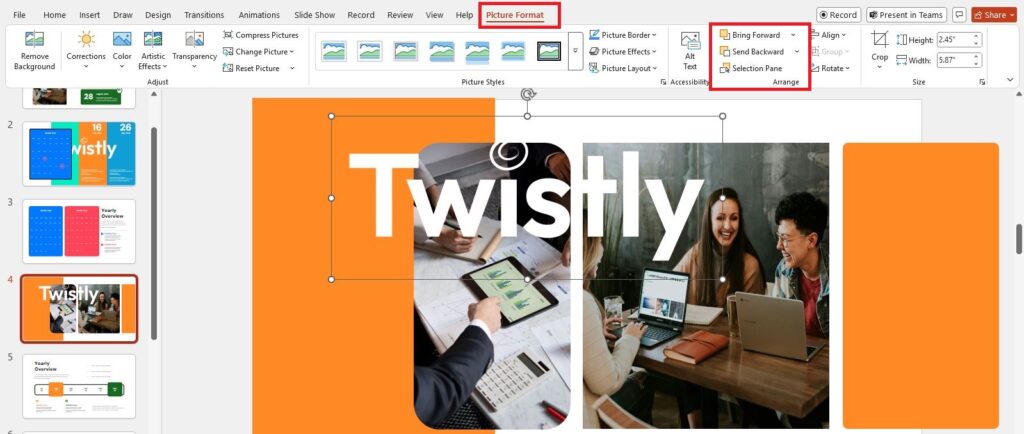
Tercer paso: Ve a la sección de arreglos y haz clic en el botón “Enviar hacia atrás”. Si quieres moverlo, envíalo una capa hacia atrás.
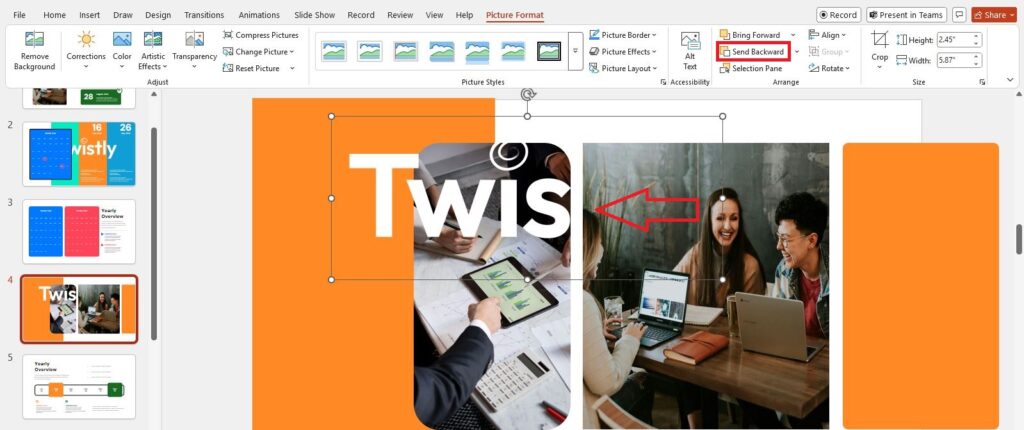
Como puede ver, una parte del logotipo está ahora detrás de la imagen, y sólo la mitad del logotipo es visible en la diapositiva. Esta acción envió el logotipo detrás de la primera capa.
Paso 4: Si desea que el logotipo quede por debajo de todas las capas, haga clic en el botón Enviar hacia atrás para acceder al menú. A continuación, elija la opción “Enviar hacia atrás” y el logotipo se desplazará por debajo de todas las capas.
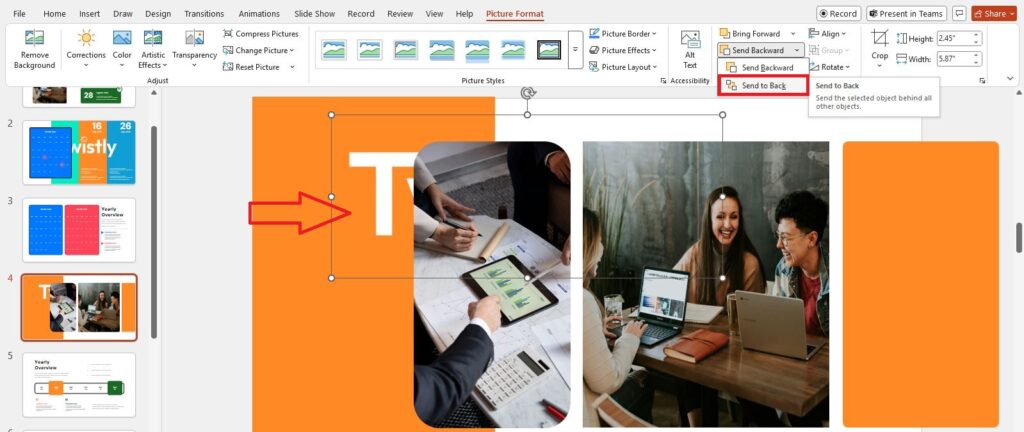
La imagen en primer plano
Ahora, el logotipo está detrás de todas las capas. Si desea traerlo al frente o una capa por encima, utilice la opción “Traer al frente” o acceda al botón “Traer al frente”, y su imagen aparecerá encima de todas las imágenes y capas de la diapositiva.
Organizar y dar formato a las imágenes con AI
Hacer que tu presentación sea visualmente atractiva requiere tiempo, esfuerzo y comprensión de los elementos de diseño. Pero si no se te dan bien los gráficos y no quieres perder el tiempo en ediciones inútiles, prueba la IA para presentaciones de PowerPoint.
ChatGPT ha revolucionado diferentes campos, y usted puede utilizar el poder de ChatGPT para PowerPoint con Twistly. Twistly es un complemento de AI para PowerPoint que funciona como un creador de presentaciones profesional. Desde escribir texto hasta añadir imágenes y elementos visuales relevantes a las diapositivas, Twistly se encarga de todo.
Utilice Twistly para diapositivas atractivas
Una vez que proporcionas el tema o la indicación, Twistly procesa los datos y crea diapositivas sorprendentes con una plantilla profesional. Añade contenido y organiza las imágenes para que tus diapositivas sean más atractivas.
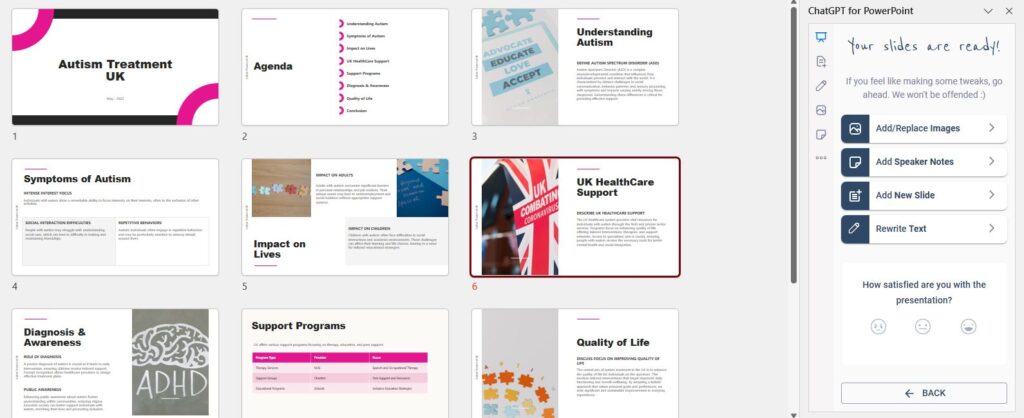
No tienes que buscar ni cargar imágenes; Twistly inserta imágenes de las bibliotecas en línea automáticamente, así que puedes sentarte y relajarte. Este es el aspecto de una presentación realizada con Twistly.
Conclusión
La pestaña Formato de imagen tiene opciones para mover una imagen a la parte posterior de otra imagen en PowerPoint. Para obtener los mejores resultados, utiliza Twistly para crear PPT. Cuando no sepas qué es lo mejor para tu tema o no tengas tiempo o experiencia, deja que la IA haga el trabajo duro por ti.
Puedes probar Twistly gratis y, si te resulta útil para tus presentaciones, puedes pase a la versión premium por un precio asequible.
Preguntas más frecuentes











Empieza a hacer presentaciones con IA en segundos
Acceso instantáneo
Empieza a explorar inmediatamente todas las funciones de Twistly
Sin compromisos
No necesita tarjeta de crédito y puede cancelar en cualquier momento
Asistencia dedicada
Nuestro equipo está aquí para ayudarle en cada paso del camino durante su juicio.