


¿Cómo reflejar una imagen en PowerPoint?
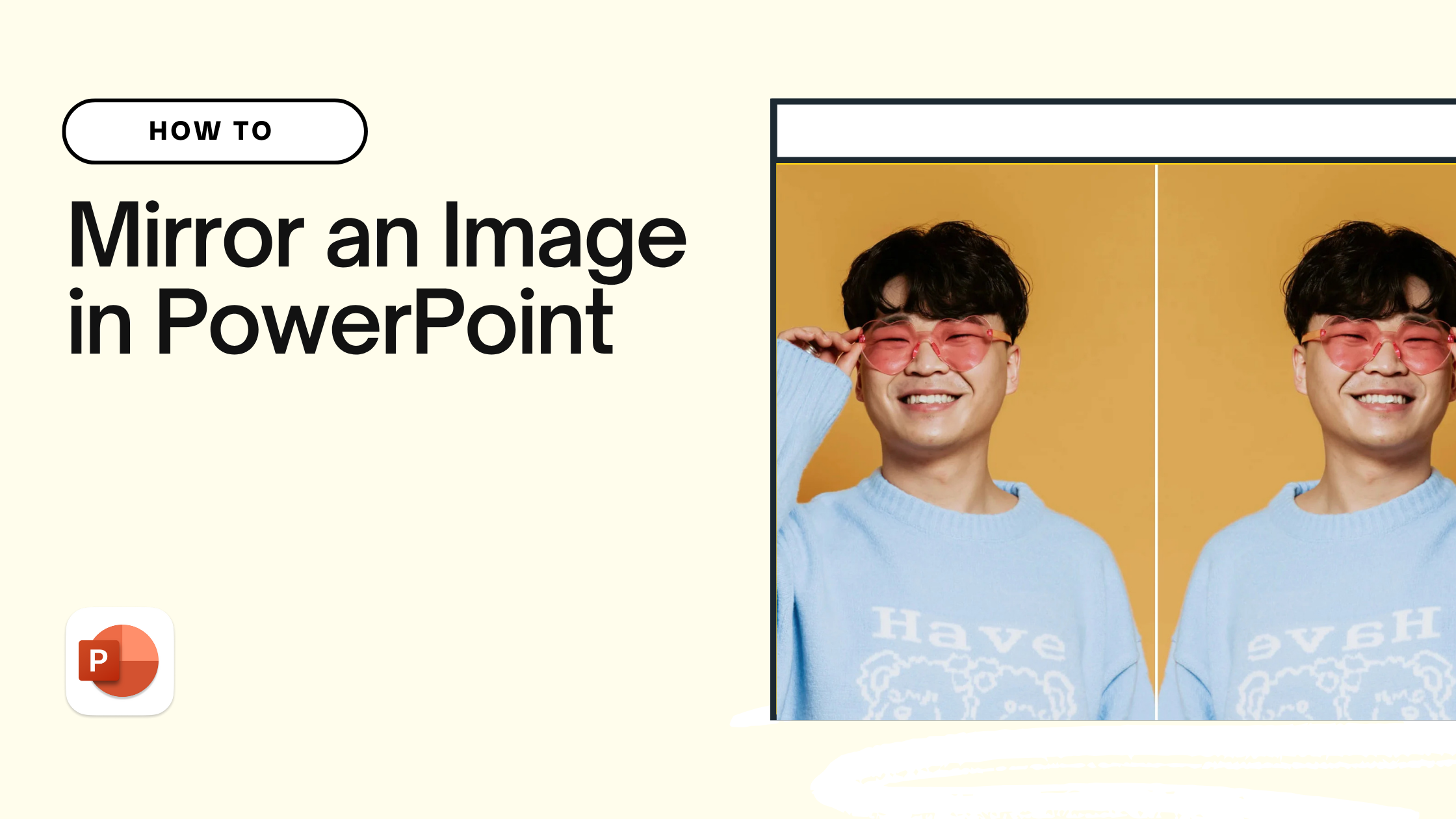
Las imágenes en las presentaciones de PowerPoint desempeñan un papel importante. Algunas imágenes añaden valor al tema, mientras que otras sólo aumentan la estética de las diapositivas. Para lograr una experiencia envolvente, puede que desee reflejar una imagen en PowerPoint. ¿Cómo pueden las imágenes reflejadas y volteadas hacer que las diapositivas PPT sean más atractivas y dinámicas?
No se necesitan herramientas de diseño gráfico para reflejar un objeto o una imagen en PowerPoint. El software dispone de funciones sencillas pero potentes que permiten la manipulación básica de imágenes. En esta guía paso a paso sobre cómo voltear y reflejar una imagen, haremos que las presentaciones sean más atractivas y envolventes para su audiencia.
Reflejar una imagen en una presentación
La opción Rotar de PowerPoint permite a los usuarios voltear y reflejar objetos, imágenes, texto y otros elementos. Uno puede tener diferentes razones para reflejar un objeto, pero esta característica suele ser útil para hacer las diapositivas más atractivas. He aquí algunos casos reales de uso del efecto espejo en presentaciones de PowerPoint:
- Presentaciones con diseños simétricos
- Crear efectos reflectantes con imágenes
- Comparación de los resultados del antes y el después de una imagen
- Explicar diferentes conceptos educativos
- Presentaciones de marketing y publicidad
PowerPoint permite a los usuarios ser creativos con herramientas inteligentes. Para la mayoría de los usuarios, incluso las funciones más básicas parecen complicadas. Si usted es uno de esos lectores, tenemos la solución perfecta para crear presentaciones increíbles para usted en cuestión de minutos. Quédate con nosotros hasta el final de este artículo.
Crear PowerPoint
Diapositivas con IA
Cree presentaciones basadas en IA a partir de
cualquier mensaje, documento o vídeo


Pasos para reflejar una imagen en PowerPoint
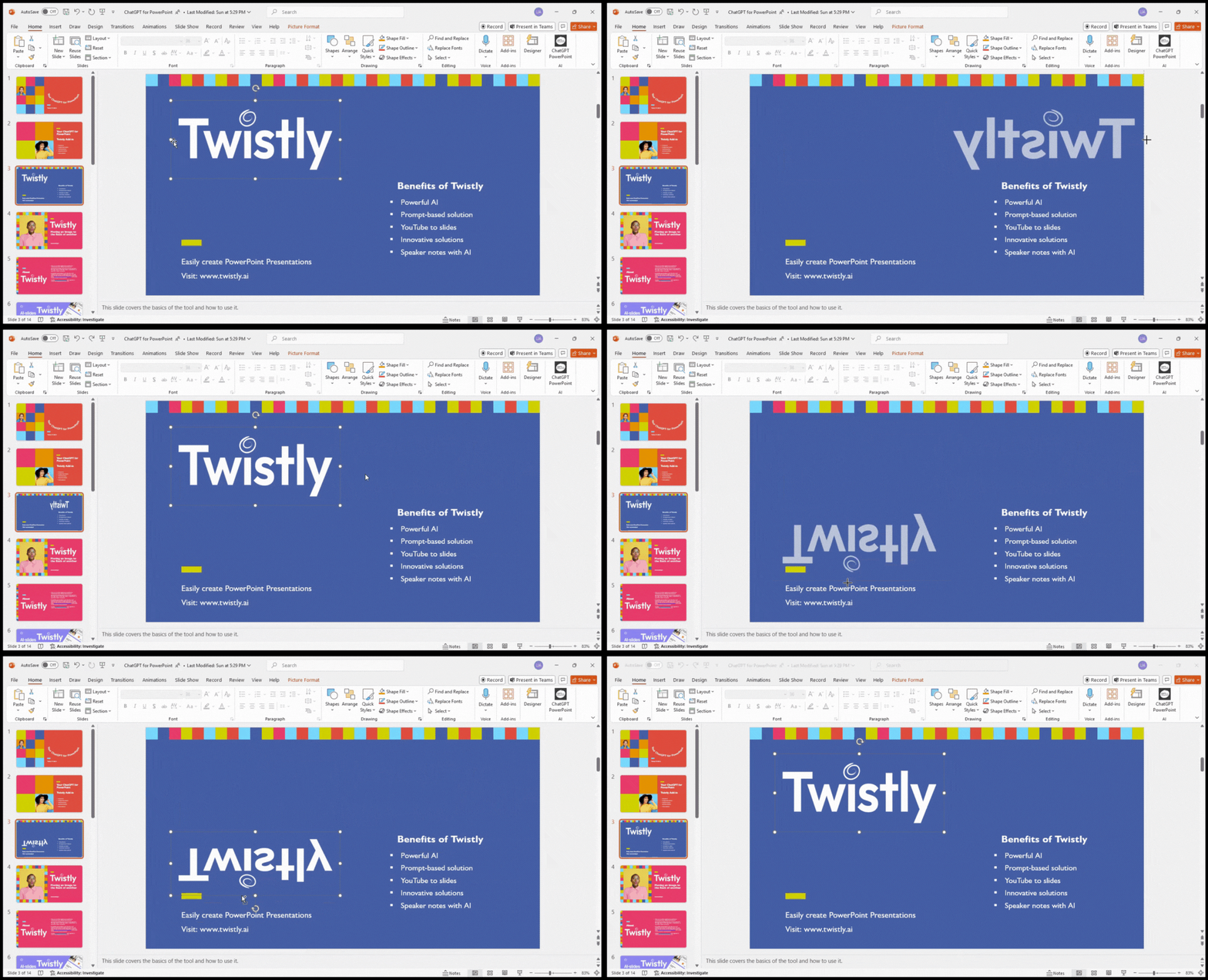
Para comprender mejor los cambios que se producen al voltear la imagen, añadiremos el logotipo de Twistly a la diapositiva como imagen. El logotipo que aparece en la diapositiva se inserta como una imagen que vamos a voltear. Puede aplicar los mismos pasos para voltear un objeto, cuadro de texto o cualquier otro elemento visual en las diapositivas PPT.
Paso 1: Insertar una imagen
En primer lugar, abra una presentación de PowerPoint en la que desee reflejar una imagen. Vaya a la diapositiva e inserte cualquier imagen. Nosotros hemos insertado la imagen del logotipo de Twistly.

Paso 2: Vaya a la pestaña Formato de imagen
Seleccione la imagen y aparecerá un nuevo Formato de imagen aparecerá en la cinta superior. Esta pestaña ofrece varias opciones para manipular y editar la imagen añadida a las diapositivas. En esta pestaña, seleccione la opción Gire como se muestra en la siguiente imagen.

Paso 3: Voltear la imagen
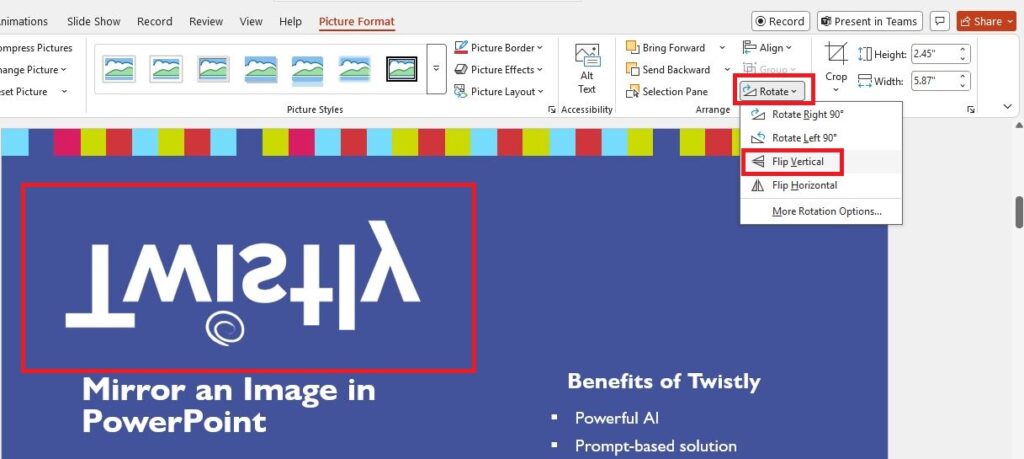
Voltear vertical: Haga clic en el Rotar y seleccione el botón Voltear vertical función. Verá los cambios inmediatos que se aplican a la imagen.
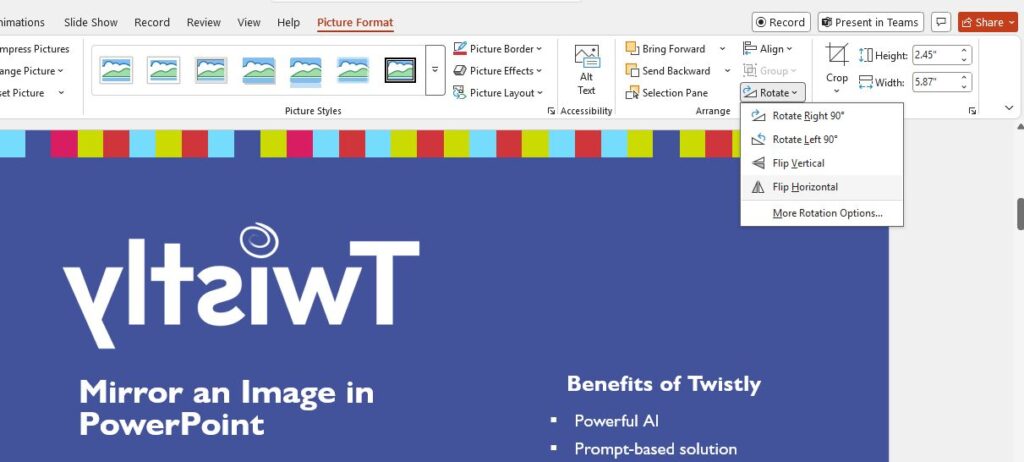
Voltear horizontalmente: Elija esta opción para cambiar la dirección del logotipo. Estas imágenes le ayudarán a comprender fácilmente los cambios aplicados.
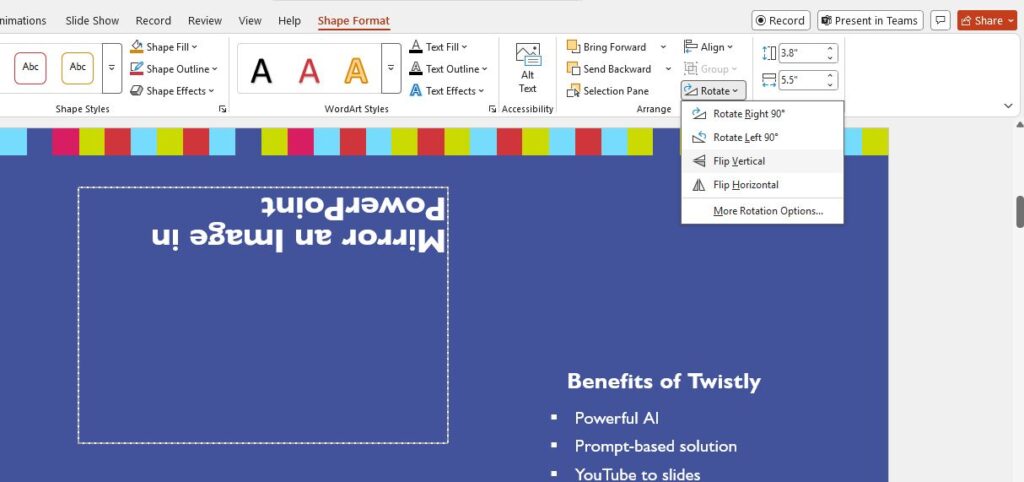
Reflejar un Cuadro de Texto en PowerPoint
Como ha aprendido a reflejar un objeto, se aplican los mismos pasos para reflejar un cuadro de texto. Voltear o girar cualquier elemento de la diapositiva afectará al contenido global. Al realizar cambios, optimice el uso del espacio disponible en las diapositivas.
Las ediciones aleatorias pueden crear caos y confusión entre los lectores y espectadores. Independientemente de los cambios que aplique, el texto de las diapositivas debe seguir siendo fácilmente legible y accesible.
Reflejar un objeto arrastrando los lados
Si desea el método más sencillo para voltear o reflejar un objeto en PowerPoint, seleccione la imagen y luego agarre las esquinas cuando aparezcan los controles de selección. Comience a arrastrar la imagen hacia el lado opuesto y verá cómo la imagen cambia de dirección.
Integrar ChatGPT para PowerPoint
Hacer cambios en cada pequeño elemento de la presentación parece agitado. Si busca una presentación mejor y más creador de presentaciones avanzadas de IA, ...Twistly es la mejor opción.
A diferencia de las herramientas de IA convencionales, Twistly no requiere abandonar PowerPoint. Integra la potencia de la IA en el software existente. Los usuarios pueden introducir una tema de presentación dentro del software PowerPoint, y Twistly creará para usted diapositivas de presentación profesionales completas de la A a la Z.
Imágenes editadas para las diapositivas
¿Necesita una diapositiva una imagen personalizada para ayudar al público a comprender mejor el tema? Twistly analizará el contenido de las diapositivas y buscará una imagen de archivo gratuita en sitios en línea. Ya no es necesario descargar y editar imágenes.
Encontrar una imagen relevante lleva tiempo, pero Twistly hace todo esto en cuestión de segundos. Con ChatGPT para PowerPoint, su presentación de 20-30 diapositivas sólo le llevará unos minutos.

Consigue Twistly gratis
Pruebe ahora el complemento Twistly AI para PowerPoint sin ningún compromiso financiero. La versión de prueba gratuita le convencerá para actualizar a la Suscripción premium Twistly para desbloquear potentes funciones.
Céntrate en ideas más grandes. Déjenos la IA a nosotros.
ChatGPT para Excel - donde sus datos se encuentran con nuestra inteligencia AI.
Pruébelo gratis
Conclusión
Utilice el botón Girar de la ficha Formato de imagen para reflejar una imagen en PowerPoint. Crea impresionantes diapositivas al instante con Twistly AI. Ya sabes lo que ChatGPT puede hacer, y ahora es el momento de experimentar las mismas funciones avanzadas de IA para presentaciones de PowerPoint.
La interfaz es fácil de navegar, y si aún necesita orientación, recuerde consultar la sección Blog Twistly para consultar recursos útiles.











Empieza a hacer presentaciones con IA en segundos
Acceso instantáneo
Empieza a explorar inmediatamente todas las funciones de Twistly
Sin compromisos
No necesita tarjeta de crédito y puede cancelar en cualquier momento
Asistencia dedicada
Nuestro equipo está aquí para ayudarle en cada paso del camino durante su juicio.