


¿Cómo hacer que PowerPoint sea vertical?
PowerPoint’s default orientation for the slides is horizontal, which works for modern devices. However, in certain situations, you might want to make PowerPoint vertical. You can easily change the page or slide orientation in PowerPoint without changing much.
While making posters, infographics, and other similar visual aids, you will find portrait orientation to be more useful. Vertical screens also require portrait slides. A few clicks can turn the entire presentation vertical or to any specific slide you choose.
Make PowerPoint Vertical Easily
Default settings in most tools now display content in a horizontal orientation. The right orientation matters a lot for a professional PowerPoint presentation. A poster and its contents may not be visible in a horizontal orientation.
Why Change Slide Orientation?
Every user might have different reasons for changing the orientation of the presentation slides. The main goal of this change is to make your content easily readable for the audience. Here are some common reasons why people might want to change the orientation of the presentation slides.
Display Vertical Content
You must change the slide orientation to portrait for vertically oriented content. Tall images, lengthy texts, charts, and other infographics require vertical slides. In the default setting, you must scroll a lot to view the full content, while vertical slides display all the content in one go.
Mobile-friendly
Portrait orientation is specifically suitable for mobile devices and tablets. These smaller display screens use portrait display settings. While laptops may rely on horizontal orientation, portrait or vertical alignment works better for a mobile and tablet-friendly experience.
Suitable for Printing
Do you want to take prints of the slide on paper? You might want to print handouts from slides for the next presentation. Vertical slides are a better option for paper printing.
Every presentation targets a different audience. If your aim is to emphasize storytelling, use portrait orientation instead of horizontal slides. Now, let’s learn how to rotate an entire slide in PowerPoint.
Steps to Change Orientation in PowerPoint
Users might have to make a few edits after changing the orientation of the existing slides with content. You can add content in the desired orientation for a new slide. Follow these steps to make PowerPoint vertical or portrait.
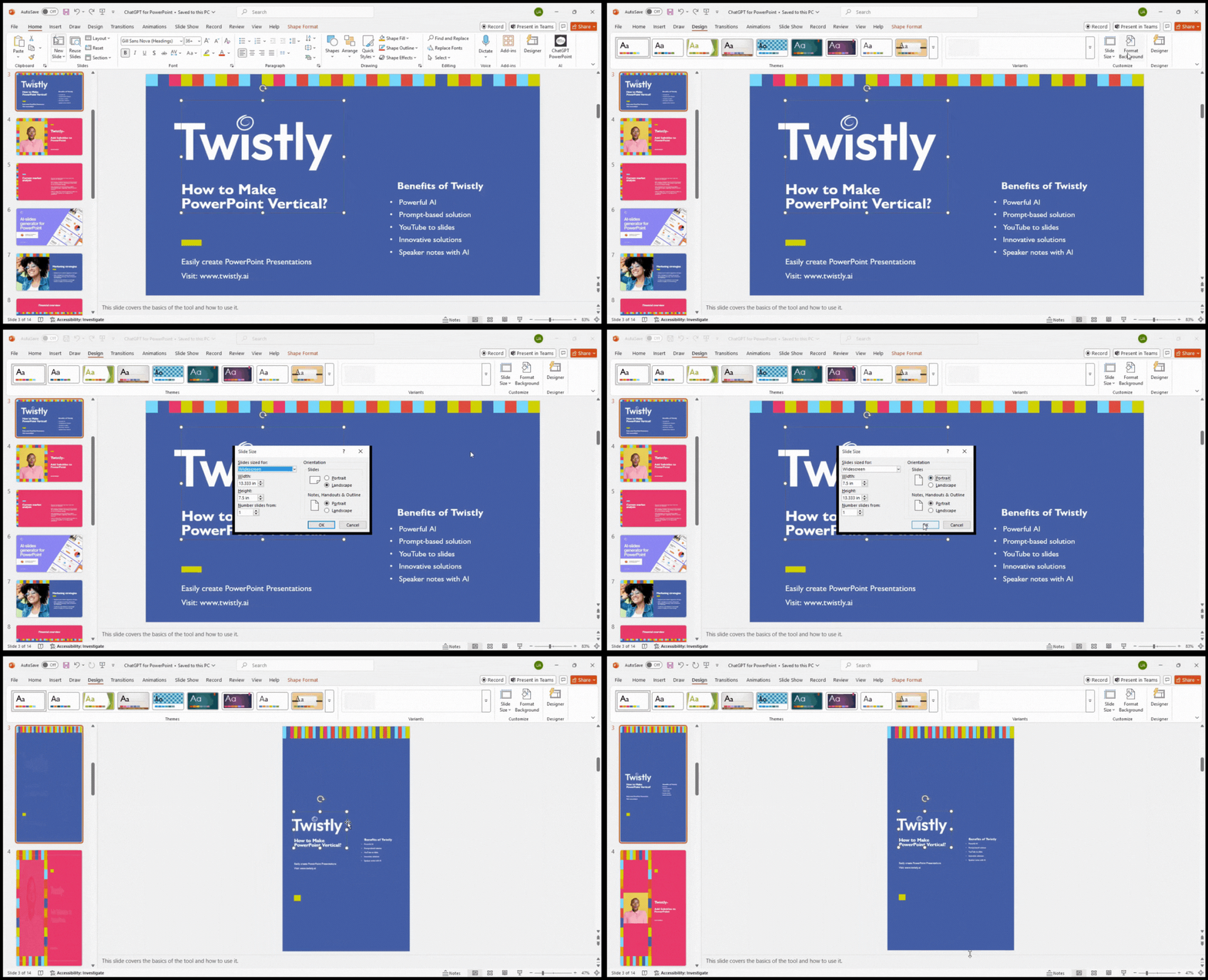
Primer paso: Open your PowerPoint presentation, Go to the Design tab, and choose the Slide Size option from the Design tab

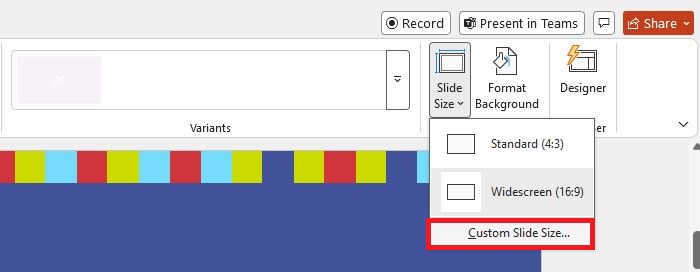
Segundo paso: Click on the “Slide Size” button, and you will see Standard, Widescreen, or Custom Slide Size options. Since we don’t see the vertical orientation option here, click on the custom slide size option.
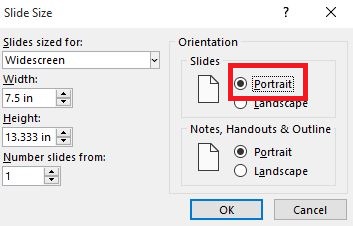
Tercer paso: Select the portrait option for slides from the new popup. You can also enter custom orientation values or choose from the available size options based on the screen size. Once you have made changes, click Ok.
Paso 4: Now, you will be prompted to the next window, which will help you optimize the content for the selected orientation.
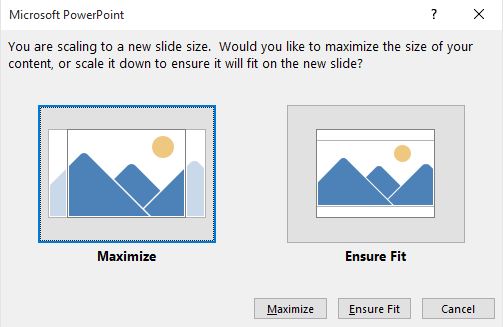
Choose to ensure fit to keep all content within the slide borders. Maximizing will make your text more readable, but it might push content out of the slide borders. Try both options and choose the one that works better for your PowerPoint presentation template.
Benefits of Changing Slide Orientation
If the content is easily readable and your device also supports horizontal display, there is no need to change the orientation. Don’t randomly make a PowerPoint unless it is necessary. Here are some benefits that changing orientation has to offer in certain situations:
- Improved readability of contents
- Visual compatibility with the display screen
- Enhanced overall aesthetics of the presentation
- Sequencing and effective storytelling
- Easily print the slides for handouts on paper
These are only a few benefits of changing slide orientation in PowerPoint. Some might have a different motive for turning slides into portraits. Don’t be scared to try new things to make your PowerPoint presentation more impactful.
Images and visual aids that work best for horizontal orientation will not be suitable for the portrait view. While changing orientation, try adding new images compatible with the new display settings.
Utilizar plantillas PowerPoint AI
Most templates use horizontal orientation as default. But you might also find the right templates that support vertical slides. Instead of making all these changes manually, why don’t you let the AI do the hard work for you?
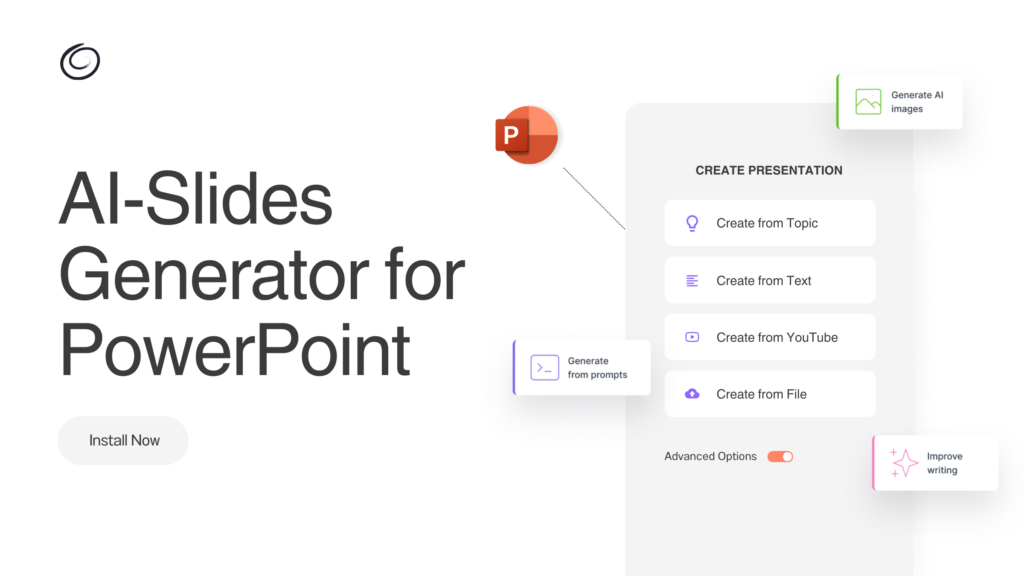
Twistly, an add-in for PowerPoint offers modern presentation templates that are easy to edit. Users don’t have to start from scratch. They just need to provide the topic or text, and Twistly AI will turn that topic into powerful slides.
Consigue Twistly gratis
This is not just another presentation maker but a complete professional presentation designer. Most tools help with the editing process only. Twistly creates a complete presentation from scratch.
Your ChatGPT for PowerPoint will write content, design slides, and add images automatically. Twistly has several other powerful, advanced features that make it unique and better than the available AI add-ins for PowerPoint.
Style PowerPoint Slides with AI.
Twistly Add-in can design your slides for any presentation with AI— Get Add-in Microsoft AppSource for free today.
Pruébelo gratis
Conclusión
The easiest way to make PowerPoint vertical is to use the slide size option in the Design tab. This guide makes it easier for newbies to change orientation. Most blogs and forums provide conventional solutions to most queries, while our blog has smart solutions for every problem.
Try the Twistly add-in for free and experience the true potential of AI for making presentations. Upgrade to the premium version anytime and enjoy unlimited presentation making.
Preguntas más frecuentes





Empieza a hacer presentaciones con IA en segundos
Acceso instantáneo
Empieza a explorar inmediatamente todas las funciones de Twistly
Sin compromisos
No necesita tarjeta de crédito y puede cancelar en cualquier momento
Asistencia dedicada
Nuestro equipo está aquí para ayudarle en cada paso del camino durante su juicio.