


PowerPoint tiene algunas funciones de automatización impresionantes que son desconocidas para la mayoría de los usuarios. ¿Sabe que PowerPoint permite presentaciones autoejecutables sin intervención manual? Sí, puede poner en bucle una presentación o diapositivas específicas para su visualización automática.
He aquí cómo hacer un bucle PowerPoint: go a Presentación >> Configurar presentación >> Opciones de presentación >> Bucle continuo hasta ESC.
La señalización digital, los quioscos y los eventos requieren una presentación continua de los mismos datos. ¿Cómo hacer un bucle de PowerPoint para no tener que cambiar de diapositiva una y otra vez? Desde las ventajas de las diapositivas en bucle hasta cómo hacer una presentación en bucle, esta guía cubre todos los aspectos para los lectores.
¿Qué es el bucle en una presentación de PowerPoint?
Como su nombre indica, las diapositivas se ejecutarán en un bucle continuo. Todas las funciones de la herramienta están pensadas para añadir valor y hacer más eficaz la transmisión de contenidos. Al explicar un concepto complejo al público, dividirlo en pasos ayudará a marcar el ritmo. Con una presentación en bucle, cada diapositiva siguiente explicará un paso específico.
El presentador no tiene que preocuparse del ritmo de las diapositivas, y la función de bucle de PowerPoint automatiza la presentación de diapositivas de forma sofisticada.
Cada diapositiva tiene diferentes atributos que el usuario puede controlar y cambiar. Se puede ajustar la secuencia de diapositivas, el tiempo de cada una y cuántas veces se quiere reproducir la presentación.
¿Cómo hacer un bucle de presentación de PowerPoint?
¿Quieres que la presentación se reinicie una vez que todas las diapositivas estén completas? Siguiendo los pasos dados, se puede automatizar las diapositivas de la presentación. Asegúrate de que el contenido de cada diapositiva es breve y preciso. Como las diapositivas aparecerán durante un breve espacio de tiempo, los espectadores deben ser capaces de captar la idea.
Paso 1: Vaya a la pestaña Presentación de diapositivas
¿Está lista su presentación de PowerPoint? Una vez que todas las diapositivas estén listas, abra su archivo y vaya a la pestaña “Presentación de diapositivas” del menú superior.
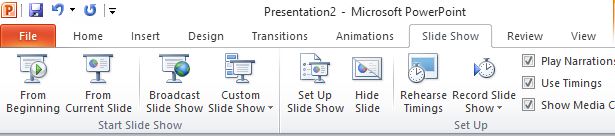
Paso 2: Configurar la presentación de diapositivas
Los 5th de la izquierda dice “Configurar presentación de diapositivas”, que le permite crear una reproducción automática de todas las diapositivas de la presentación. Aparecerá una nueva ventana en la que podrás realizar diferentes cambios y ajustes.

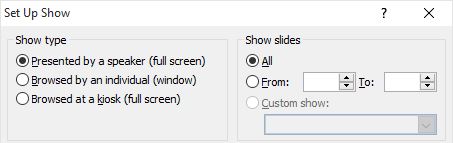
Paso 3: Hacer un bucle con las diapositivas
En función de sus necesidades, puede elegir distintas opciones. Para una reproducción continua, seleccione la casilla “bucle continuo hasta Esc” en la pestaña “Mostrar opciones”.
Paso 4: Realice los cambios necesarios
Prueba las distintas opciones disponibles para que la entrega de contenidos sea más fluida. Por ejemplo, puedes cambiar las diapositivas automáticamente o establecer un temporizador específico para que cambien.
Paso 5: Sólo bucle de diapositivas seleccionadas
¿Quieres fijar sólo unas pocas diapositivas para el bucle? En la ventana emergente, introduce el número inicial y final de diapositivas en las casillas utilizando la opción “Mostrar diapositivas”. Otra forma es seleccionar las diapositivas pulsando la tecla Mayúsculas del teclado y, a continuación, realizar un bucle continuo hasta la opción Esc.
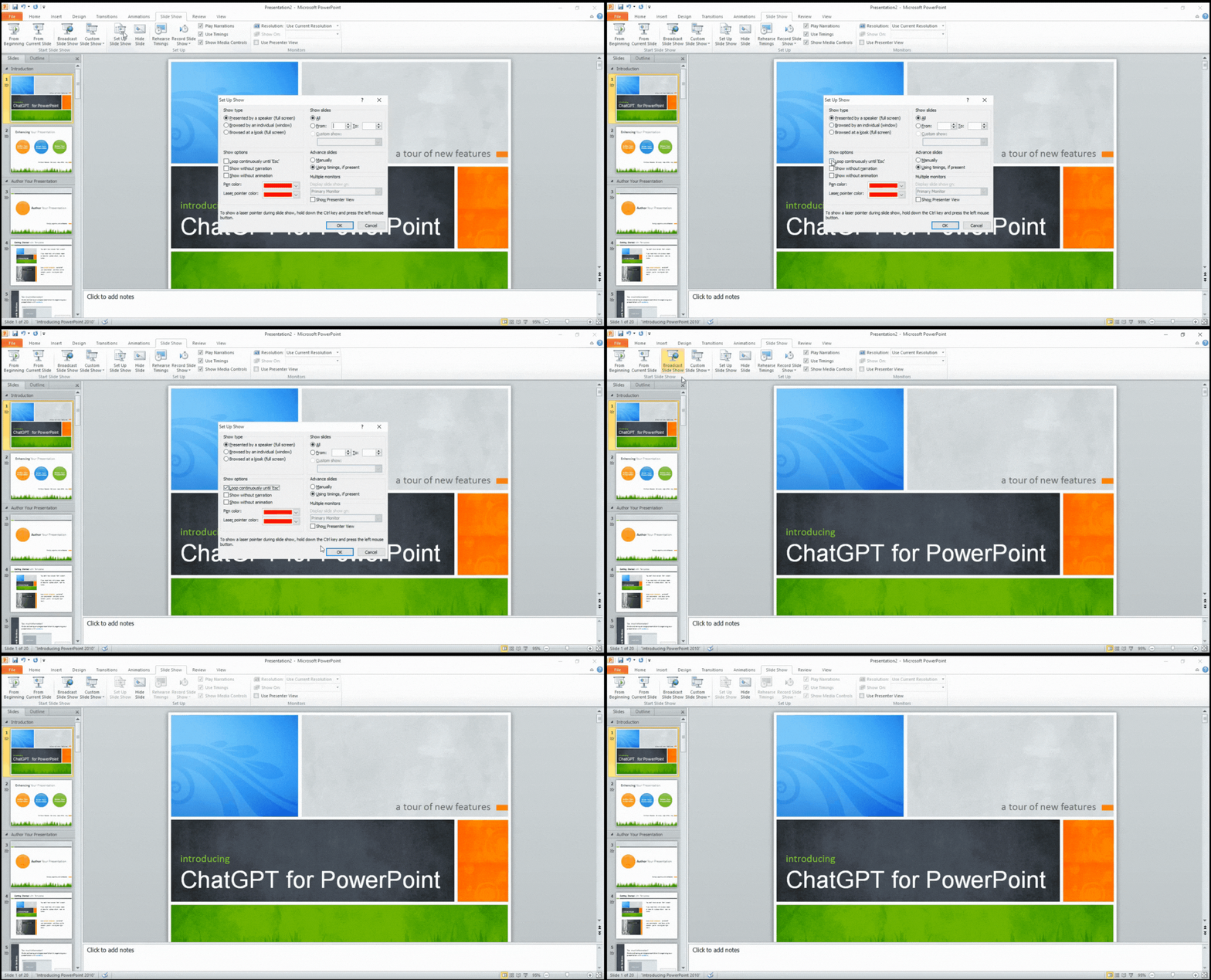
Paso 6: Finalizar e iniciar la presentación de diapositivas
Una vez realizados todos los ajustes, guarde los cambios e inicie la presentación de diapositivas eligiendo en el menú las opciones “Desde el principio” o “Desde la diapositiva actual”. Las diapositivas se mostrarán a pantalla completa, en bucle hasta que pulse Esc para finalizar el bucle.
Ventajas de poner en bucle una presentación
¿Por qué querría alguien hacer un bucle para una presentación? Hay situaciones en las que el presentador no puede controlar manualmente el ritmo de las diapositivas. Si una presentación debe durar tres horas, ¿puede alguien estar allí tres horas para cambiar las diapositivas?
No hay necesidad de estar allí tres años cuando Loop puede encargarse de todo. Estos son algunos escenarios en los que puede disfrutar de las ventajas de las diapositivas en bucle en una presentación de PowerPoint.
Visualización automática de diapositivas
Cuando se necesita que las diapositivas de la presentación se ejecuten sin intervención humana, el bucle es la mejor forma de automatizar la presentación.
¿Has visto los anuncios limitados que pasan una y otra vez en la estación de autobuses? Es el ejemplo perfecto de presentación en bucle. Lo mismo ocurre con la presentación de diapositivas en ferias, eventos, tiendas y reuniones.
Entrega escalonada de contenidos
Durante las conferencias, los profesores configuran la presentación como un pase de diapositivas para que éstas cambien al cabo de un tiempo determinado. Esto permite al presentador centrarse en explicar el contenido en pantalla en lugar de preocuparse por cambiar las diapositivas repetidamente.
Captar toda la atención
En una presentación de diapositivas, éstas se muestran a pantalla completa en la mayoría de los dispositivos. Sin mostrar datos y contenidos innecesarios, los espectadores pueden centrarse sólo en la diapositiva actual. En los restaurantes, si una diapositiva tiene elementos del menú, no querrás que los clientes se preocupen de las promociones en curso. Los bucles son la mejor opción para captar la atención de forma continua.
Automatización en las presentaciones de PowerPoint
Poner en bucle una presentación es una útil aplicación de automatización en PowerPoint. Sin embargo, sólo unas pocas funciones pueden reducir la introducción manual de datos. ¿Quiere llevar la automatización al siguiente nivel? ¿Desea un resultado máximo y optimizado con la mínima intervención manual?
Apps Do Wonders aporta la prometedora Complemento ChatGPT para PowerPoint para uso personal y profesional. Este complemento futurista crea presentaciones asombrosas en cuestión de minutos utilizando el poder de la IA. Dispone de un montón de imágenes y bibliotecas visuales para que mejores tus presentaciones con IA.
Cómo hacer PowerPoint Loop- Conclusión
Navegar por PowerPoint para encontrar la herramienta adecuada es el verdadero juego. Las herramientas y funciones útiles están ahí, y sólo tienes que ser creativo a la hora de utilizarlas. Si quieres dominar las presentaciones de PowerPoint, explora otros recursos útiles en nuestra sección de blogs.
Preguntas frecuentes - ¿Cómo poner en bucle una presentación?
¿Cómo hago que PowerPoint se reproduzca automáticamente?
Cuando haces un bucle para todas las diapositivas o las seleccionadas, la presentación empieza a reproducirse en modo automático. En otras palabras, una presentación de diapositivas en bucle es la reproducción automática de presentaciones.
¿Cómo hacer una presentación en bucle continuo?
Para un bucle continuo, marca la opción “bucle continuo hasta Esc” en la ventana de configuración de la presentación de diapositivas. La presentación se reiniciará una vez que se hayan completado todas las diapositivas.
¿Cómo hago un bucle de diapositivas en PowerPoint con temporización?
La nueva ventana emergente permite a los usuarios establecer el tiempo de cada diapositiva. Una nueva diapositiva aparecerá tras el periodo de tiempo definido.











Empieza a hacer presentaciones con IA en segundos
Acceso instantáneo
Empieza a explorar inmediatamente todas las funciones de Twistly
Sin compromisos
No necesita tarjeta de crédito y puede cancelar en cualquier momento
Asistencia dedicada
Nuestro equipo está aquí para ayudarle en cada paso del camino durante su juicio.