


¿Cómo hacer un diagrama de Venn en PowerPoint con AI?
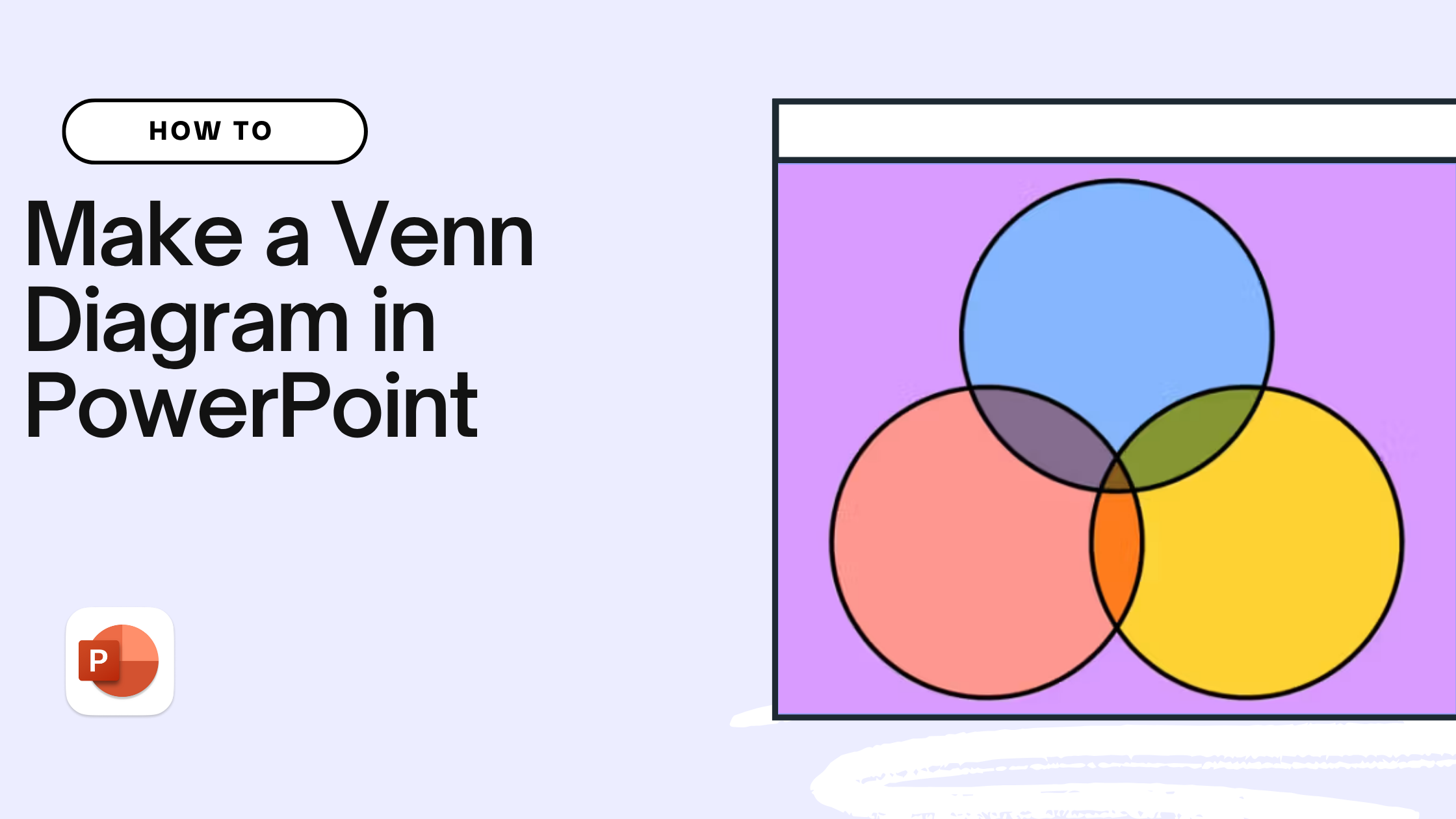
Los diagramas de Venn son ayudas visuales bastante populares que representan la relación entre distintos conjuntos de datos. Los círculos superpuestos se utilizan para mostrar las similitudes o diferencias entre los conjuntos disponibles. ¿Sabes cómo hacer un diagrama de Venn en PowerPoint con AI? De acuerdo con su plantilla de presentación, hay ciertas maneras de manipular imágenes y elementos visuales.
Cuando los presentadores tienen que comparar conceptos complejos, utilizan diagramas de Venn para simplificar la comparación. La función SmartArt de PowerPoint dispone de diferentes elementos visuales para mostrar la relación entre diferentes conjuntos. En esta guía, veremos cómo hacer un diagrama de Venn en PowerPoint y cómo simplificarlo aún más con IA.
Diagrama de Venn en PowerPoint
A los espectadores les resulta más fácil procesar las ilustraciones que el texto y las cifras. Si necesita comparar similitudes entre alimentos para gatos y perros, puede utilizar dos círculos, y así el espacio superpuesto incluirá los artículos que son iguales para gatos y perros.
El uso de los diagramas de Venn no se limita únicamente a las presentaciones de PowerPoint; otros sectores de la vida también utilizan los diagramas de Venn de la misma manera. La superposición de los círculos define las similitudes, y si los círculos no se superponen, no hay similitudes entre los conjuntos de datos dados.
Cree imágenes y formas atractivas con IA
Crea presentaciones basadas en IA a partir de cualquier mensaje, documento o vídeo

Hacer un diagrama de Venn en PowerPoint
En primer lugar, aprenderemos a crear un Diagrama de Venn en PowerPoint utilizando las funciones SmartArt incorporadas. Si usted encuentra este método un poco confuso, puede seguir con otro método, que implica la creación de un atractivo Diagrama de Venn con AI.
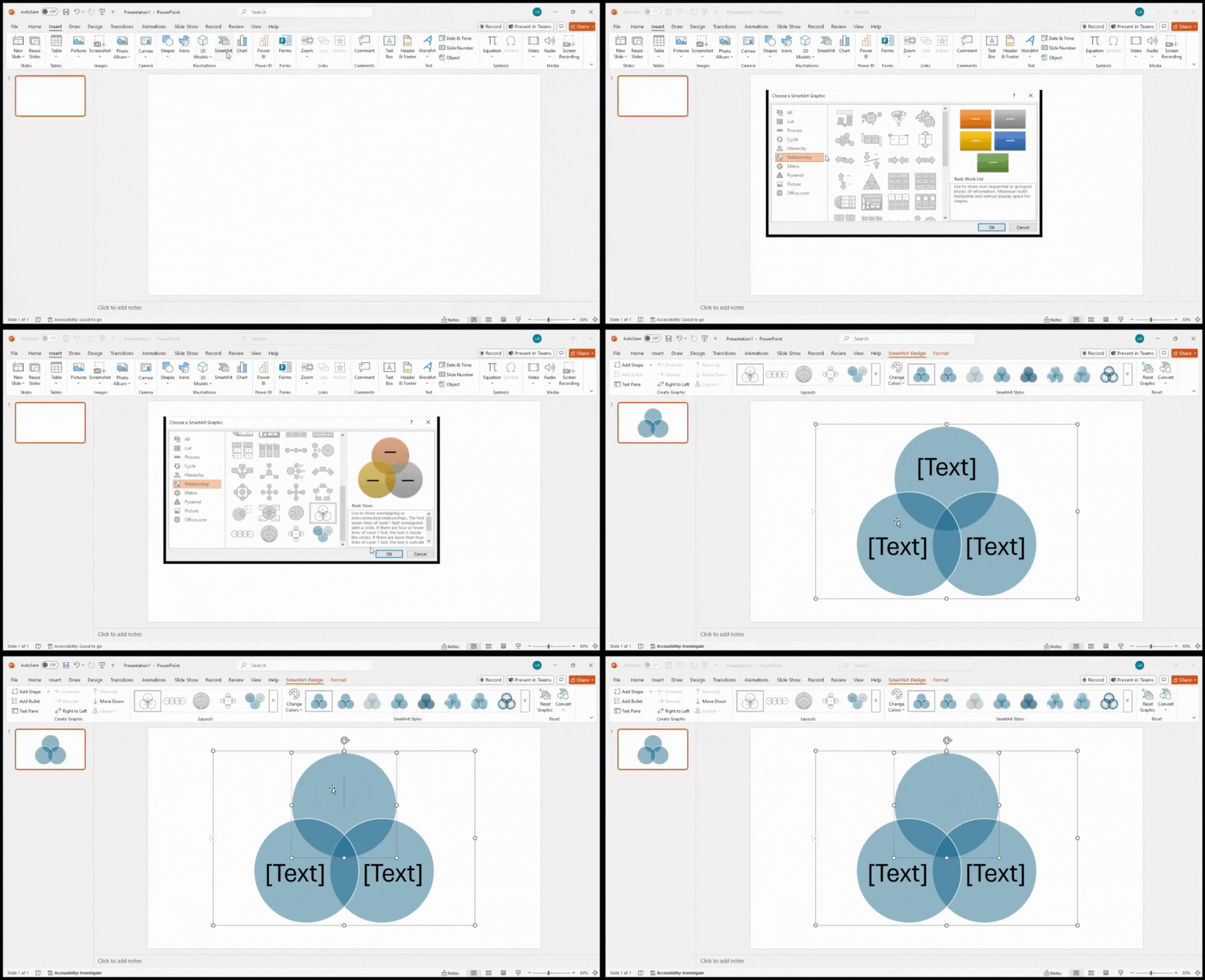
Primer paso: Abra PowerPoint y navegue hasta la diapositiva en la que desea añadir el diagrama de Venn.
Segundo paso: Vaya a la pestaña Insertar y haga clic en el botón SmartArt.
3ª: En la nueva ventana emergente, vaya a Relación y elija el diagrama de Venn que desee.
Paso 4: Edite el diagrama de Venn e introduzca los datos que desee en la pestaña de edición.
Hacer un diagrama de Venn con IA
Todos queremos realizar las tareas diarias de forma más rápida, eficaz y cómoda. Existen herramientas que pueden responder a un correo electrónico empresarial, automatizar distintas operaciones comerciales e incluso redactar artículos detallados sobre cualquier tema.
La IA ha revolucionado todos los aspectos de nuestra vida personal y profesional. ¿Qué te parece hacer presentaciones rápidas con IA? ¿Puedes usar ChatGPT para hacer presentaciones? En Complemento Twistly para PowerPoint es la respuesta a todas sus preguntas.
Haz un diagrama de Venn con Twistly
La función SmartArt de PowerPoint dispone de unas cuantas plantillas para diagramas de Venn. Si estás preparando una presentación importante y quieres que cada elemento sea único, utiliza Twistly para crear presentaciones impresionantes.
Método 1: Añadir una diapositiva con elementos visuales
Una vez que hayas hecho una presentación con Twistly o tengas la presentación donde quieres añadir un diagrama de Venn, ábrela y lanza Twistly.
Ahora, vaya al Añadir una diapositiva en Twistly y verás varias plantillas y preajustes relacionados con la presentación actual. Twistly analiza el contenido y sugiere posibles elementos para mejorar su presentación.
Como se puede ver en la imagen de abajo, Twistly sugirió automáticamente:
- Diapositivas con diferentes cuadros de texto
- Tablas
- Barras radiales
- Sección diapositiva
- Cronología
- Contactos
- Diapositiva del miembro del equipo
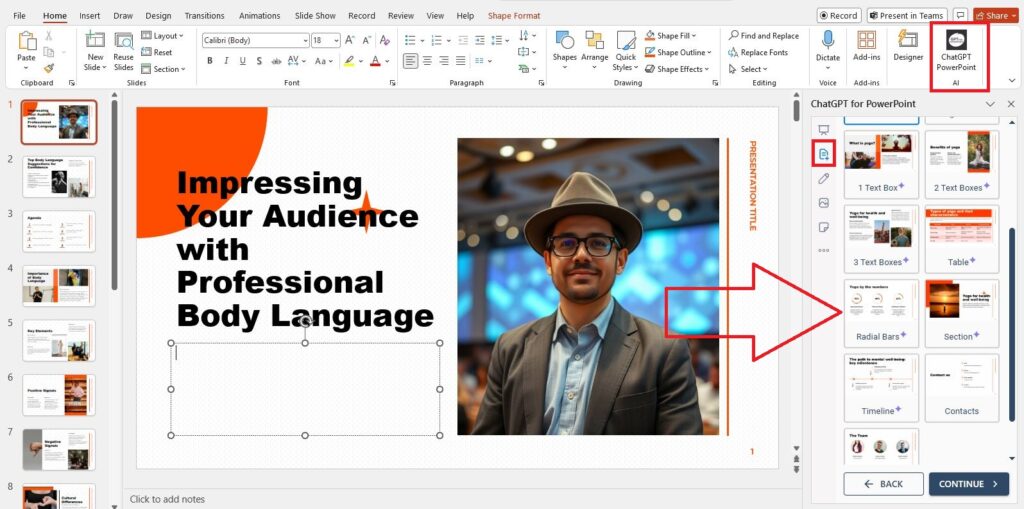
Para esta presentación en concreto, un diagrama de Venn no es una opción adecuada. Los usuarios pueden añadir cualquier diapositiva con un solo clic. Si ve una opción de diagrama de Venn, está listo, o puede utilizar el método alternativo para añadir un diagrama de Venn.
Método 2: Hacer un diagrama de Venn con IA
El siguiente método utiliza la función de imagen y podemos crear un diagrama de Venn de nuestra elección, añadir a la diapositiva y luego hacer pequeños ajustes según sea necesario. Siga estos sencillos pasos para hacer un diagrama de Venn en PowerPoint con AI.
Primer paso: Abra las diapositivas de PowerPoint y haga clic en el botón Añadir imagen botón.
Segundo paso: Establezca la Fuente de la Imagen como Imagen AI e introduzca su pregunta.
Tercer paso: Establezca la Orientación de la imagen generada por AI y haga clic en Generar.
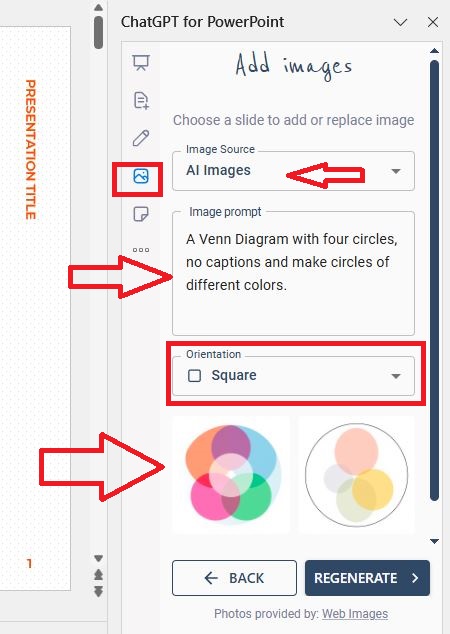
Paso 4: Inserte la imagen en la diapositiva. Si desea realizar cambios, modifique la indicación o simplemente haga clic en el botón Regenerar para obtener más ideas.
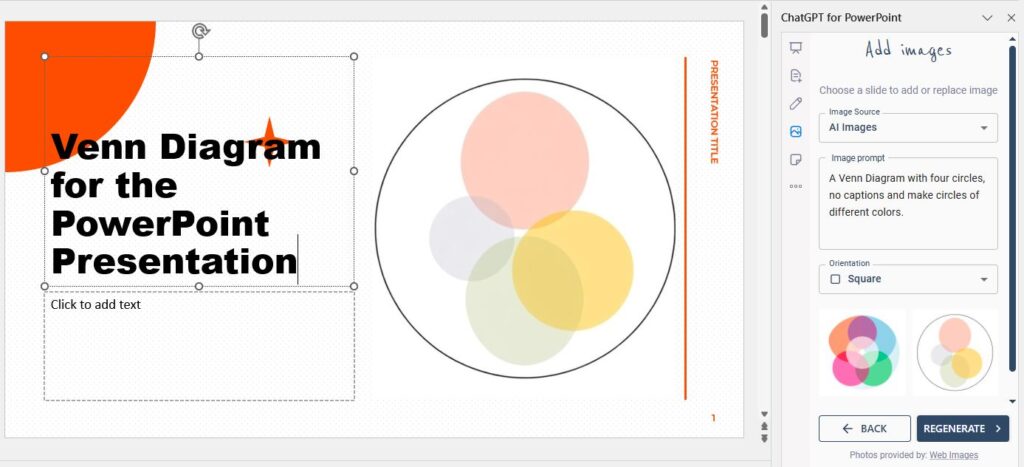
Paso 5: Ahora, añade títulos y texto para el diagrama de Venn y edítalo a tu gusto. Esta es la forma más fácil de añadir elementos visuales únicos a tus diapositivas de presentación con AI.
Obtener ChatGPT para PowerPoint
Si te pasas horas creando sencillas diapositivas de presentación, éste es el momento de Pruebe Twisty AI gratis. La versión de prueba le garantizará que queda plenamente satisfecho con la compra. Añada este increíble complemento para PowerPoint y cree diapositivas asombrosas con una sola indicación.
Conclusión
Utiliza Twistly AI para hacer un diagrama de Venn en PowerPoint y ahorra tu valioso tiempo. Desde el contenido hasta las imágenes, Twistly lo hace todo. Haz presentaciones instantáneas con IA y sorprende a tu audiencia con atractivos elementos visuales, contenidos precisos y otros elementos que refuerzan tus argumentos.
Preguntas más frecuentes











Empieza a hacer presentaciones con IA en segundos
Acceso instantáneo
Empieza a explorar inmediatamente todas las funciones de Twistly
Sin compromisos
No necesita tarjeta de crédito y puede cancelar en cualquier momento
Asistencia dedicada
Nuestro equipo está aquí para ayudarle en cada paso del camino durante su juicio.