


¿Cómo hacer transparente una foto en PPT?
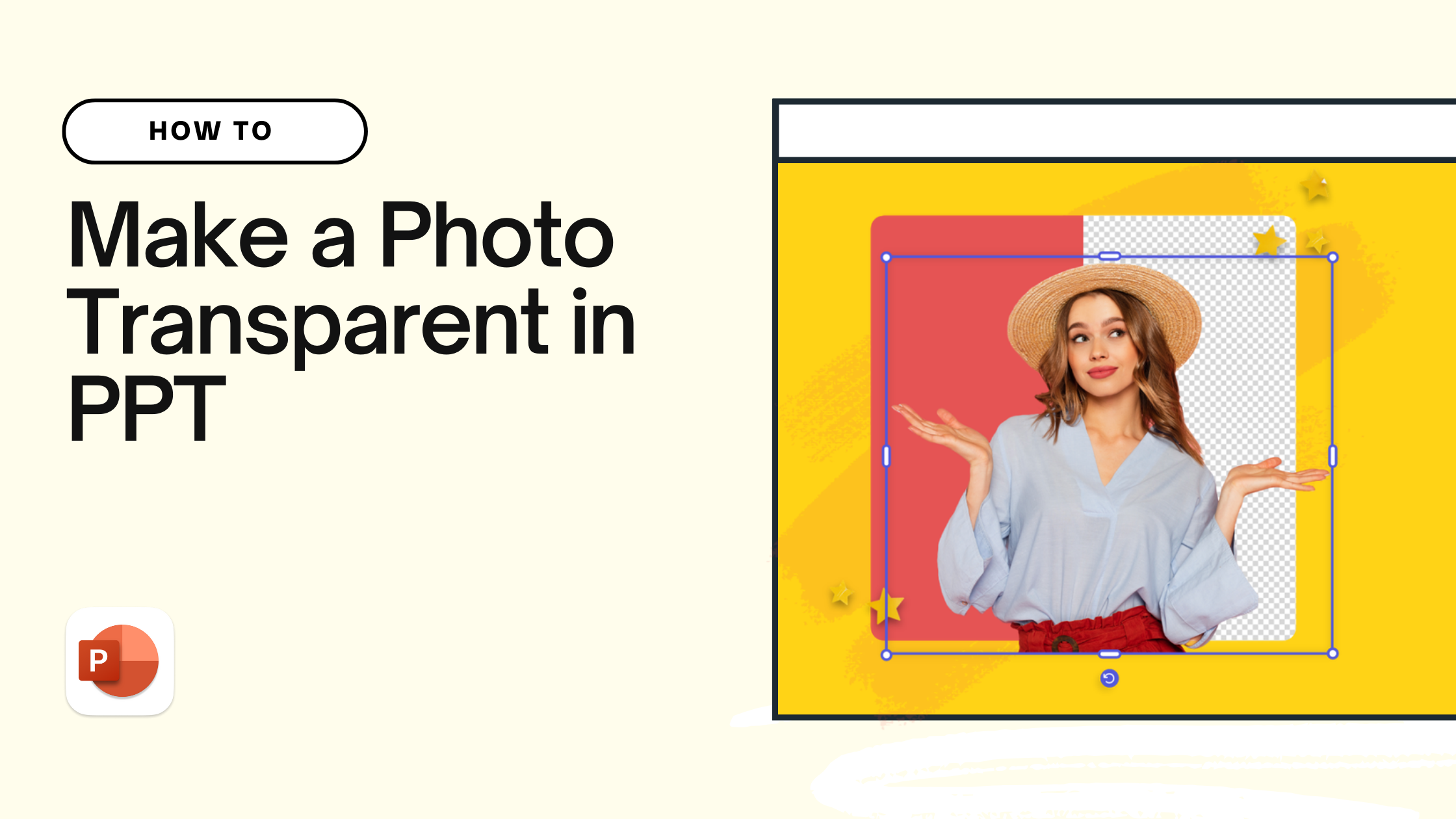
Images, visuals, and shapes play important roles in PowerPoint presentations. You can easily insert an image into a PowerPoint slide or edit it as you want. But what if you need to make a photo transparent in PPT? Making a photo transparent can help viewers focus on the important stuff.
In the design process, the transparency of an image is an important factor. If the text on the slides is less visible due to the background image, make the background transparent to make the text more visible.
Too eye-catching background images and photos in the slides can disrupt viewers’ focus. Instead of using different versions of an image, you can simply change the transparency levels of the background image or any other photo.
Making a Picture Transparent in PowerPoint
The transparency level can be adjusted for the background or any other image added to the slides. In this guide, we will discuss the steps to make a photo transparent in the latest versions of PowerPoint. The steps for older versions are slightly different.
Make a Photo Transparent in PPT
Do you already have the photo you want to make transparent in the slide? If you are starting a slide from scratch, first, you need to insert an image. The image can be part of the slide or the background image for the presentation.
Once you have inserted the image into the slide, follow these steps to change the photo’s transparency.
Primer paso: Select the image from the slide you want to make transparent. When you select an image, an additional Picture Format tab will appear in the top menu.
Segundo paso: Go to the Transparency button in the Picture Format tab and click on it.

Tercer paso: Click on the Transparency button, and you will see the preset options to change the transparency percentage. These presets have transparency values of 0%, 15%, 30%, 50%, 65%, 80%, and 95%, respectively.
These values make it easier to change transparency and view the changes in real-time. The thumbnail shows how the image will appear after changing transparency.
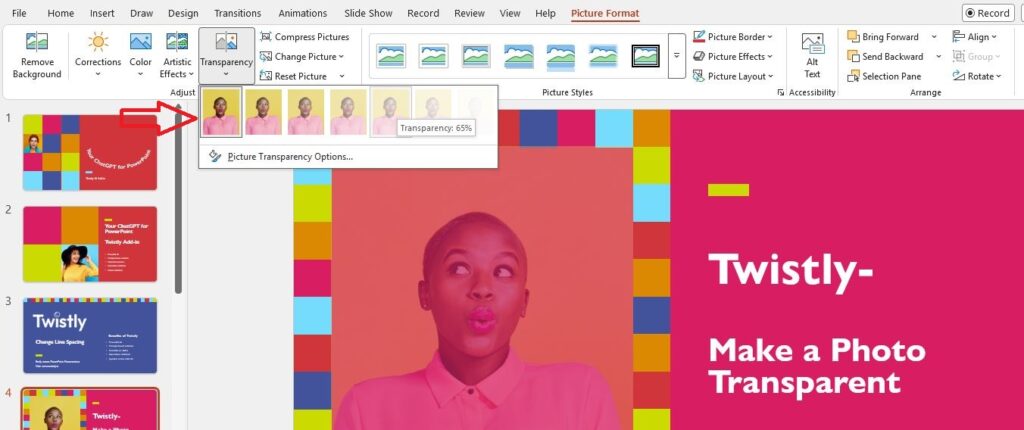
Paso 4: If you want more flexible values, click on the Picture Transparency Options, which will open a new pane on the right of the slide.
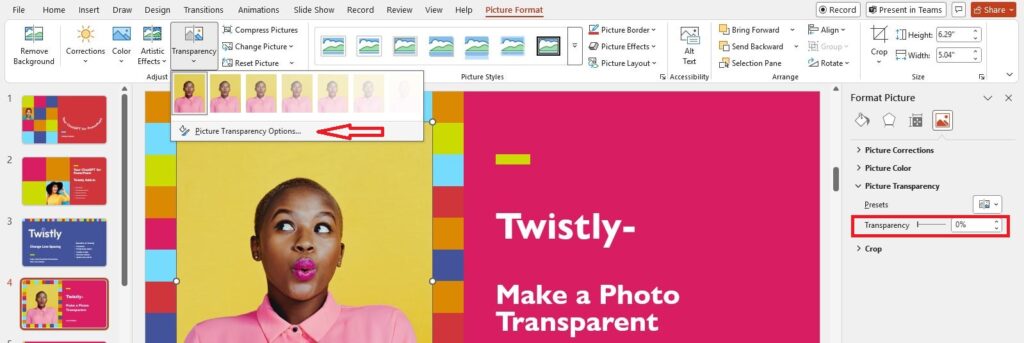
Paso 5: From the right pane, change the values in the bar, and you will see changes in the photo’s transparency. You can adjust the bar or enter the custom value in the box.
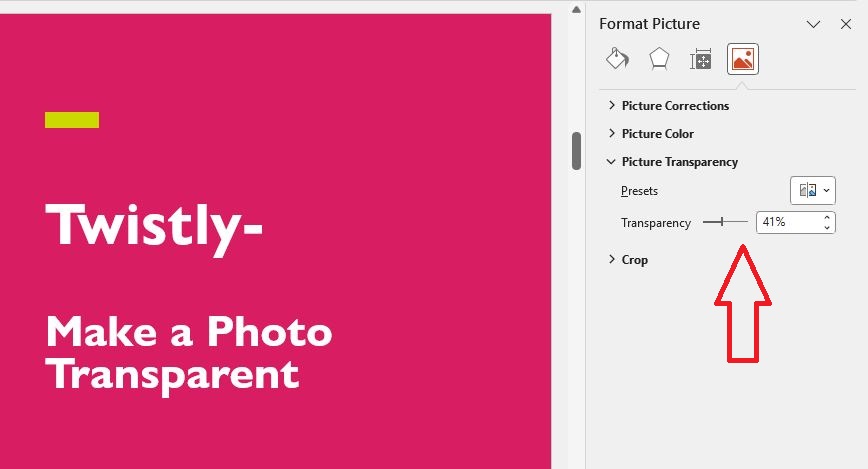
The Picture Format tab has many other features that help you manipulate images within PowerPoint without needing any additional editing software. You can remove, change, or even make certain parts of the image transparent.
Arrange Visuals with Twistly
Adding relevant images, finding these images, and then writing content for the slides are just some of the tasks that a common user has to perform to make a professional PowerPoint presentation. What if we could help you eliminate all of these manual editing stages?
Do you want to make a presentation with only a few clicks? Do you want to benefit from the power of ChatGPT for PowerPoint? Yes, Complemento Twistly para PowerPoint makes it possible and takes care of arranging, adding, and manipulating images for PowerPoint presentations.
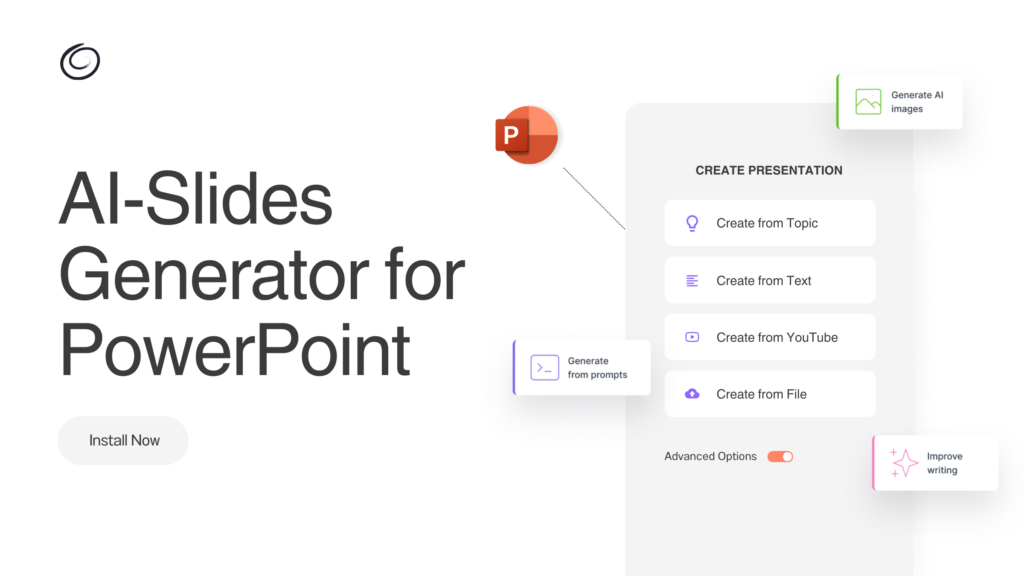
How does Twistly Work?
If you have used ChatGPT, you will find Twistly the same as ChatGPT but for PowerPoint. You enter a prompt, and Twistly gives you astonishing results within moments. Here is how to use Twistly to make presentaciones con IA.
Primer paso: Install Twistly for PowerPoint. Once installed, open the add-in and select how you want to make a presentation. You can create one from:
- Tema
- Texto
- Enlace al vídeo de YouTube
- Word or PDF document
Segundo paso: Enter the topic, text, link, or uploaded document, and then choose the language you want to use for the presentation. Set the number of slides. You can also set the slide number to auto, and Twistly will choose the best possible number of slides. Click Continue.
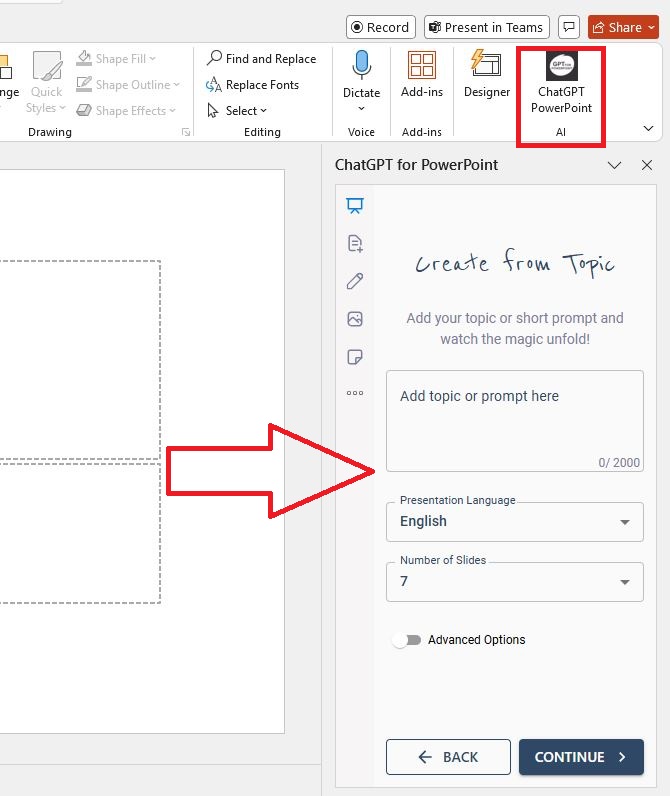
Tercer paso: Review the presentation outline. You can change the slide positions, add a slide, or delete any slide. If everything is perfect, click Continue.
Paso 4: Select your desired template from the list and click Continue. Wait for a moment while Twistly prepares your presentation with images, text, and other visuals. This process takes just a minute or two.
Paso 5: Your professional presentation is ready with AI. Now, you can add or replace images, add speaker notes, add a new slide, or rewrite text. This whole process takes only a few moments.
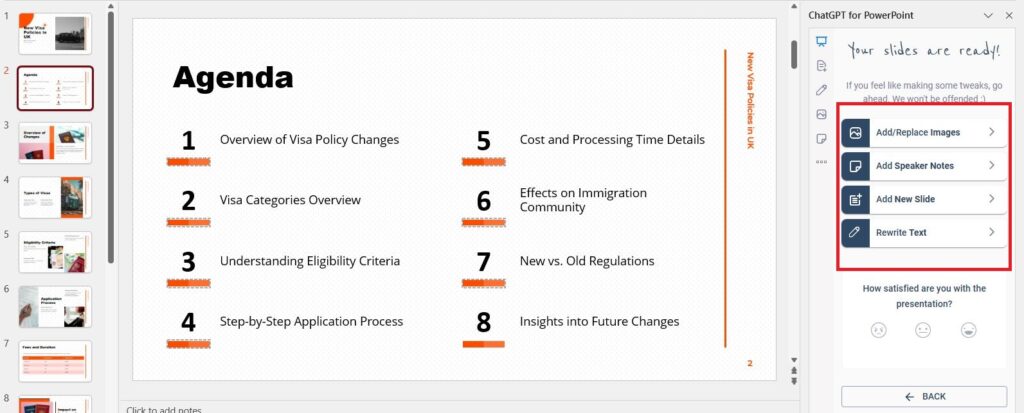
You must try Twistly for PowerPoint presentations to boost your communication skills. Don’t waste your time on boring presentations when your ChatGPT for PowerPoint can do the magic for you.
Crear PowerPoint
Diapositivas con IA
Cree presentaciones basadas en IA a partir de
cualquier mensaje, documento o vídeo


Conclusión
Use the Picture Format tab to make a photo transparent in PPT, or use the AI-powered Twistly to arrange images for you in presentations. Professionals, students, marketers, employees, and instructors are using Twistly, and now it is your turn to experience the magic of AI for PowerPoint.
Preguntas más frecuentes







Empieza a hacer presentaciones con IA en segundos
Acceso instantáneo
Empieza a explorar inmediatamente todas las funciones de Twistly
Sin compromisos
No necesita tarjeta de crédito y puede cancelar en cualquier momento
Asistencia dedicada
Nuestro equipo está aquí para ayudarle en cada paso del camino durante su juicio.