


Las presentaciones incluyen texto, imágenes, vídeos, elementos visuales personalizados y gráficos. Una presentación de PowerPoint puede incluir cualquier cosa que ayude a elaborar mejor el tema. En el ámbito empresarial, los gráficos y otras estadísticas son una parte importante de las presentaciones.
Excel es una de las herramientas más populares para el tratamiento de datos. Si tiene algunos gráficos y conjuntos de datos en una hoja de Excel, puede insertar datos de Excel en PowerPoint. PowerPoint permite diferentes métodos para añadir datos y gráficos desde Excel.
Insertar datos de Excel en PowerPoint
El método más sencillo para insertar una hoja de Excel en PowerPoint es copiar los datos de Excel y luego pegarlos en PowerPoint. Este método ofrece una inserción fácil pero funciona mejor sólo para datos limitados. Añadir demasiados datos y cifras en su diapositiva desde la hoja Excel creará un caos.
Existen herramientas de IA con funciones avanzadas que ofrecen formas inteligentes de optimizar y dar estilo a las diapositivas de PowerPoint para entornos profesionales. Para un usuario común, este método podría funcionar.
¿Qué otras opciones hay para insertar datos de Excel en PowerPoint? ¿Cómo crear diapositivas en PowerPoint en cuestión de minutos? Respondamos primero a la pregunta más importante.
1. Insertar Gráfico Excel en PowerPoint
Usted tiene la tabla o gráfico listo en la hoja de cálculo Excel, y ahora quiere insertar la tabla desde Excel a PowerPoint. Existen diferentes opciones a la hora de pegar una tabla o gráfico en PowerPoint. Siga estos pasos para insertar un gráfico de Excel en PowerPoint.
Paso 1: Copiar el gráfico de Excel
Abra la hoja de Excel en su ordenador y copie la tabla o gráfico que desea insertar en la diapositiva de PowerPoint. Utilice CTRL+C o haga clic con el botón derecho del ratón y copie el gráfico desde Excel.
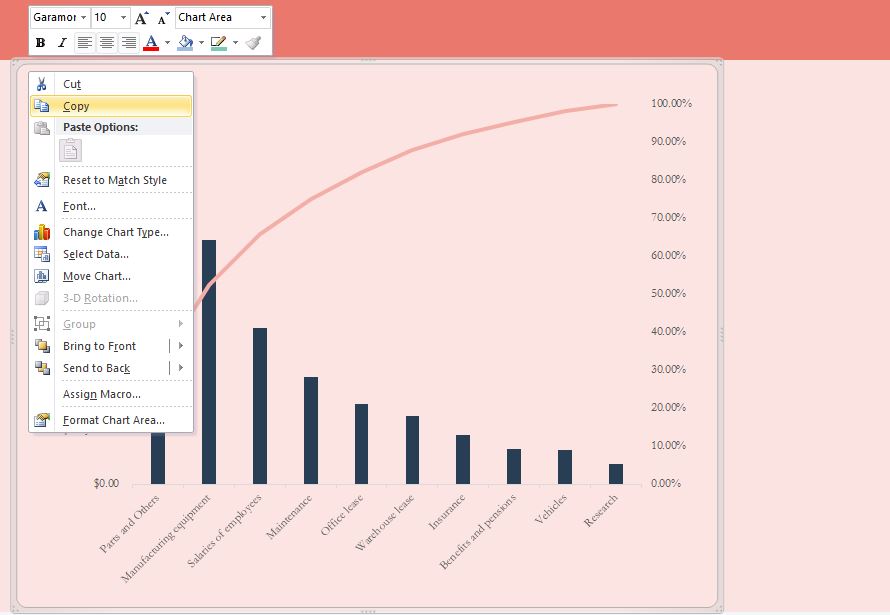
Paso 2: Abrir PowerPoint >> Pegar Gráfico
Su tabla o gráfico deseado está copiado; ahora abra la presentación de PowerPoint y seleccione la diapositiva donde desea pegar la tabla de Excel. Utilice CTRL+V, botón derecho del ratón y pegar o pegar la opción desde el menú superior.
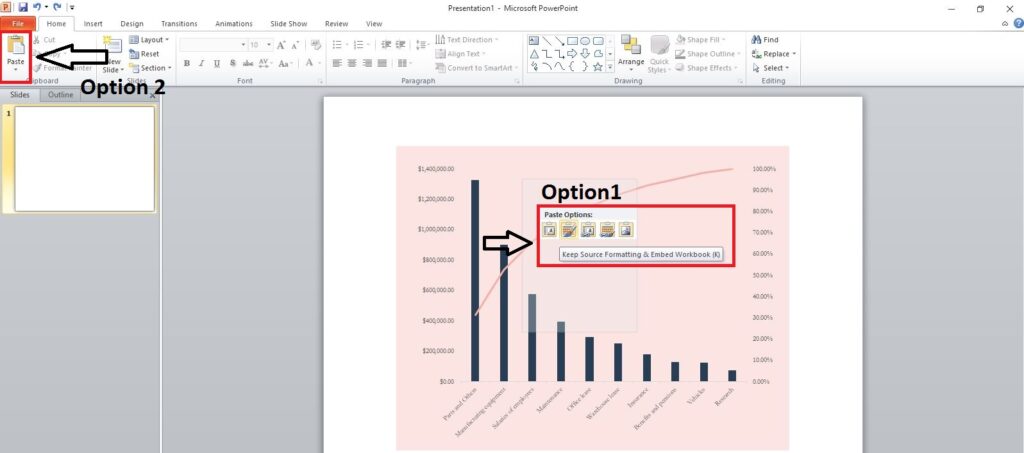
Al pegar el gráfico en PowerPoint, hay cinco opciones diferentes. Cada opción ofrece una funcionalidad determinada. Vamos a discutir todas las opciones posibles para pegar un gráfico de Excel en PowerPoint.
1. Utilizar el tema del destino
Como su nombre indica, al pegar los datos, el gráfico utilizará el tema de PowerPoint. Esta opción se utiliza cuando hay que mantener todos los elementos de la presentación en un mismo tema. En lugar de utilizar el tema de la hoja Excel, el gráfico utiliza el tema o estilo de las diapositivas.

2. Mantener el formato de la fuente
Si el formato de la hoja Excel es mejor que el de PowerPoint y desea mantener el tema de la hoja Excel, utilice la segunda opción al pegar el gráfico. Esta opción no seguirá el tema de la presentación de PowerPoint. En PowerPoint aparecerá el mismo gráfico o tabla que en la hoja Excel.
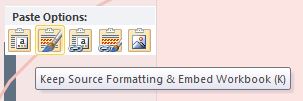
3. Conservar formato de destino/fuente y datos de enlace
Las opciones 3 y 4 son bastante interesantes y útiles. El usuario puede mantener el formato de origen o destino, pero también enlazar datos. ¿Qué significa esto?
Utilizar la opción “vincular datos” significa que cualquier cambio en la hoja Excel se reflejará también en PowerPoint. Con esta opción, verá la copia del gráfico de Excel en PowerPoint. Cuando haga clic en “Editar” gráfico en PowerPoint, la hoja de Excel se abrirá y cualquier cambio en el Excel aparecerá automáticamente en el gráfico de PowerPoint.
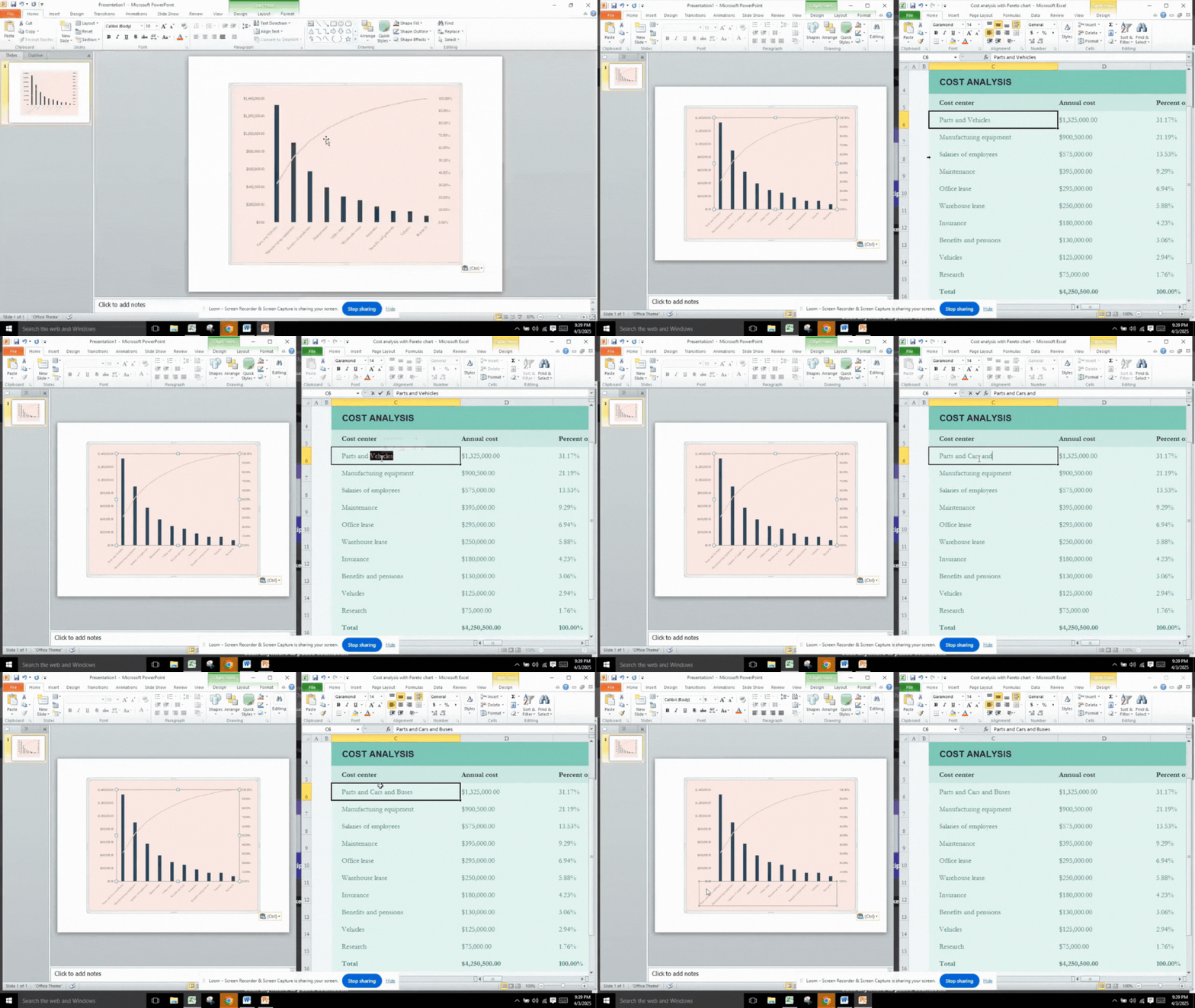
4. Pegar como imagen
Todos los métodos mencionados para pegar una tabla en PowerPoint desde Excel permiten editar y modificar los datos con o sin enlace. Qué ocurre si desea restringir la edición de datos en PowerPoint?
Simplemente utilice la última opción y pegue el gráfico de Excel como imagen en la diapositiva de PowerPoint. Esta opción pegará el gráfico de Excel como una instantánea de la hoja.
Insertar un archivo Excel en PowerPoint como un objeto
Para archivos Excel demasiado grandes, puede que no sea posible copiar y pegar hojas Excel en PowerPoint. La otra forma de añadir Excel en PowerPoint es añadir Excel como objeto.
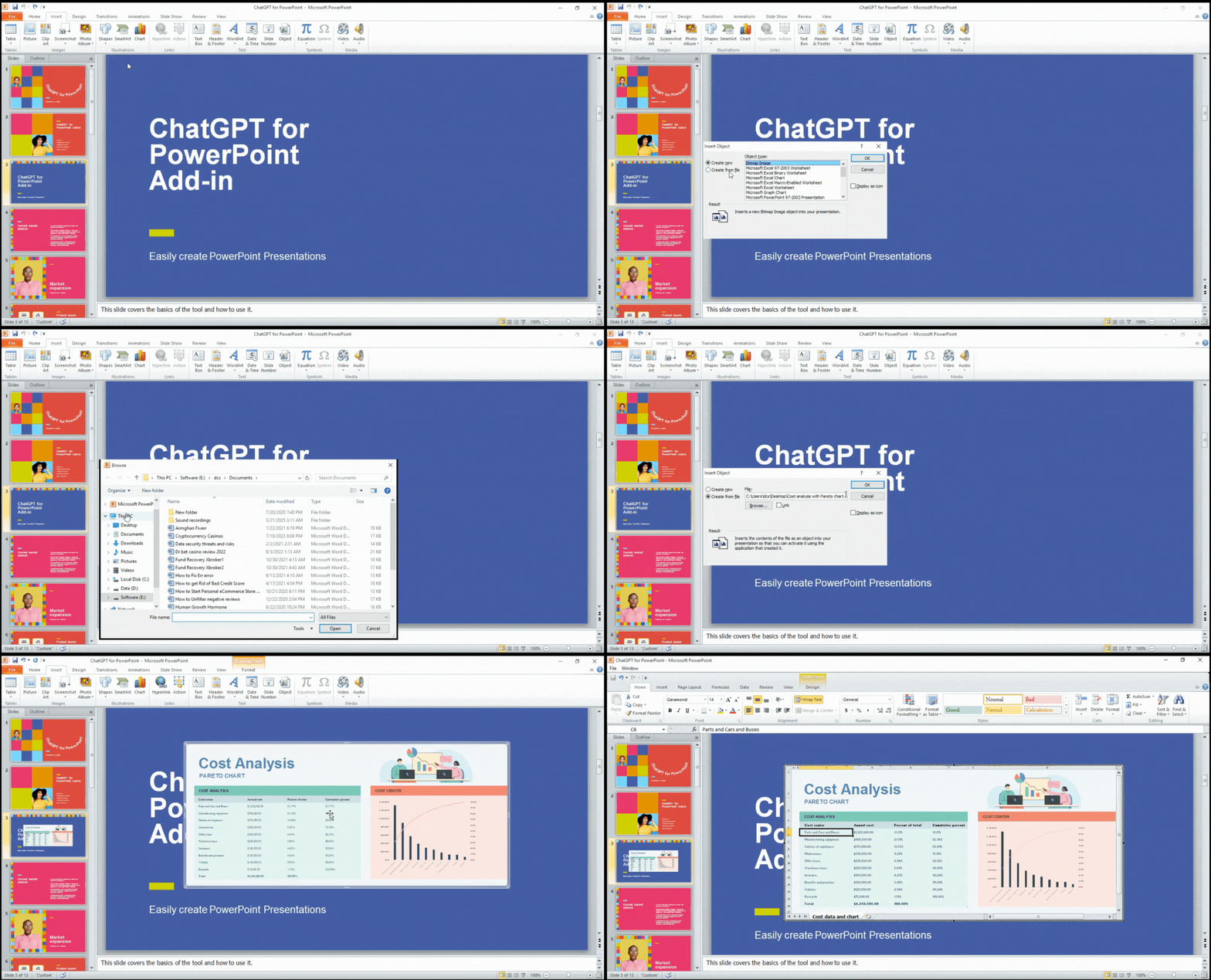
Este método creará una vista previa del archivo Excel en la diapositiva y haciendo doble clic en la vista previa se abrirá el editor de Excel para editar y modificar los datos. En lugar de mostrar todos los datos de las hojas, sólo mostrará la vista previa de las hojas de Excel.
Si está interesado, puede acceder a la hoja Excel directamente desde la diapositiva. Siga los siguientes pasos para insertar datos de Excel en PowerPoint como un objeto. Esto añadirá todo el archivo de Excel en PowerPoint.
Crear diapositivas PowerPoint a partir del tema
Crear diapositivas, buscar datos, añadir imágenes, dar estilo a la plantilla y añadir material de apoyo en PowerPoint no es fácil. A pesar de ser una herramienta increíble para crear presentaciones, PowerPoint no ofrece ninguna función para automatizar el proceso.
ChatGPT para PowerPoint
Comprendemos los puntos débiles de nuestros lectores. Nuestro equipo ha desarrollado un complemento futurista para PowerPoint que puede generar diapositivas asombrosas en cuestión de minutos. Sólo tiene que introducir el nombre del tema y ChatGPT para PowerPoint se encargará del resto.
Puede convertir YouTube vídeos a presentaciones profesionales, texto o artículos a presentaciones de PowerPoint, y realizar muchas otras grandes tareas. ¿Cómo funciona el complemento de PowerPoint? ¿Cómo puede utilizar el complemento AI para PowerPoint diapositivas? Explore el verdadero potencial de la herramienta y ahorre cientos de horas, y ser más productivo en el trabajo.
Cree una presentación a partir de un tema con IA.
Introduzca un tema y ChatGPT para PowerPoint creará diapositivas de la A a la Z en segundos- Obtenga el complemento Microsoft AppSource gratis hoy mismo.
Pruébelo gratis
Conclusión- Insertar datos de Excel en PowerPoint
Estos son algunos métodos útiles y sencillos para insertar gráficos y datos de Excel en PowerPoint. Cada método ofrece algunas funcionalidades únicas que puedes explorar. En la era de la IA, no dejes que los métodos convencionales limiten tu creatividad. Prueba ChatGPT para PowerPoint ahora y toma la iniciativa.
Preguntas más frecuentes












Empieza a hacer presentaciones con IA en segundos
Acceso instantáneo
Empieza a explorar inmediatamente todas las funciones de Twistly
Sin compromisos
No necesita tarjeta de crédito y puede cancelar en cualquier momento
Asistencia dedicada
Nuestro equipo está aquí para ayudarle en cada paso del camino durante su juicio.