


Microsoft Word y PowerPoint son dos programas muy utilizados por estudiantes, profesionales, empleados de empresa e incluso por usuarios normales de ordenador. Ambos programas se utilizan en la comunicación y la entrega de contenidos.
Probablemente sepa cómo copiar datos de MS Word y pegarlos en una presentación de PowerPoint. ¿Y si necesita copiar una diapositiva o completar una presentación y añadirla a un archivo de MS Word? ¿Sabe cómo importar PowerPoint a Word? El proceso es sencillo cuando sabes con precisión qué funciones utilizar.
¿Cómo importar PowerPoint a Word?
Conectar una presentación de PowerPoint a un documento de Word hará que compartir información sea más fácil y fluido. En lugar de saltar de las diapositivas a un documento de Word, se puede incrustar fácilmente un archivo de PowerPoint en un archivo de Word.
Hay diferentes maneras de convertir PowerPoint a MS Word. Ya sea que usted necesita para agregar una diapositiva a un archivo de Word o una presentación completa, tenemos los mejores métodos para importar PowerPoint a Word descrito para nuestros lectores.
Método 1: Insertar la presentación de PowerPoint en Word como un objeto
La incrustación de PPT en un archivo Word hará que forme parte del archivo Word. Los usuarios pueden acceder al PPT incrustado haciendo clic en el archivo de presentación en el archivo de Word. A continuación se explica cómo incrustar una presentación de PowerPoint en un archivo de Word como un objeto.
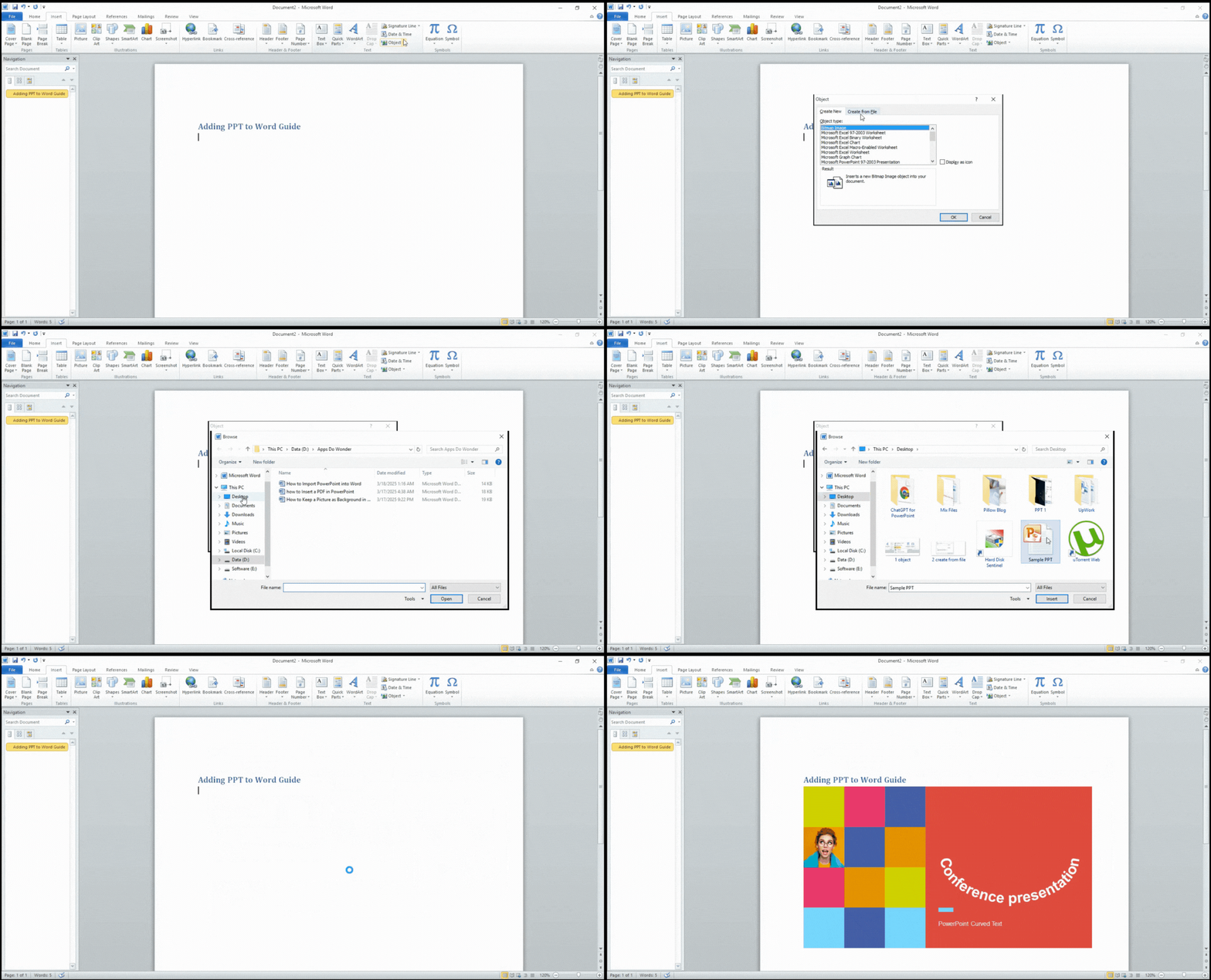
Primer paso: Abra el archivo de Word en el que desea insertar la presentación de PowerPoint y vaya a la pestaña “Insertar” del menú superior.
Segundo paso: En la pestaña “Insertar”, vaya al grupo Texto >> Objeto >> y elija la opción “Objeto” del menú desplegable.
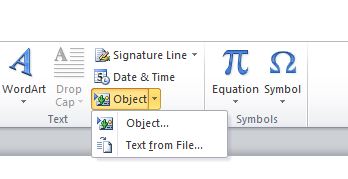
Tercer paso: Haga clic en la opción “objeto” del menú y aparecerá una nueva ventana, elija la opción “Crear a partir de archivo”.
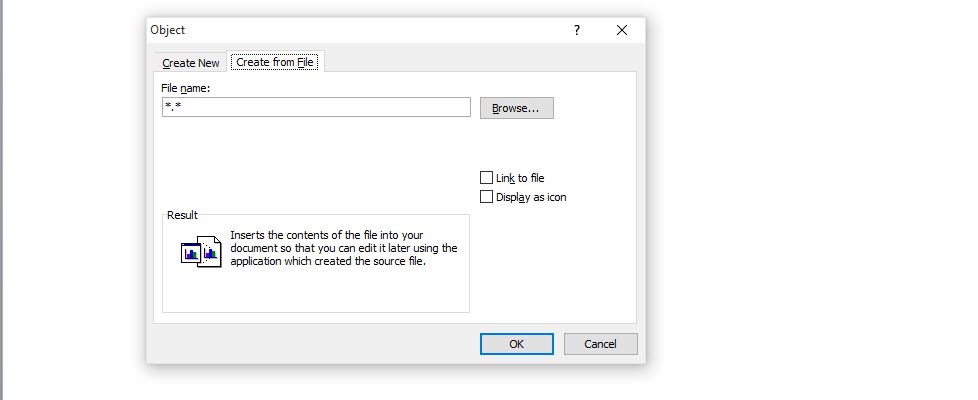
Paso 4: Busque el archivo PPT que desea insertar en Word y asegúrese de que las dos casillas “Vincular a archivo” y “Mostrar como icono” no están marcadas.
Paso 5: Verá la presentación PowerPoint como parte del archivo Word. Al hacer clic en el PPT, las diapositivas comenzarán a ejecutarse. Puede salir de la presentación pulsando el botón Esc.
Método 2: Insertar diapositiva de PowerPoint en Word
El método anterior es útil cuando necesita insertar una presentación de PowerPoint completa como recurso útil en un archivo de Word. Qué pasa si usted necesita copiar sólo una diapositiva de la presentación y añadir al archivo de Word?
Insertar una o varias diapositivas de PPT a Word es aún más fácil. Es como copiar y pegar cualquier cosa de una carpeta a otra. He aquí cómo añadir una diapositiva de una presentación de PowerPoint a un archivo de Word.
Primer paso: Ejecute un archivo Word y una presentación PowerPoint en su ordenador
Segundo paso: Ahora, vaya a la presentación de PowerPoint y copie una o varias diapositivas del panel izquierdo.

Tercer paso: Vaya al archivo Word y pegue las diapositivas o diapositivas copiadas en el archivo Word
Paso 4: Verá la diapositiva como una imagen en el archivo Word. Esta opción sólo es útil cuando necesita presentar únicamente el contenido de las diapositivas. Es posible que no pueda editar el contenido de la diapositiva en Word.
Método 3: Importar PowerPoint a Word como un icono
El método 1 describe el proceso de insertar una presentación PowerPoint completa en Word como un archivo. Si no desea mostrar la vista previa grande de la presentación, puede hacer que el PPT sea un icono en el que se pueda hacer clic en Word.
El proceso para insertar la presentación de PowerPoint en Word como icono es similar al método 1. Siga los mismos pasos del 1 al 4 del método 1 y en el paso 4, asegúrese de marcar la casilla “Mostrar como icono”.
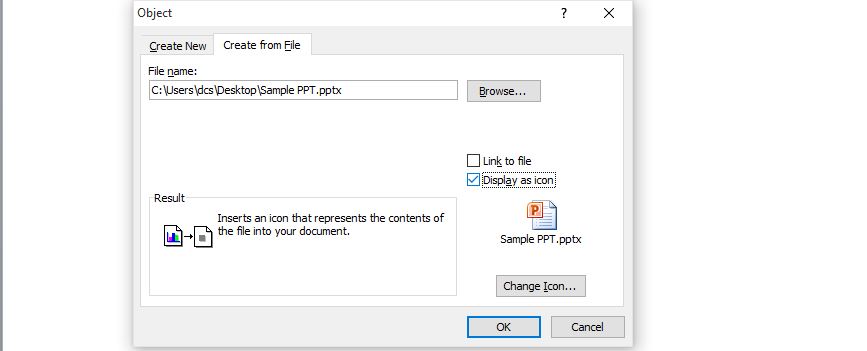
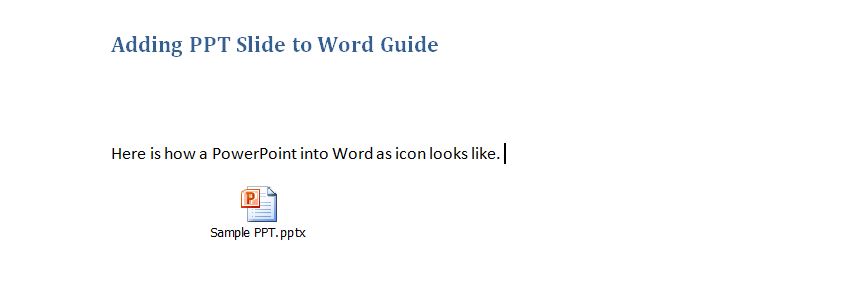
Verá que PPT está incrustado en el archivo de Word como un icono. También puede cambiar el icono según su elección. Los usuarios pueden abrir el icono PPT incrustado haciendo clic en el icono.
¿Cómo convertir PPT a Word en línea?
Si no desea incrustar o insertar PowerPoint a MS Word, pero desea convertir la presentación a un archivo de MS Word, puede simplemente utilizar herramientas en línea. Hay en línea de PowerPoint a Word convertidores que pueden convertir al instante PPT a archivos de Word.
Una vez que hayas encontrado la herramienta que te gusta, sube el PPT al sitio y conviértelo en un archivo MS Word. En unos instantes, tu archivo MS Word descargable estará listo. Este archivo MS Word se puede editar después de descargarlo.
Debe tener en cuenta que la estructura del archivo MS Word descargado puede ser ligeramente diferente de la del PPT original. El archivo convertido también puede requerir algunas otras ediciones.
Consejos para convertir una presentación de PowerPoint a Word
Es importante tener en cuenta que la inserción de un archivo PowerPoint como objeto en un archivo Word mantendrá intactos todos los elementos de la presentación. Otros métodos pueden alterar algunos elementos, como el diseño o la colocación de imágenes y elementos visuales.
El formato Handouts puede ser una función útil para convertir una presentación de PowerPoint en un archivo de Word. Si todas estas modificaciones le parecen abrumadoras, AI puede ser una buena alternativa para los nuevos usuarios.
Existe un complemento específico ChatGPT para PowerPoint que puede acelerar el proceso. Sólo tienes que introducir las instrucciones y el complemento hará el trabajo. Funciona igual que ChatGPT pero para presentaciones de PowerPoint.
¿Quiere crear una presentación profesional con IA?
Con ChatGPT para PowerPoint, introduzca sus instrucciones y obtenga resultados instantáneos - Obtenga el complemento Microsoft AppSource de forma gratuita hoy mismo.
Pruébelo gratis
Conclusión- Cómo importar PowerPoint a Word
Añadir PPT como un objeto a un archivo de Word o copiar y pegar cualquier diapositiva específica de la presentación a un archivo de Word. Hay algunas otras opciones como la creación de un icono o la conversión de archivos de PowerPoint a Word con conversores en línea. ¿Qué te parece probar ChatGPT para PowerPoint para disfrutar de una experiencia más limpia, sencilla y fluida?
Preguntas más frecuentes








Empieza a hacer presentaciones con IA en segundos
Acceso instantáneo
Empieza a explorar inmediatamente todas las funciones de Twistly
Sin compromisos
No necesita tarjeta de crédito y puede cancelar en cualquier momento
Asistencia dedicada
Nuestro equipo está aquí para ayudarle en cada paso del camino durante su juicio.