


En una presentación profesional de PowerPoint, cada pequeño detalle es importante. Cuando estás presentando una idea importante, no puedes permitirte ni el más mínimo error, como una imagen en la dirección equivocada. La imagen que has añadido está mal orientada y tienes que darle la vuelta.
No hay necesidad de tomar y cargar nuevas imágenes. Le enseñaremos cómo voltear una imagen en PowerPoint. Puede girar el cuadro de texto en PowerPoint, no sólo una imagen. Quédate con nosotros si quieres encontrar métodos eficaces para hacer presentaciones profesionales.
¿Cómo voltear una imagen en PowerPoint?
El método para rotar o voltear una imagen en PowerPoint es similar ya que ambas opciones están disponibles en la misma pestaña. En PowerPoint, hay diferentes pestañas que ofrecen un grupo de opciones para cada elemento. Una pestaña puede ofrecer opciones relacionadas con añadir medios, otra para dar estilo al texto y otra para hacer cambios en las imágenes de la presentación.
La forma más fácil de dominar PowerPoint es observar de cerca la barra de menú superior, ya que tiene opciones ilimitadas para dar estilo y modificar una presentación de PowerPoint. En esta sección, nos centraremos en dos métodos comunes para voltear una imagen en PowerPoint.
Método 1: Voltear una imagen en PowerPoint a través de la pestaña Formato
Al igual que para hacer cualquier otro cambio a una imagen en una presentación, es necesario añadir la imagen a su archivo de PowerPoint. Una vez que tenga la imagen que desea cambiar, rotar o voltear, siga estos pasos.
Paso 1: Abrir PPT y seleccionar la imagen
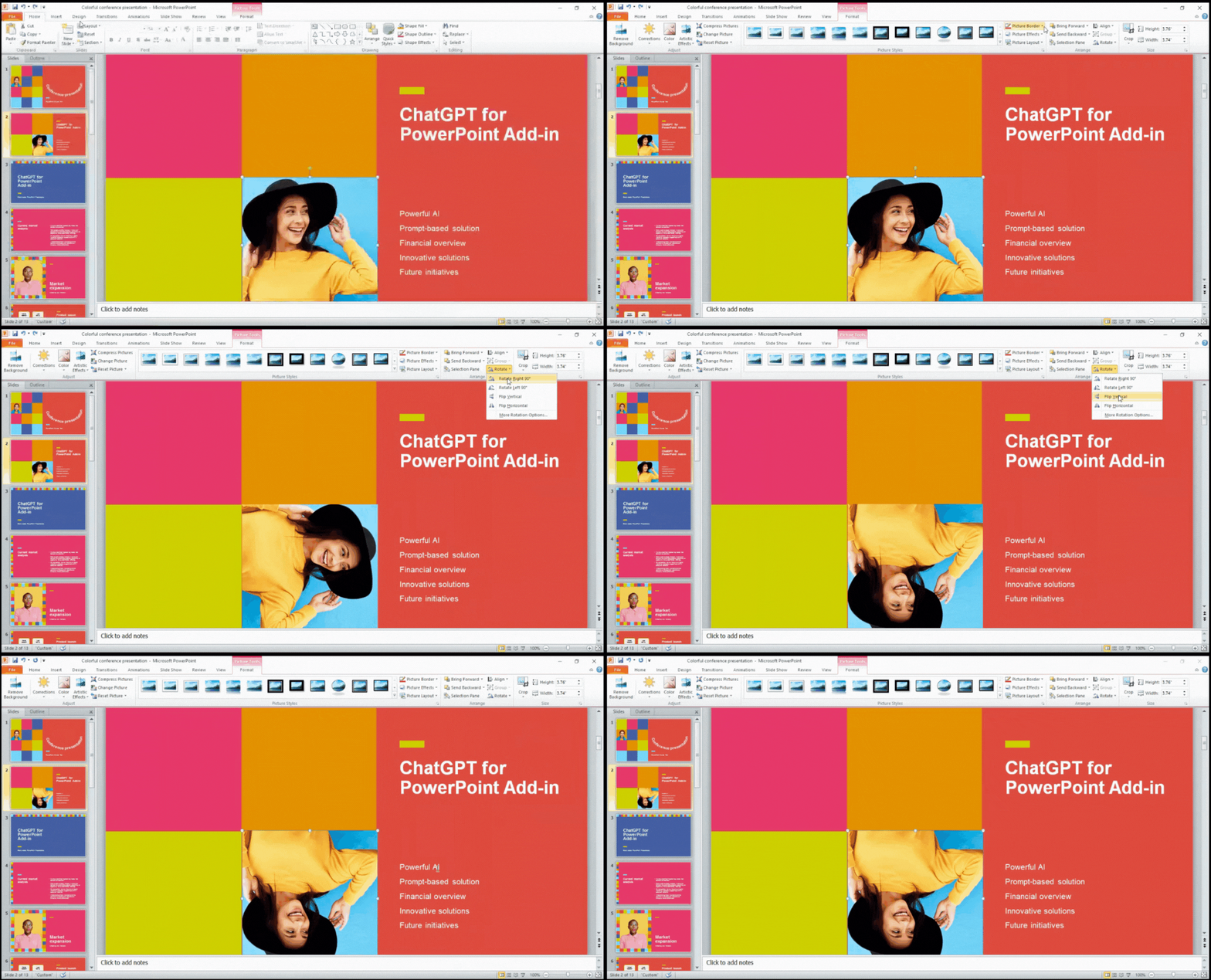
Vaya a la diapositiva con la imagen y haga clic en la imagen y aparecerá una nueva herramienta de imagen, “Formato”.

Paso 2: Formato >> Girar
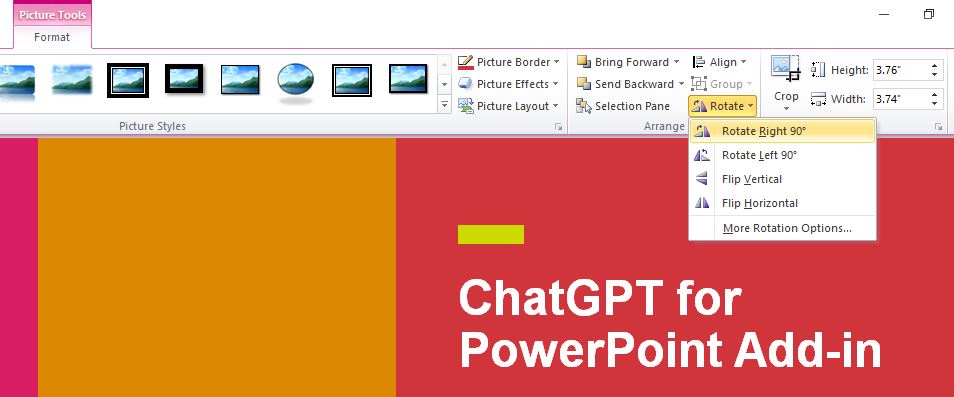
Haga clic en la pestaña Formato y aparecerán nuevas opciones en el menú. Navega hasta la sección Organizar y haz clic en la opción “Girar”.
Paso 3: Voltear o rotar la imagen
Aparecerá un menú desplegable desde el que podrás encontrar diferentes opciones, entre ellas:
- Giro a la derecha 90
- Girar 90° a la izquierda
- Voltear vertical
- Voltear horizontal
De este modo, podrá realizar cualquier cambio en su imagen en PowerPoint. Estos métodos simples le permiten voltear una imagen en PowerPoint o girar una imagen en PowerPoint.
Método 2: Voltear o rotar una imagen arrastrándola
Hay diferentes métodos y formas en PowerPoint para hacer lo mismo. Puede utilizar el método 1 para girar y voltear una imagen o seguir los sencillos pasos para voltear una imagen arrastrando las esquinas.
¿Es éste un método relativamente más fácil y rápido para voltear una imagen en PowerPoint? ¿Cuál te ha gustado y por qué? Veamos cómo se hace.
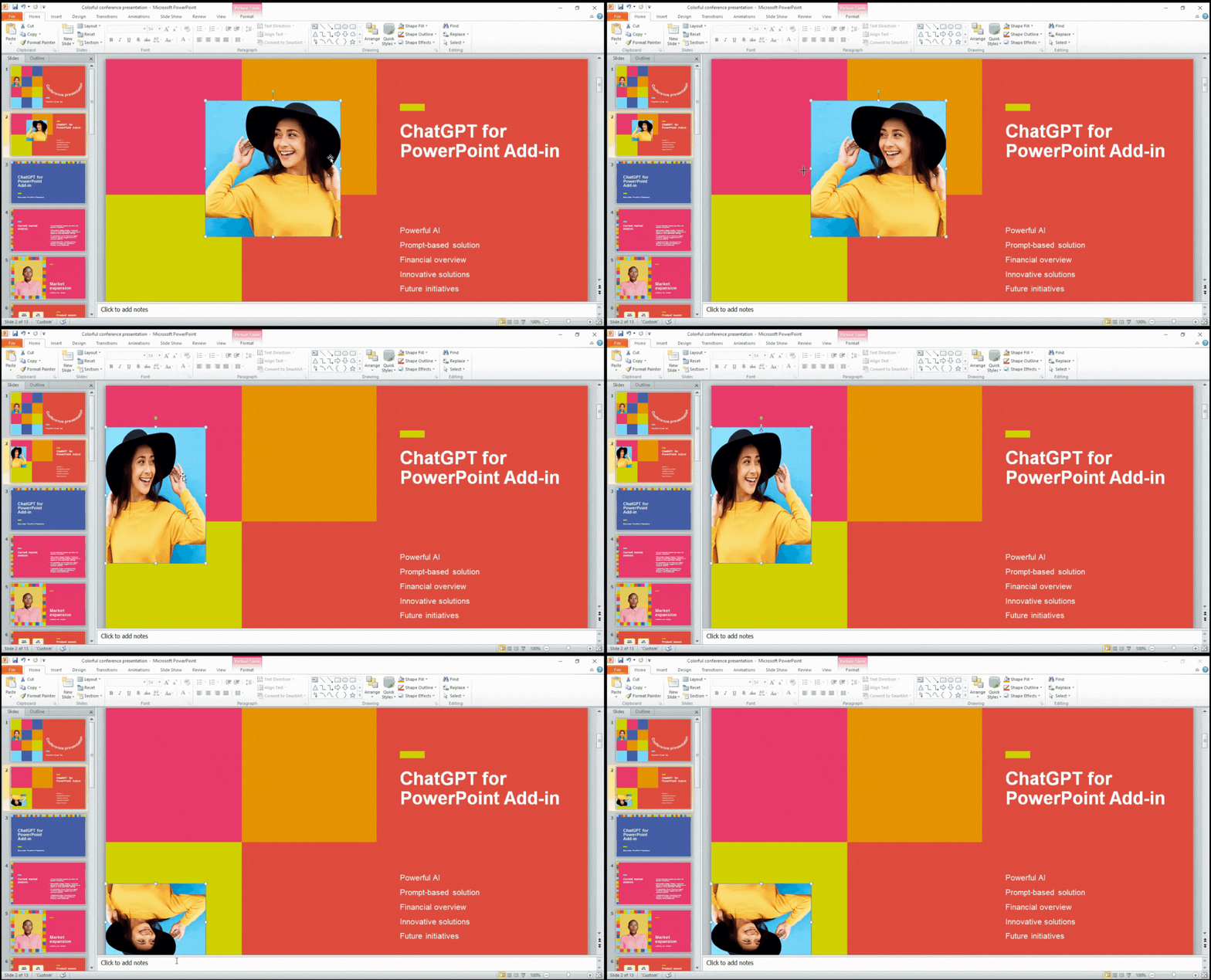
- Seleccione la imagen en la diapositiva y aparecerán asas de rotación en las esquinas de la imagen.
- Haz clic en cualquier esquina o lado de la imagen y empieza a arrastrar en la dirección opuesta.
- Sigue arrastrando hasta que tengas una imagen girada o volteada
¿Cómo voltear un cuadro de texto en PowerPoint?
Las mismas opciones de giro y rotación están disponibles para cualquier cuadro de texto también. Estilizar los encabezados y otros subencabezados de diferentes maneras puede hacer que su presentación sea más atractiva.
Método 1: Voltear un texto mediante la pestaña Formato
Al igual que para voltear una imagen, seleccione el cuadro de texto, vaya a la pestaña Formato y elija la opción correcta de voltear o rotar. El mismo proceso para voltear una imagen se aplica para voltear un cuadro de texto en PowerPoint.
Método 2: Voltear un cuadro de texto con el botón derecho del ratón
Seleccione el cuadro de texto y haga clic con el botón derecho del ratón y, en el menú, elija la opción “Efectos de formato de texto”. Se abrirá una nueva ventana desde la que podrá girar o voltear el cuadro de texto fácilmente.
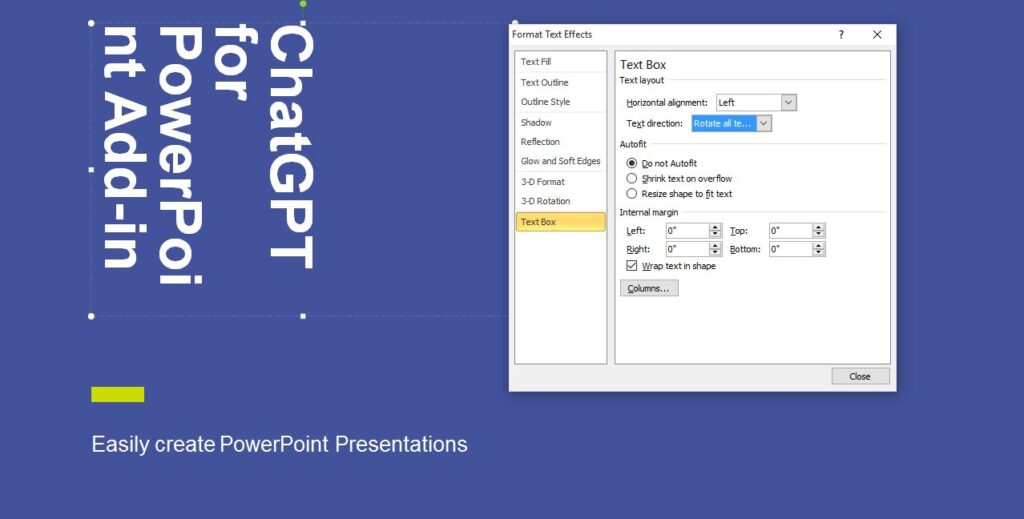
Rotar cualquier objeto en PowerPoint
Todo el mundo tiene un estilo único o una plantilla de presentación en mente. Probar diferentes estilos para un elemento puede darle los resultados deseados. Los usuarios pueden girar otros elementos como imágenes prediseñadas, iconos y encabezados. El proceso de voltear y girar cualquier elemento u objeto en PowerPoint es el mismo.
Puede dar la vuelta a un objeto a través de la pestaña Formato de ese objeto o eligiendo en el menú haciendo clic en el objeto.
¿Cómo hacer diapositivas profesionales con IA?
¿Estás cansado de comprar plantillas caras o de diseñar cada diapositiva desde cero? Las diapositivas manuales pueden llevar tiempo y no a todo el mundo se le da bien diseñar cosas. Usted no está solo en esta situación y tenemos la solución adecuada para nuestros lectores.
ChatGPT para PowerPoint es un potente complemento para presentaciones en PowerPoint. Esta herramienta permite a los usuarios diseñar y crear diapositivas desde cero con simples indicaciones. Es como utilizar ChatGPT para obtener respuestas. Sólo tienes que escribir un comando para crear o dar estilo a una presentación y ChatGPT para PowerPoint lo hará de manera profesional.
Mejore sus diapositivas con IA para PowerPoint.
Genere contenido e ideas para presentaciones de forma instantánea con ChatGPT para PowerPoint- Obtenga el complemento Microsoft AppSource de forma gratuita hoy mismo.
Pruébelo gratis
Voltear una imagen en PowerPoint- Palabras finales
La forma más fácil de voltear una imagen en PowerPoint es arrastrarla de un lado a otro, pero utilizar la pestaña Formato también ofrece muchas opciones. Explora esta guía para aprender a girar imágenes, cuadros de texto y objetos. No olvides ver cómo ChatGPT para PowerPoint puede ayudarte a convencer a tu audiencia con presentaciones envolventes.
Preguntas más frecuentes




Empieza a hacer presentaciones con IA en segundos
Acceso instantáneo
Empieza a explorar inmediatamente todas las funciones de Twistly
Sin compromisos
No necesita tarjeta de crédito y puede cancelar en cualquier momento
Asistencia dedicada
Nuestro equipo está aquí para ayudarle en cada paso del camino durante su juicio.