


¿Cómo buscar y reemplazar texto en PowerPoint?

Has hecho una presentación de 50 diapositivas para la empresa, pero has cometido un grave error. Sin saberlo, mencionaste incorrectamente la ubicación del proyecto. ¿Cómo encontrar la ubicación incorrecta y sustituirla por la correcta? Revisar 50 diapositivas una por una no es fácil. Pero esta guía le enseñará cómo encontrar y reemplazar texto en PowerPoint.
Cualquiera puede cometer errores, pero sólo los profesionales saben cómo solucionarlos rápidamente. Buscar y reemplazar es una función habitual en varias herramientas, como MS Word, Excel y PowerPoint. Los usuarios pueden encontrar rápidamente una palabra o texto concreto en toda la presentación y sustituirlo por texto nuevo.
Buscar y reemplazar texto en PowerPoint
Estas funciones comunes resultan muy útiles para casi todo el mundo. Siempre animamos a nuestros lectores a ser inteligentes en la comunicación con funciones y herramientas inteligentes. Los métodos más rápidos y cómodos mejoran la entrega de mensajes y aumentan la productividad.
Encontrar una palabra concreta en una presentación puede llevar horas. Sin embargo, con la función de buscar y reemplazar, se puede cambiar la palabra deseada en cuestión de segundos.
Sé listo, sé inteligente
Nuestra sección de blog contiene consejos y tutoriales de PowerPoint que pueden convertirte en un experto en habilidades de PowerPoint. ¿Cuánto tiempo se tarda en crear 20 diapositivas en PowerPoint? Puede tomar unas horas si eres bueno en PowerPoint.
¿Y si pudiéramos hacerte lo suficientemente inteligente como para crear 20 diapositivas en PowerPoint en cuestión de minutos? Sí, es posible con nuestro AI Presentation Maker. ¿Cómo funciona y dónde puede conseguir este complemento de IA para PowerPoint? Discutiremos estos detalles en las próximas secciones.
¿Cómo encontrar texto en PowerPoint?
Por ahora, centrémonos en el tema. Tienes la presentación preparada, y ahora quieres encontrar una palabra o texto específico en ella. Encontrar texto en una presentación es realmente fácil; sólo tienes que seguir estos sencillos pasos.
- Accede a la herramienta Buscar; puedes hacerlo desde la pestaña Inicio o utilizar CTRL+F para abrir la herramienta.
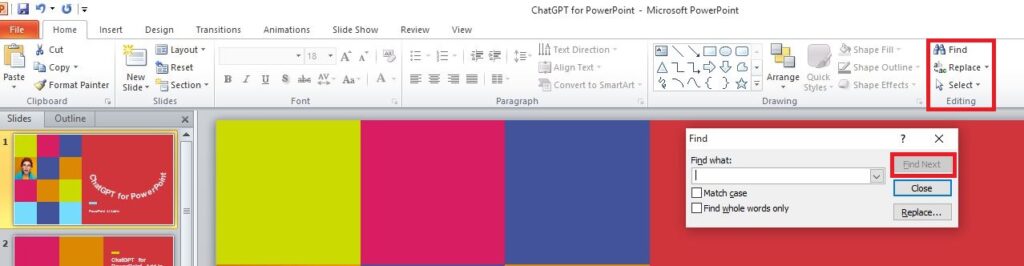
- En la nueva ventana emergente, introduzca el texto o la palabra que desea buscar y haga clic en el botón “Buscar siguiente”.
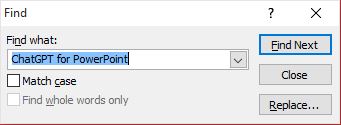
Al pulsar el botón Buscar siguiente, el puntero saltará al siguiente lugar donde se encuentre esta palabra. Los usuarios pueden seguir encontrando la palabra en todas las diapositivas hasta escanear toda la presentación en busca de esa palabra.
Recibirá una notificación cuando se haya escaneado toda la presentación o si la palabra introducida no se encuentra en el documento. Puede utilizar dos filtros diferentes para acotar la búsqueda.
¿Cómo reemplazar texto en PowerPoint?
Ha encontrado esa palabra o texto específico. Ahora quiere sustituir esa palabra por un texto nuevo. Puede buscar y reemplazar una palabra para una instancia o buscar y reemplazar la palabra en toda la presentación.
- Una vez que tenga abierta la herramienta Buscar en su presentación, haga clic en el botón Reemplazar de la ventana emergente y aparecerá en pantalla una interfaz con dos cuadros de texto
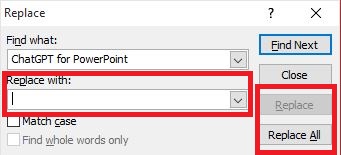
- En el cuadro de texto superior, introduzca la palabra que desea buscar. En el cuadro de texto inferior, introduzca la palabra por la que desea sustituir.
- Si pulsa el botón “Reemplazar”, PowerPoint reemplazará una palabra, luego pasará a la siguiente posición y reemplazará una palabra cada vez.
- Pulse el botón “Reemplazar todo” para reemplazar el texto de toda la presentación.
Esta es la forma más sencilla de buscar y reemplazar texto en PowerPoint. Estas funciones son útiles para proyectos más grandes en los que podría necesitar cambios más adelante. Hay diferentes casos de uso para encontrar y reemplazar características en PowerPoint.
Explore la forma más inteligente de utilizar PowerPoint
PowerPoint es asombroso, pero también complicado, y hay que ser creativo para crear la presentación deseada. Para un usuario con poca o ninguna experiencia en el diseño de PowerPoint, crear diapositivas impactantes parece un auténtico reto.
¿Cómo crear presentaciones como un profesional?
Crear diapositivas una a una, escribir texto, añadir imágenes, aplicar estilos, personalizar el tema y otras tareas puede llevar horas. Tenemos una forma mejor y más rápida de crear presentaciones: ChatGPT para PowerPoint. Es uno de los mejores creadores de presentaciones con IA de 2025. A diferencia de otras herramientas, este complemento funciona con su software PowerPoint.
Una vez instalado el complemento ChatGPT para PowerPoint, sólo tienes que escribir el tema y establecer el número de diapositivas de la presentación. AI escribirá el texto, dará estilo a las diapositivas y añadirá imágenes para crear una presentación perfecta.
Mejorar la productividad con IA
Debido a la competencia en todos los campos, todo el mundo necesita ser proactivo en 2025. Desde los estudiantes hasta los empleados de las empresas, todos necesitan aprender a utilizar eficazmente la IA en sus tareas diarias. Como todos nos encontramos con presentaciones en la vida, ¿por qué no obtener la Suscripción a ChatGPT para PowerPoint ¿hoy? Consigue hoy mismo esta increíble herramienta de IA y pruébala gratis.
Convierta su tema en una presentación con IA.
ChatGPT para PowerPoint puede crear diapositivas de cualquier tema- Obtenga el complemento Microsoft AppSource gratis hoy mismo.
Pruébelo gratis
Conclusión- Buscar y reemplazar texto en PowerPoint
Utiliza la herramienta de búsqueda o CTRL+F para buscar y reemplazar texto en PowerPoint. Prueba a utilizar el creador de presentaciones AI para realizar presentaciones rápidas y profesionales. Si quieres aprender más sobre distintas tareas en PowerPoint, consulta otros recursos del sitio.
Preguntas más frecuentes











Empieza a hacer presentaciones con IA en segundos
Acceso instantáneo
Empieza a explorar inmediatamente todas las funciones de Twistly
Sin compromisos
No necesita tarjeta de crédito y puede cancelar en cualquier momento
Asistencia dedicada
Nuestro equipo está aquí para ayudarle en cada paso del camino durante su juicio.