


¿Cómo desvanecer una imagen en PowerPoint?

A veces hay que añadir imágenes a las diapositivas, pero no queremos que estos elementos visuales acaparen toda la atención. Las quieres en la diapositiva como parte del contenido, no como el elemento más destacado. En estos saludos, puedes difuminar una imagen en PowerPoint para que se mezcle perfectamente con el resto del contenido de la diapositiva.
Para un diseñador gráfico profesional, crear imágenes difuminadas puede no ser difícil. Sin embargo, a un usuario común de PowerPoint le gustaría ceñirse a las funciones integradas de PowerPoint. Por suerte, existe una función que permite desvanecer imágenes y elementos visuales en las presentaciones. En este artículo, veremos la forma más fácil de desvanecer una imagen en PowerPoint.
¿Por qué desvanecer una imagen en PowerPoint?
Una imagen nítida y de alta definición tiene un aspecto asombroso, y todos estamos de acuerdo. Sin embargo, para algunas diapositivas, la imagen puede no ser el centro del tema. Una imagen puede ser necesaria sólo para apoyar el argumento. También es posible que desee añadir una imagen como fondo. En estas situaciones, debe desvanecer una imagen en PowerPoint.
¿Tiene alguna otra razón para difuminar una imagen en las diapositivas? Como ya se ha dicho, hay varias posibilidades por las que uno puede querer difuminar una imagen, entre ellas:
- Un atractivo estético pulido y único
- Resalte una parte específica de la imagen difuminando la información innecesaria
- Desvanecimiento de imágenes para optimizar el uso del espacio
- Utiliza imágenes en capas difuminándolas
Este tutorial te ayudará a difuminar una imagen rápidamente, pero utilizar otras funciones avanzadas, junto con tu creatividad, podría ayudarte a conseguir resultados aún más sorprendentes. Una vez que hayas aprendido el método básico para difuminar una imagen, podrás probar métodos avanzados más adelante.
Pasos para desvanecer una imagen en PowerPoint
Utilizaremos una imagen completa en una diapositiva para comodidad de los lectores. Así que, en primer lugar, necesitamos una diapositiva en blanco a la que podemos añadir una imagen, o puedes añadir una imagen, logotipo o cualquier otro elemento visual a una presentación existente. Los pasos para fundir una imagen son los mismos tanto para las presentaciones nuevas como para las ya existentes.
Paso 1: Insertar una imagen en la diapositiva
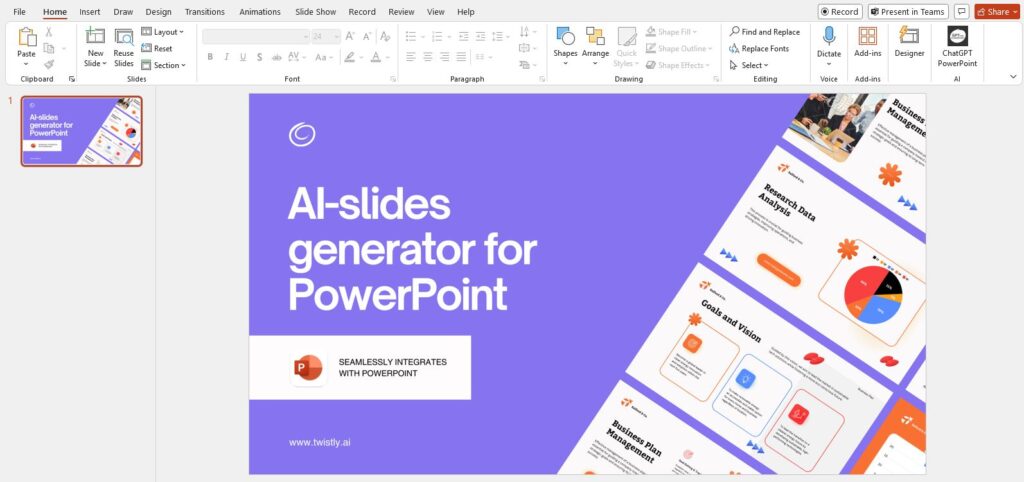
Abra una nueva presentación y vaya a la diapositiva en la que desea añadir una imagen. Inserta una imagen en la diapositiva. En este momento, la imagen es totalmente visible y llama la atención al instante.
Paso 2: Cambiar la transparencia
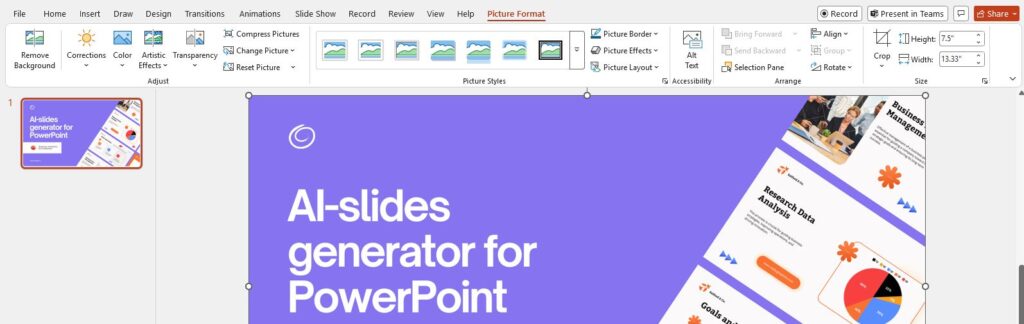
Seleccione la imagen en la diapositiva y aparecerá un nuevo Formato de imagen aparecerá en la cinta de opciones. Navegue hasta esta pestaña y seleccione la Transparencia botón.
Paso 3: Aplicar niveles de transparencia preestablecidos
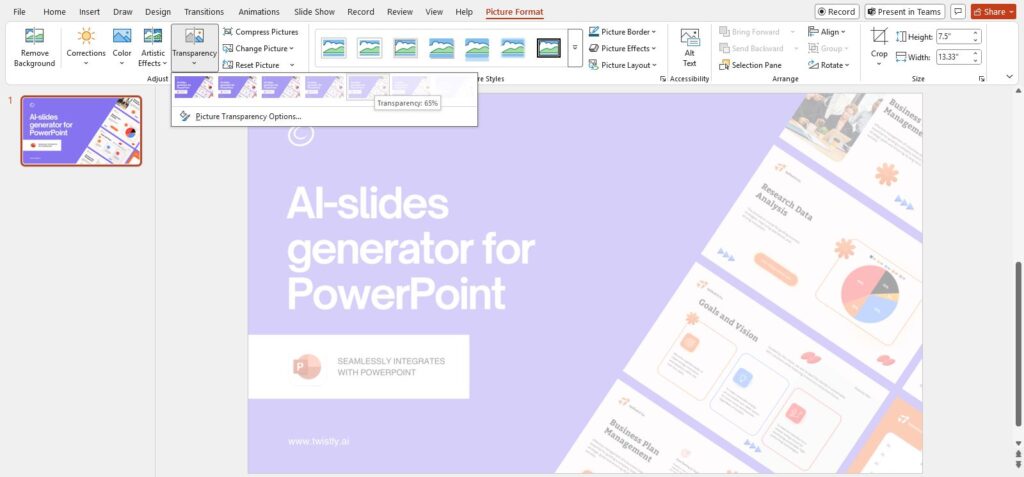
Al hacer clic en el botón Transparencia se abrirá un menú con diferentes niveles de transparencia preestablecidos. Las miniaturas ofrecen una vista previa de cada nivel.
Selecciona cualquier miniatura para aplicar los niveles de transparencia rápidamente.
Paso 4: Ajustar la transparencia manualmente
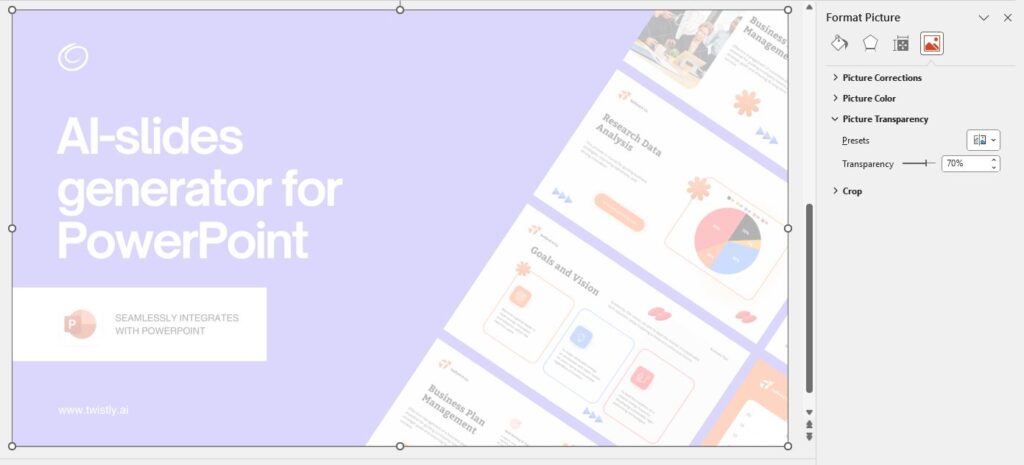
Si crees que los preajustes no han hecho justicia a la imagen y quieres tener más control sobre su transparencia, haz clic en “Opciones de transparencia de imagen” y aparecerá un nuevo panel a la derecha de la vista previa de diapositivas.
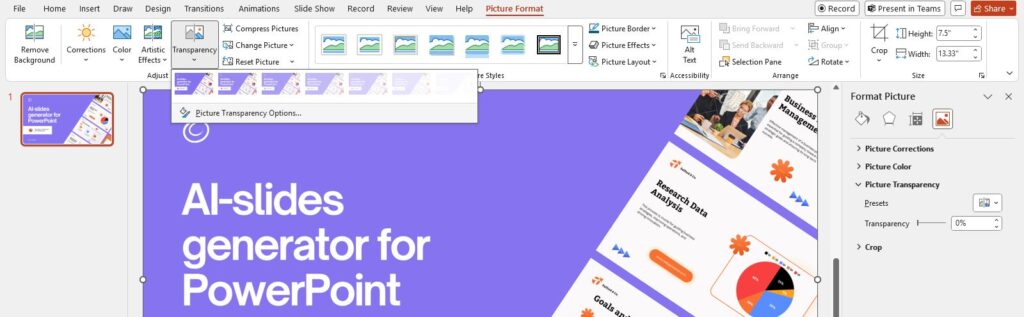
Introduzca el valor del porcentaje de transparencia o arrastre la barra para ajustar la transparencia de la imagen.
¿Cómo difuminar un logotipo en la diapositiva?
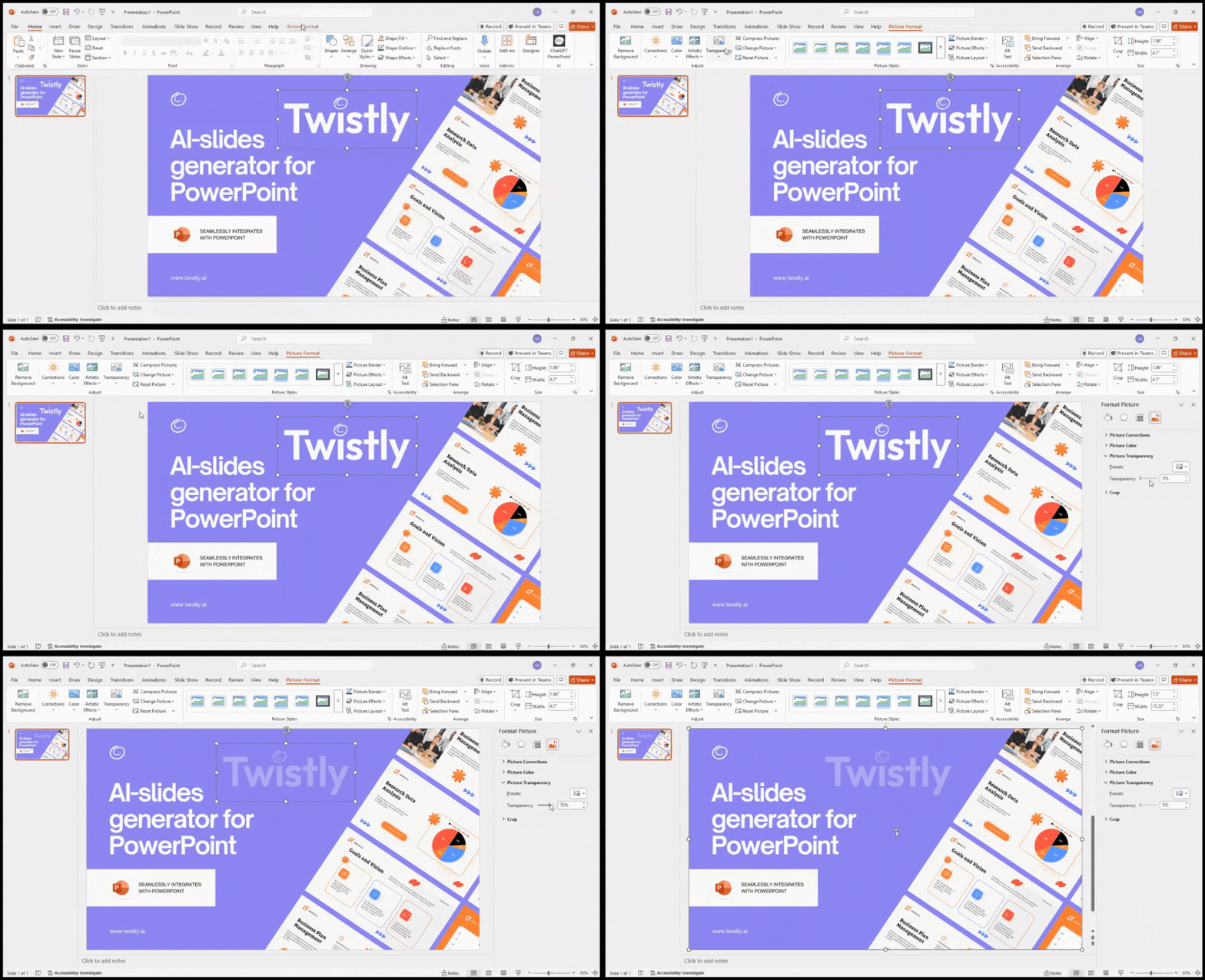
Imagine que ha añadido un logotipo a la diapositiva, pero quiere que se funda con el fondo. El proceso de difuminar un logotipo en la diapositiva es similar al proceso antes mencionado. Por favor, revise el clip de abajo para aprender rápidamente cómo desvanecer un logotipo.
Hemos añadido el logotipo de Twistly a la imagen que difuminamos en la sección anterior. Manipulemos este logotipo para que nuestra diapositiva resulte aún más atractiva.
La mejor forma de optimizar diapositivas PPT
Utilizar las funciones de PowerPoint para optimizar y dar formato a las diapositivas es un enfoque convencional y funciona para la mayoría de los usuarios. Pero, ¿no crees que hacer y dar estilo a una presentación lleva demasiado tiempo? Una presentación profesional con diapositivas optimizadas puede llevar entre 3 y 4 horas.
Debería haber una alternativa mejor a la edición y optimización manual de diapositivas PPT. Bueno, la IA también ha hecho algunos milagros para los usuarios de PowerPoint. Hay un complemento increíble que puede crear diapositivas profesionales y optimizadas en cuestión de minutos.
Optimice y diseñe diapositivas PPT con IA.
Crea presentaciones basadas en IA a partir de cualquier mensaje, documento o vídeo

Se acabaron las presentaciones manuales
Twistly es un increíble complemento de IA para PowerPoint, y miles de profesionales, principiantes, estudiantes, empleados, vendedores y usuarios comunes de diferentes ámbitos de la vida son usuarios activos de Twistly.
Qué es Twistly? La forma más sencilla de entender el funcionamiento y la funcionalidad de Twistly es considerarlo un ChatGPT avanzado para PowerPoint. Este complemento simplemente integra las potentes funciones de ChatGPT y AI en PowerPoint.
Presentaciones con Twistly
Esta herramienta es mágica. Los usuarios introducen el tema de la presentación y Twistly se encarga de todo lo demás. ChatGPT para PowerPoint escribirá el contenido, dará formato a la plantilla, añadirá imágenes y optimizará las diapositivas automáticamente.
Obtendrá una presentación totalmente optimizada, atractiva y visualmente atractiva en pocos minutos. No se requieren más cambios manuales, pero usted es bienvenido a hacer cambios. Cualquier presentación o diapositivas hechas con Twistly AI presentation maker son totalmente editables.
Palabras finales
Cambiar el nivel de transparencia de una imagen la difuminará en PowerPoint. Para optimizaciones rápidas con IA, utiliza Twistly. Obtenga la Suscripción Twistly por un precio asequible y empieza a hacer presentaciones profesionales ilimitadas.
Ahorre tiempo y sea el más productivo del equipo. Reduzca el tiempo de preparación de presentaciones de 4 horas a 3 minutos con el complemento marcador de presentaciones Twistly AI para PowerPoint.
Preguntas más frecuentes











Empieza a hacer presentaciones con IA en segundos
Acceso instantáneo
Empieza a explorar inmediatamente todas las funciones de Twistly
Sin compromisos
No necesita tarjeta de crédito y puede cancelar en cualquier momento
Asistencia dedicada
Nuestro equipo está aquí para ayudarle en cada paso del camino durante su juicio.