



Las formas bien organizadas y espaciadas uniformemente son importantes para una presentación profesional. Las diapositivas visualmente estéticas y los objetos o formas tienen un fuerte impacto en la audiencia. Tanto si tiene varias imágenes, formas u objetos en la diapositiva, debe saber cómo distribuir formas horizontalmente en PowerPoint.
Cuando se trata de formas y objetos organizados, puede alinear los objetos en diferentes estilos, de izquierda a derecha, centro o medio. En este artículo, aprenderemos cómo espaciar y distribuir múltiples formas y objetos en una diapositiva.
¿Qué significa “distribuir horizontalmente”?
“Distribuir horizontalmente” es una herramienta de diseño de PowerPoint que garantiza un espaciado igual entre las formas seleccionadas a lo largo del eje horizontal (de izquierda a derecha).
Imagina que tienes cuatro formas diferentes en tu diapositiva, y quieres espaciar estas formas uniformemente unas de otras. Colocar manualmente estas formas a distancias iguales es todo un reto. Con la opción Distribuir horizontalmente, puede organizar fácilmente múltiples formas con un solo clic.
¿Cómo distribuir formas horizontalmente?
Esta función requiere que tenga más de un objeto o forma en la diapositiva de su presentación de PowerPoint. En este ejemplo, hemos añadido cuatro formas diferentes a la diapositiva. Ahora, vamos a aprender cómo distribuir formas horizontalmente en PowerPoint.
Paso 1: Seleccionar formas u objetos
Vaya a su diapositiva, teniendo objetos y formas, y seleccione todas las formas que desee distribuir horizontalmente. Las formas se pueden espaciar de forma aleatoria.
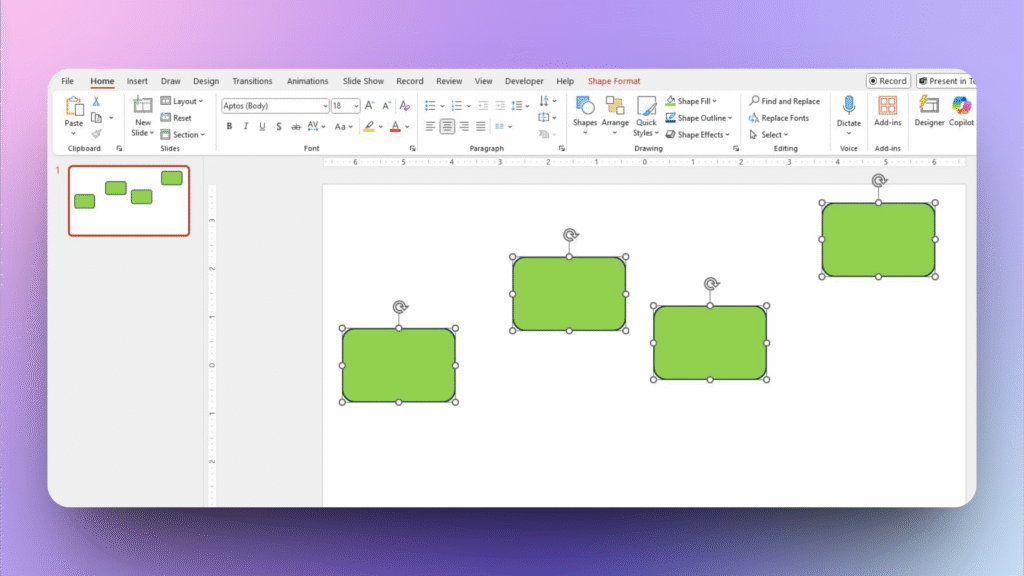
Paso 2: Alinear el centro
Si no alineamos el centro de todas las formas, no se verá claramente si las formas están distribuidas horizontalmente. Ir a Formato de forma y haga clic en Alinear >> Alinear centro.
Esto alineará todas las formas contra el centro de cada forma. Así es como se verán las imágenes una vez que presione alinear al medio.
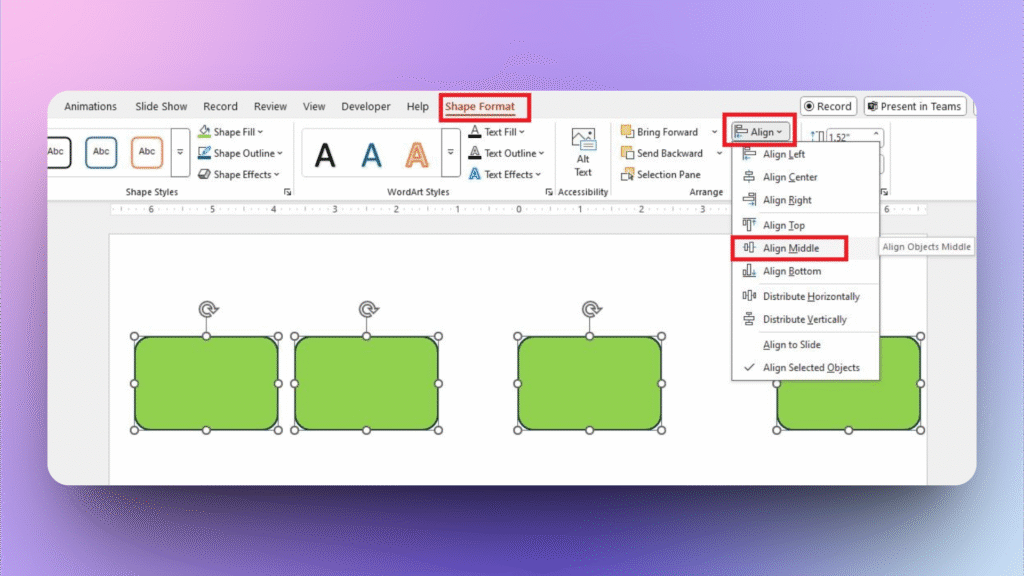
Puedes ver que todas las formas están perfectamente alineadas, pero el espacio entre cada objeto sigue siendo irregular.
Paso 3: Distribuir horizontalmente
Asegúrese de que todos los objetos siguen seleccionados, vaya a Formato de la forma >> Alinear >> Distribuir horizontalmente. Ahora, todos los objetos están espaciados uniformemente entre sí.

Si desea acercar las formas entre sí, utilice las formas de ambos extremos como anclas, ya que PowerPoint espaciará las formas en función de la distancia entre la primera y la última forma.
¿Cómo distribuir formas verticalmente?
Imagina que tenemos cuatro formas diferentes, dispuestas de forma aleatoria y vertical. Si quieres disponerlas de forma ordenada y limpia, sigue estos pasos para distribuirlas verticalmente.
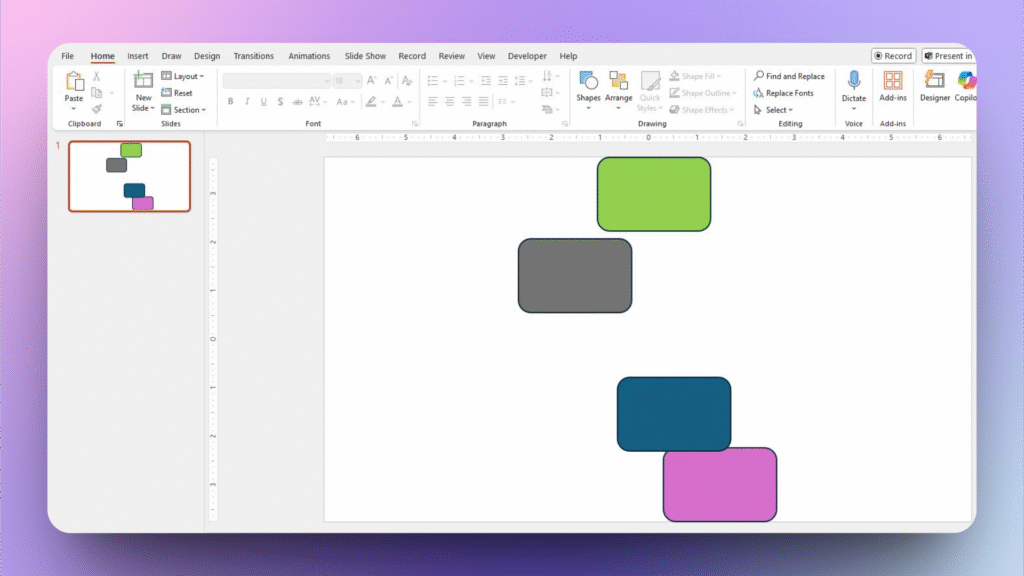
Paso 1: Seleccionar todos los objetos y alinear el centro
Vaya a la diapositiva, seleccione todas las formas que desee organizar y, a continuación, vaya a Formato de forma >> Alinear >> Alinear centro.
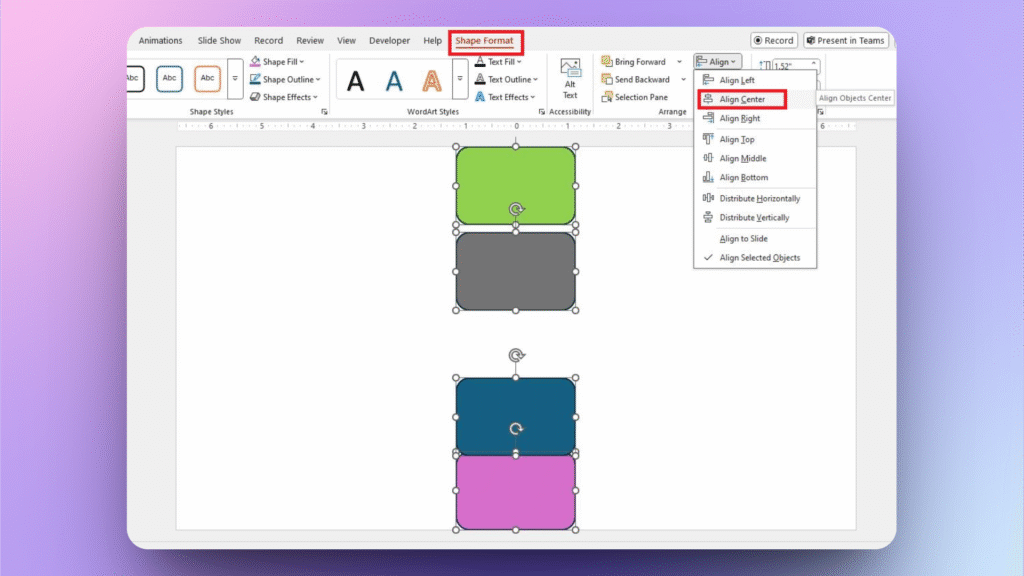
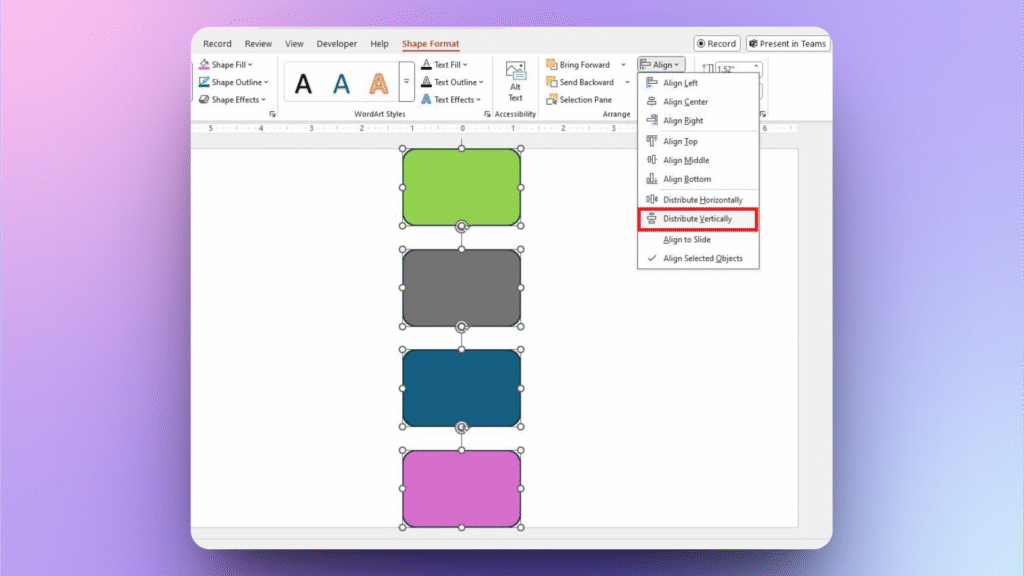
Paso 2: Distribuir verticalmente
Como todas las formas están alineadas en el centro, ahora puede espaciar estas formas uniformemente, verticalmente. Vaya a Formato de forma y seleccione Distribuir verticalmente en el menú Alinear.
Tus formas organizadas y distribuidas verticalmente deberían parecerse a la imagen de abajo.
¿Cómo diseñar y optimizar diapositivas al instante?
Como puede ver, arreglar sólo unas pocas formas puede llevar mucho tiempo. Ahora imagine limpiar y optimizar una presentación con múltiples diapositivas. Todo este proceso es frustrante, lleva mucho tiempo y supone un reto para cualquiera.
¿Y si la IA pudiera organizar, optimizar y diseñar diapositivas por ti, al instante? En lugar de hacerlo todo manualmente, ¿qué tal si la IA hiciera una presentación por ti?
Complemento Twistly para PowerPoint
Twistly se ha convertido en uno de los creadores de presentaciones de IA para PowerPoint más populares de este año. Con millones de presentaciones realizadas, Twistly ha redefinido cómo usamos PowerPoint.
Ahora, puedes hacer una presentación entera simplemente introduciendo el tema, la presentación o una simple indicación de IA. Sobre todo, Twistly funciona dentro de PowerPoint, por lo que no es necesario cambiar entre diferentes herramientas y programas.
Diseño y optimización automáticos de diapositivas
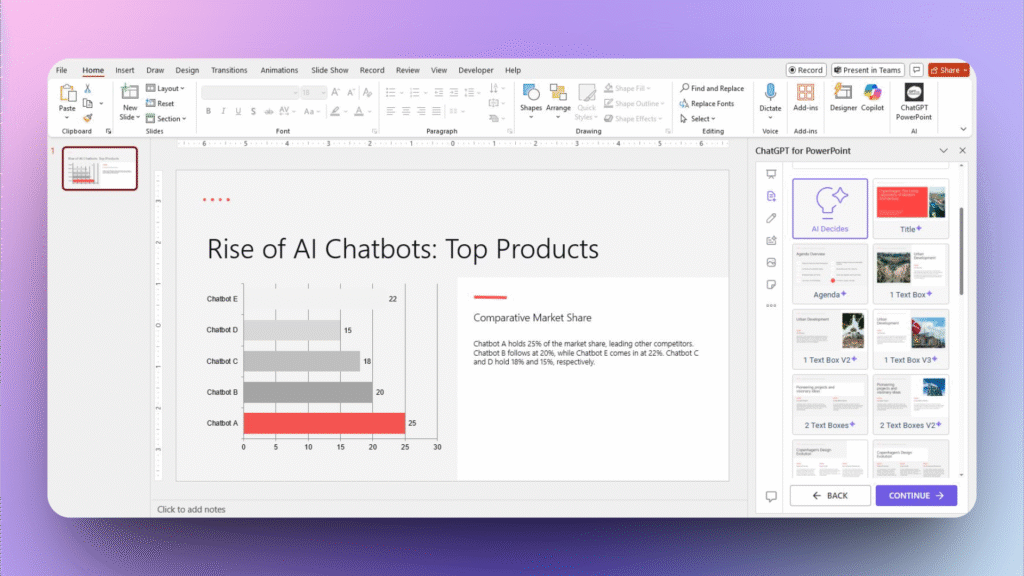
Cuando creas una sola diapositiva o una presentación completa con Twistly, la IA no se limita a organizar formas y objetos por ti. Desde escribir el contenido hasta añadir imágenes y diseñar diapositivas completas, Twistly lo hace todo en cuestión de segundos.
No necesitas perder más tiempo diseñando diapositivas manualmente. Hay plantillas de diapositivas predefinidas que puedes utilizar o hacer presentaciones completas desde cero.
Disfrute de ChatGPT personalizado para PowerPoint
Twistly es más como un ChatGPT personalizado para PowerPoint. Las funciones de IA premium solo están disponibles para suscriptores premium, pero los nuevos usuarios pueden descargar Twistly gratis y disfrutar de una prueba gratuita por tiempo limitado.
Una vez que esté impresionado con el poder de AI para PowerPoint, actualice su suscripción y eleve su experiencia de PowerPoint.
Crear PowerPoint
Diapositivas con IA
Cree presentaciones basadas en IA a partir de
cualquier mensaje, documento o vídeo


Palabras finales
Utilice la función de alineación de la pestaña Formato de forma para distribuir las formas horizontal o verticalmente. También puede alinear múltiples objetos desde esta pestaña. Distribuir formas horizontalmente en PowerPoint es una técnica sencilla pero potente que aporta equilibrio, precisión y profesionalidad a sus diseños de diapositivas.










Empieza a hacer presentaciones con IA en segundos
Acceso instantáneo
Empieza a explorar inmediatamente todas las funciones de Twistly
Sin compromisos
No necesita tarjeta de crédito y puede cancelar en cualquier momento
Asistencia dedicada
Nuestro equipo está aquí para ayudarle en cada paso del camino durante su juicio.