


¿Cómo crear una línea de tiempo en PowerPoint?
Una línea de tiempo en PowerPoint es una función práctica para mostrar la hoja de ruta de un proyecto, la historia de la empresa o los hitos de un proyecto. Los usuarios pueden añadir imágenes personalizadas con diferentes líneas de tiempo, pero hay una forma mejor de crear una línea de tiempo en PowerPoint.
Con diferentes plantillas de línea de tiempo ya hechas, PowerPoint ha hecho más fácil para los usuarios crear una y editarla de acuerdo con el tema de la presentación. Este tema puede ser complicado para algunos usuarios, así que lo mantendremos preciso pero informativo. En lugar de hacer las cosas demasiado complicadas para los lectores, vamos a centrarnos en la creación de una línea de tiempo básica.
Crear una línea de tiempo en PowerPoint
Un calendario puede incluir fechas, tareas, pasos y otros elementos que conducen a la fase de finalización. En el caso de un proyecto, un calendario puede incluir fechas con tareas asignadas que deben completarse en el plazo previsto.
Para un proyecto educativo, la línea de tiempo puede incluir años importantes de la historia. En palabras sencillas, se entiende que la línea de tiempo muestra diferentes pasos de un proyecto.
Crear un calendario básico
Con diferentes opciones disponibles, nos gustaría empezar por crear una línea de tiempo básica en PowerPoint. Una vez que conozcas los pasos para crear una línea de tiempo en PowerPoint, podrás avanzar con las complejas. Sigue estos pasos para crear una línea de tiempo básica para tu próxima presentación.
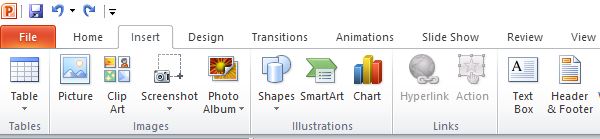
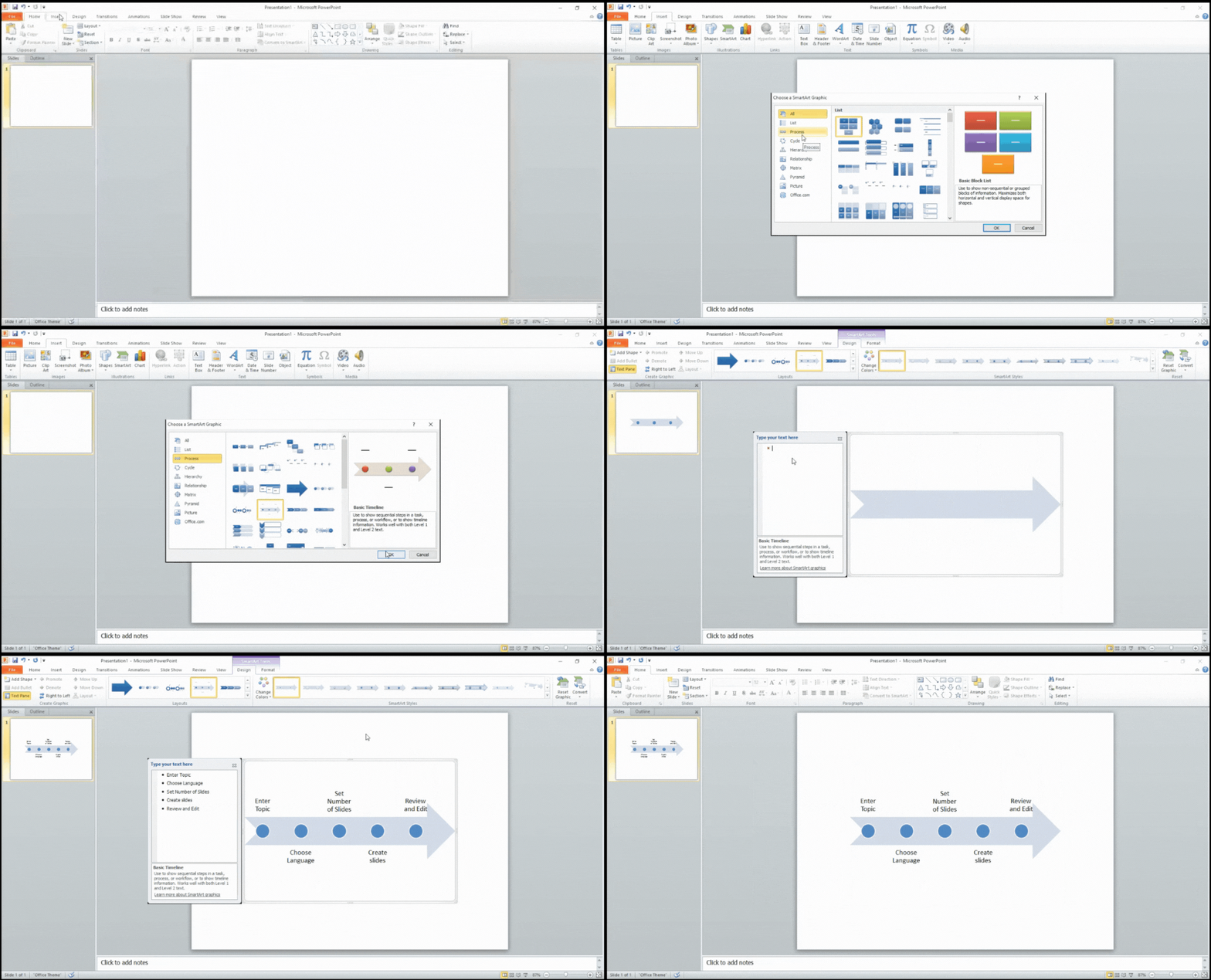
1- Ve a la pestaña Insertar y haz clic en la opción SmartArt.
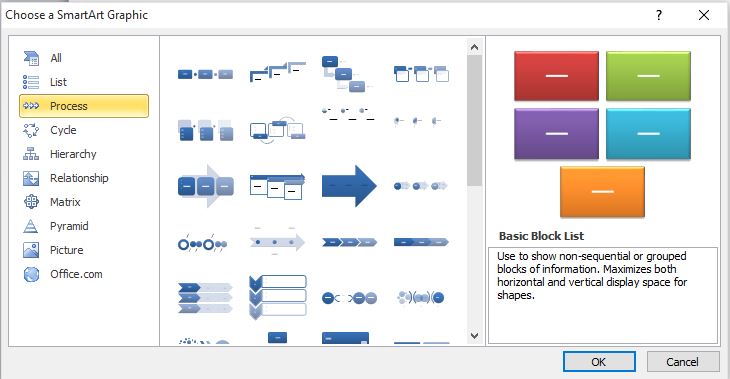
2- Desde la nueva ventana, pulsa sobre el título Proceso y línea de tiempo básica, tal y como se muestra en la imagen, y pulsa Aceptar. También puedes elegir otras opciones.
3- Una flecha básica en la pantalla tendrá diferentes encabezados y marcas. El texto de cada paso se puede editar.
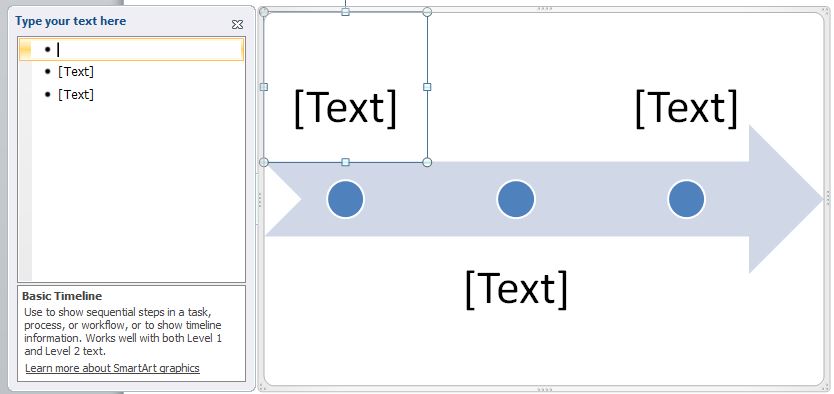
4- Los pasos o elementos de la línea de tiempo pueden añadirse directamente sobre la flecha o utilizando el cuadro de texto de la izquierda. Pulsa intro después de introducir un elemento, y podrás seguir añadiendo elementos de esta forma.
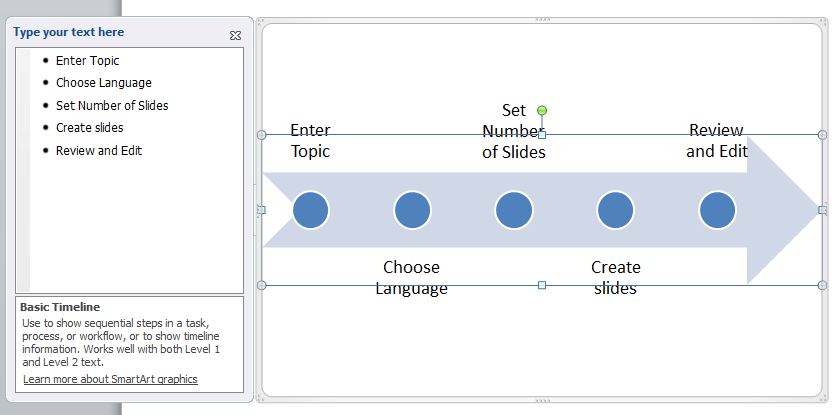
Tu cronograma básico está completo. Hay otras formas de modificarla con otros elementos y detalles. Veamos cómo personalizar la línea de tiempo según el tema de la presentación.
Añadir más elementos a la línea de tiempo
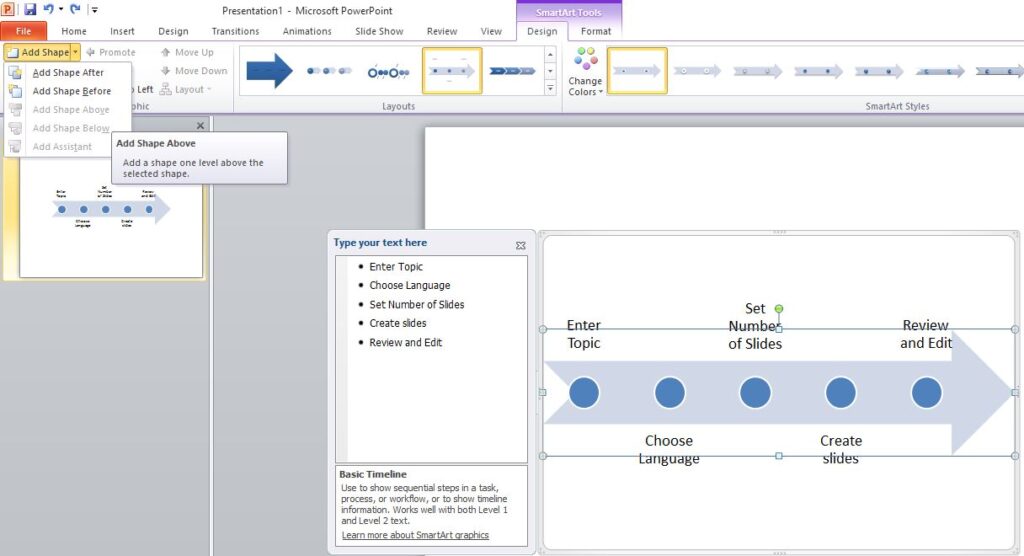
Al añadir un nuevo elemento de texto directamente en la línea de tiempo o en el cuadro de texto de la izquierda, se añadirá una forma a la línea de tiempo. La otra forma de añadir forma a la línea de tiempo es utilizar la opción “Añadir forma” de la pestaña Diseño.
Haga clic en cualquier forma donde desee añadir forma, a continuación, elija cualquier opción de la opción Añadir forma.
Mover elementos en la línea de tiempo
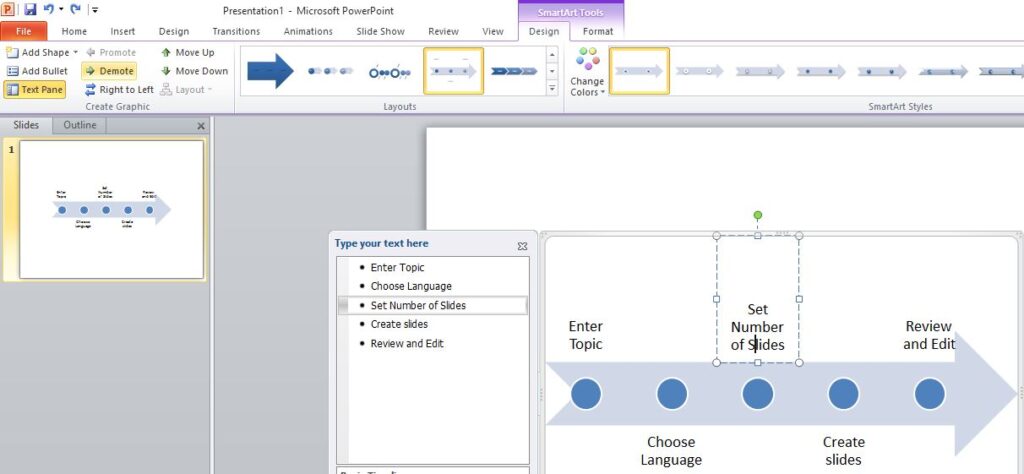
¿Quieres mover algún paso o elemento de la línea de tiempo? Es posible que desee cambiar la posición de algún paso. En lugar de editar manualmente todos los elementos, sólo tiene que seleccionar el texto o elemento de la línea de tiempo y, a continuación, utilizar las opciones “Mover hacia arriba y Mover hacia abajo” de la pestaña Diseño de SmartArt.
Cambiar el diseño de la línea de tiempo
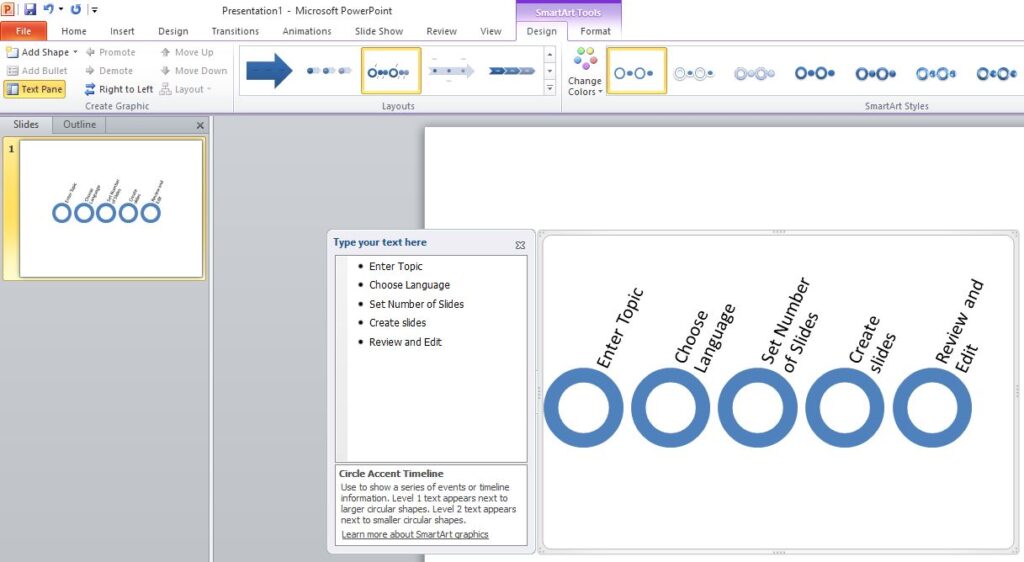
Ya que empezamos con el diseño básico de la línea de tiempo, ahora sabe cómo crear una línea de tiempo totalmente personalizable en PowerPoint. Si desea cambiar el diseño de la línea de tiempo, sólo tiene que elegir cualquier otro diseño de la sección Diseño en la ficha Diseño SmartArt.
Haz clic en cualquier diseño y los elementos de la línea de tiempo se ajustarán automáticamente a él. Elige cualquier diseño que se adapte a tu tema.
Cambiar los colores de la línea de tiempo
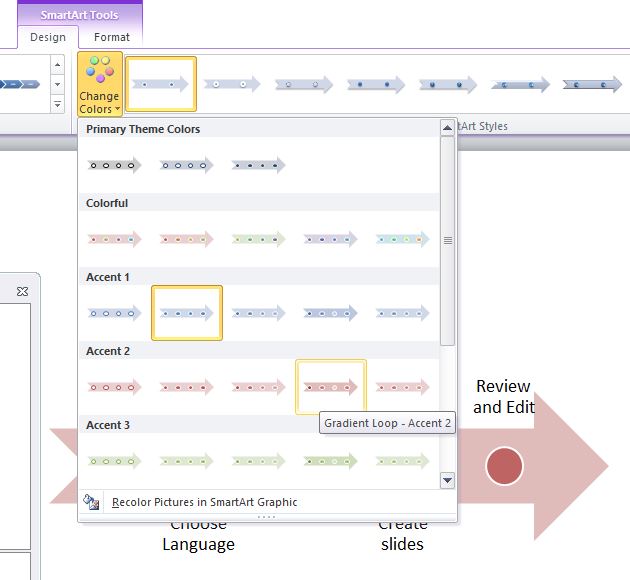
Los colores de la línea de tiempo también son personalizables. Si eres creativo con los elementos de diseño, encontrarás oportunidades ilimitadas para editar y dar estilo a diferentes formas en PowerPoint. A la mayoría de los usuarios les gusta ceñirse a los modos básicos, pero queremos que se te dé bien hacer presentaciones.
Para cambiar los colores de la línea de tiempo, haz clic en el botón “Cambiar colores” de la pestaña Diseño y prueba distintas opciones de color.
La forma más fácil de crear una línea de tiempo en PowerPoint
Hay muchas otras opciones que puede explorar según los requisitos del proyecto. Este es el método comúnmente utilizado para crear una línea de tiempo en PowerPoint. ¿Desea una forma mejor y más rápida de crear y dar estilo a las diapositivas en las presentaciones de PowerPoint?
Crear diapositivas con AI Presentation Maker
Con miles de usuarios ya a bordo, ¿le gustaría mejorar la productividad con ChatGPT para PowerPoint? Este complemento puede convertir cualquier tema en diapositivas profesionales. Tienes un vídeo con información útil y quieres convertirlo en una presentación?
Introduce el enlace del vídeo de YouTube en el cuadro de texto y las funciones avanzadas del complemento de AI identificarán los puntos importantes, aplicarán estilo a las diapositivas e incluso añadirán imágenes relevantes. Si las diapositivas requieren una línea de tiempo, este AI Presentation Maker añadirá una línea de tiempo automáticamente.
¿Qué más se le puede pedir a una herramienta tan asombrosa? Pruébala ahora gratis e impresiona a tu público con unas diapositivas envolventes.
Crear una línea de tiempo en PowerPoint con AI.
ChatGPT para PowerPoint crea increíbles diapositivas y efectos visuales personalizados- Obtenga el complemento Microsoft AppSource gratis hoy mismo.
Pruébelo gratis
Crear una línea de tiempo en PowerPoint- Palabras finales
El proceso de creación de una línea de tiempo en PowerPoint es sencillo pero creativo. Es mejor utilizar AI para las presentaciones. No todo el mundo puede dedicar horas a crear diapositivas para presentaciones en PowerPoint. Hay mucho que tener en cuenta a la hora de buscar imágenes y seleccionar plantillas de forma convencional.
Preguntas más frecuentes











Empieza a hacer presentaciones con IA en segundos
Acceso instantáneo
Empieza a explorar inmediatamente todas las funciones de Twistly
Sin compromisos
No necesita tarjeta de crédito y puede cancelar en cualquier momento
Asistencia dedicada
Nuestro equipo está aquí para ayudarle en cada paso del camino durante su juicio.