


¿Cómo crear una presentación de quiosco autoejecutable para ferias?
Las ferias comerciales ofrecen grandes oportunidades de marca a empresas y negocios. Pero presentar su servicio o producto requiere un enfoque único e interactivo, ya que solo dispone de unos segundos para captar la atención del público.
Si ha montado un stand, el personal no puede hablar con todo el mundo al mismo tiempo, pero puede crear un quiosco de presentación autoejecutable para mostrar detalles importantes sobre su empresa o producto.
Una presentación de quiosco autoejecutable puede funcionar en bucle, sin supervisión, y mostrar su mensaje visualmente. Puede convertir una presentación de quiosco autoejecutable en una eficaz herramienta de marketing cuando el personal de su stand esté ocupado atendiendo otras consultas.
¿Qué es una presentación de quiosco autoejecutable?
Como su nombre indica, una presentación autoejecutable no necesita intervención humana para mostrar la siguiente diapositiva de una presentación. Una presentación se considera autoejecutable si:
- Reproducción automática sin intervención humana continua
- Bucles continuos
- Utiliza animaciones, transiciones y otros elementos de un PPT
- Está optimizado para la visualización desatendida
En las ferias comerciales, puede utilizar expositores más grandes, pantallas, quioscos táctiles, tabletas o señalización digital para realizar estas presentaciones con materiales de marca personalizados.
Creación de una presentación de quiosco autoejecutable
Una vez creada la presentación, el siguiente paso es configurar el pase de diapositivas. Tenemos que hacer algunos cambios adicionales en la configuración de la presentación de diapositivas para una presentación autoejecutable. Abra su presentación de PowerPoint y siga estos pasos.
Paso 1: Configurar la presentación de diapositivas
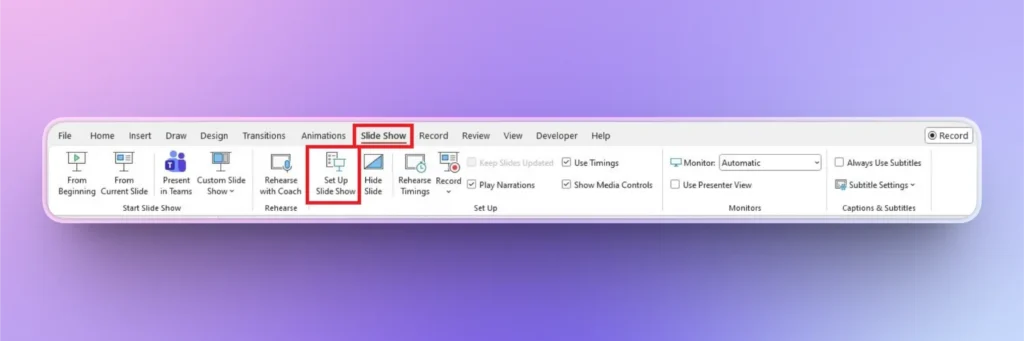
Abra su presentación de PowerPoint, haga clic en la pestaña Presentación de diapositivas y, a continuación, en la opción Configurar presentación de diapositivas.
Paso 2: Configuración del quiosco
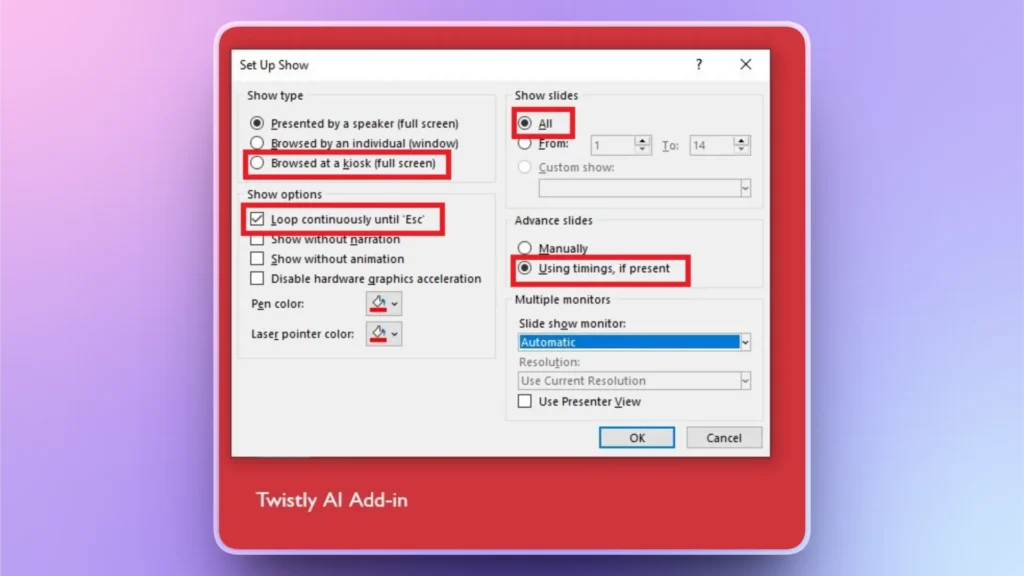
Se abrirá una nueva ventana de configuración en la que deberás seleccionar:
- Mostrar tipo >> Navegado en un quiosco (pantalla completa)
- Mostrar opción >> Bucle continuo hasta ‘Esc.’
- Ver diapositivas >> Todas o seleccione un número de diapositiva concreto
- Avanzar diapositivas >> Utilización de la temporización, si existe
- Múltiples monitores >> Automático
Después de seleccionar estos ajustes, haga clic en Ok y su presentación de diapositivas está configurada para una presentación autoejecutable.
Paso 3: Seleccionar el tiempo de deslizamiento
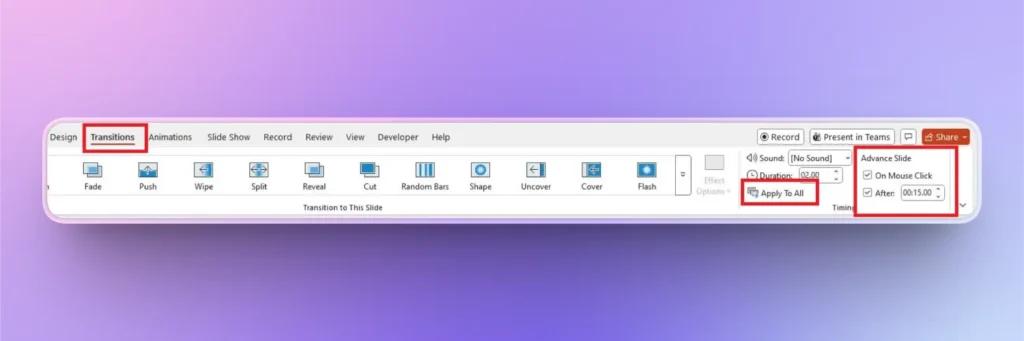
Por defecto, la presentación mostrará la siguiente diapositiva después de unos segundos. Podríamos querer aumentar la duración de cada diapositiva. PowerPoint mostrará la siguiente diapositiva automáticamente después de la duración establecida.
Haga clic en Pestaña Transiciones >> Avanzar diapositiva >> Después: establezca la duración en segundos >> haga clic en Aplicar a todo.
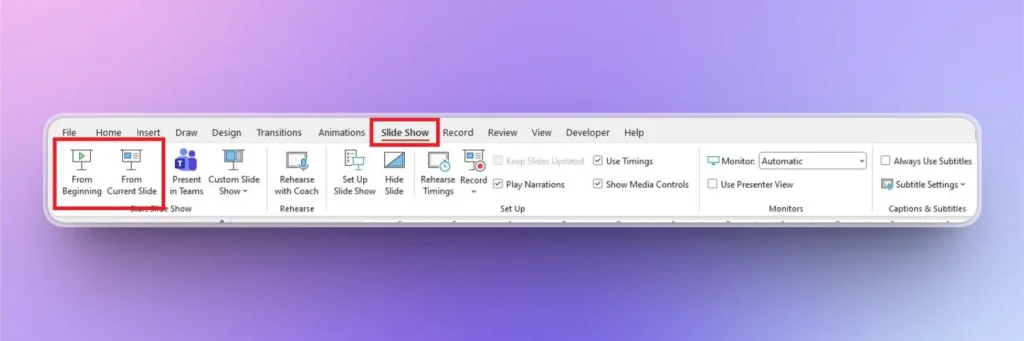
Paso 4: Iniciar presentación
Su presentación está preparada para funcionar sin ninguna intervención manual una vez iniciada.
Ir a la pestaña Presentación de diapositivas >> elige si quieres jugar Desde el principio o desde la diapositiva actual, y las diapositivas comenzarán a reproducirse en bucle hasta que las detengas.
Añadir narración o sonido a la presentación
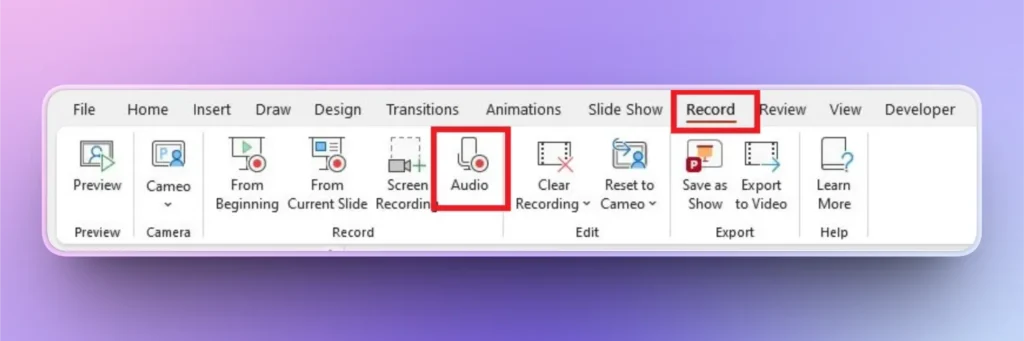
Para una presentación más personalizada, puedes añadir sonido, música o narración en directo a tus diapositivas. La pestaña Grabar ofrece distintas herramientas y opciones para añadir sonidos a tus diapositivas.
Utilice las opciones de la pestaña correspondiente para empezar a grabar su narración o para añadir otros sonidos a la presentación del quiosco autoejecutable para ferias.
Ventajas de las presentaciones autoejecutables en quiosco
Comercializar su empresa o producto con las herramientas adecuadas es importante para captar la atención del público. Una presentación autoejecutable requiere menos inversión y casi ninguna intervención o aportación humana.
Estas son algunas de las ventajas de utilizar una presentación autoejecutable para un quiosco en una feria comercial:
- Atraer la atención del público al instante
- Comunique el mensaje de su marca sin necesidad de personal especializado
- Ofrezca una imagen de marca coherente y reproduzca su mensaje todo el tiempo que quiera
- Aumentar la participación de la audiencia y generar clientes potenciales con menos inversión
Si no quieres gastar mucho en herramientas de marketing avanzadas, crea una presentación autoejecutable y automatiza el proceso de marketing a un coste menor.
¿Cómo crear una presentación de marca con IA?
Aquí llega otro reto: ¿cómo crear una presentación interesante que pueda atraer al público? ¿Necesitas ser un experto en PowerPoint para crear presentaciones de marca para los quioscos de las ferias?
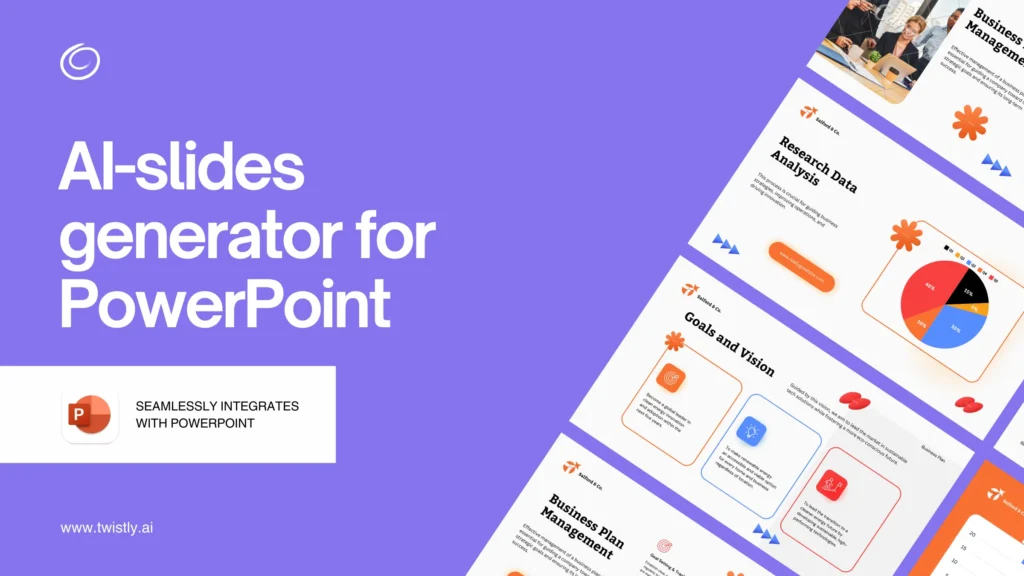
Podemos ayudarle a generar una presentación profesional para su marca en cuestión de segundos. Sí, has leído bien, Twistly es un complemento de IA para PowerPoint que puede generar una presentación completa en cuestión de segundos.
¿Cómo utilizar Twistly para presentaciones de marca?
Twistly vive dentro de PowerPoint, y no es necesario cambiar entre varias aplicaciones y sitios web. Puede descargar el complemento Twistly desde el sitio web oficial, Microsoft AppSource y la biblioteca de complementos de PowerPoint.
No necesitas ser un experto en redacción, diseño o PowerPoint para crear presentaciones profesionales con Twistly. AI hace que tu trabajo sea más fácil y cómodo. Sólo tienes que seguir estos sencillos pasos.
Primer paso: Abra PowerPoint, inicie una nueva presentación y ejecute el complemento Twistly
Segundo paso: Elija un método de entrada e introduzca el tema, la pregunta AI, pegue texto o cargue un documento.
Tercer paso: Revise el esquema de diapositivas generado por AI y, a continuación, seleccione una plantilla PowerPoint AI de marca
Paso 4: Su presentación PowerPoint estará lista en cuestión de segundos
Todo este proceso de creación de presentaciones profesionales con IA dura menos de 90 segundos. Si necesita realizar más cambios en la presentación, utilice las funciones de IA de Twistly o las herramientas nativas de PowerPoint.
Pruebe Twistly gratis
Incluso una persona sin conocimientos técnicos puede generar presentaciones de nivel profesional con Twistly. Se trata de una herramienta de IA polivalente para cualquier usuario de PowerPoint.
Entendemos que estés cansado de los llamados creadores de PPT de IA, y por eso ofrecemos una versión de prueba gratuita de Twistly para nuevos usuarios. Antes de comprometerte económicamente, utiliza Twistly gratis sin tarjeta de crédito.
Crear PowerPoint
Diapositivas con IA
Cree presentaciones basadas en IA a partir de
cualquier mensaje, documento o vídeo


Veredicto final
Una presentación de quiosco autoejecutable es una de las formas más rentables de maximizar su presencia en una feria comercial. Este tutorial te enseña todo lo que necesitas saber para una presentación autoejecutable. Si quieres más fuentes útiles para mejorar tu experiencia con PowerPoint, visita nuestro Blog y prueba Twistly gratis.
Cuando se diseña correctamente con Twistly, una presentación autoejecutable funciona como un vendedor silencioso, añadiendo valor e impulsando el compromiso.








Empieza a hacer presentaciones con IA en segundos
Acceso instantáneo
Empieza a explorar inmediatamente todas las funciones de Twistly
Sin compromisos
No necesita tarjeta de crédito y puede cancelar en cualquier momento
Asistencia dedicada
Nuestro equipo está aquí para ayudarle en cada paso del camino durante su juicio.