


¿Cómo crear una plantilla de PowerPoint con el logotipo de la empresa?
Branding is a complex procedure where you have to focus on the customization of every little element. Instead of using generic elements, you have to insert your brand logo and unique colors in everything. Imagine you are presenting a product at an event but also want to add a custom logo to all slides.
How to create a PowerPoint template with company logo? How to add company logo to all slides? A logo is the digital face of the company and you want the audience to remember your logo. Branded PowerPoint presentation is an effective way to improve branding.
PowerPoint Template with Company Logo
Creating a PowerPoint template allows applying change to all slides at once. If you have added an image or company logo in template, all slides will have that logo.
Instead of adding company logo to every slide, you can create a PowerPoint template with company logo. Branded PowerPoint presentations are great way to present your product or service in unique way.
How to Create a Branded PowerPoint Template?
First of all, you need to have company’s logo before getting started. There are online logo generators that you can use to create one for your business. It is better to have a professional graphic designer create a unique and professional logo.
JPG and PNG formats are preferred for uploading logos to any document. Here is how to create a PowerPoint template with the company logo.
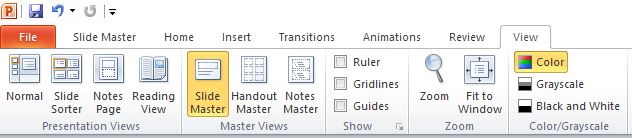
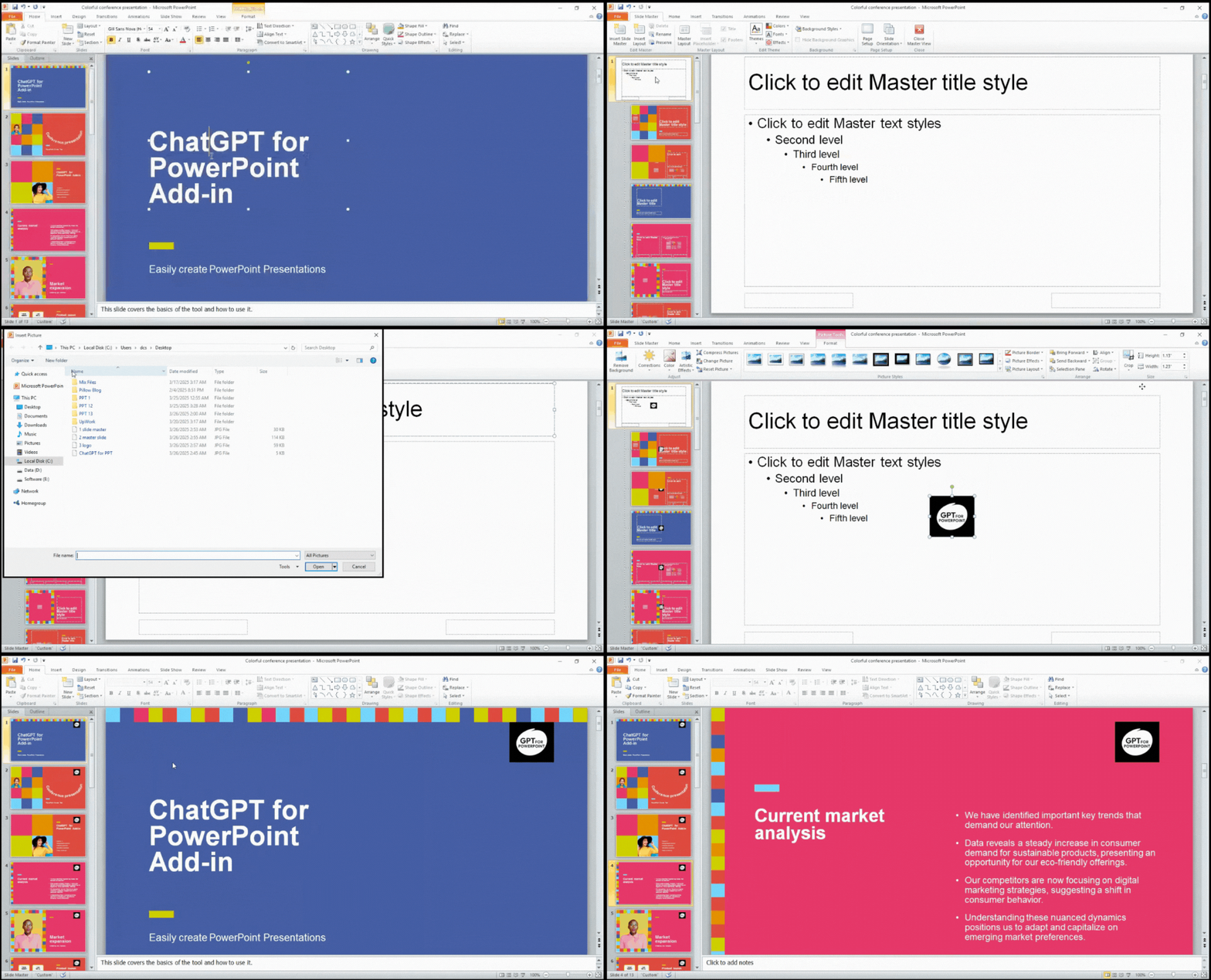
Step 1: View Slide Master Tab
Open your PowerPoint presentation and then go to View >> Slide Master. A new tab will appear in the top menu, slide master.
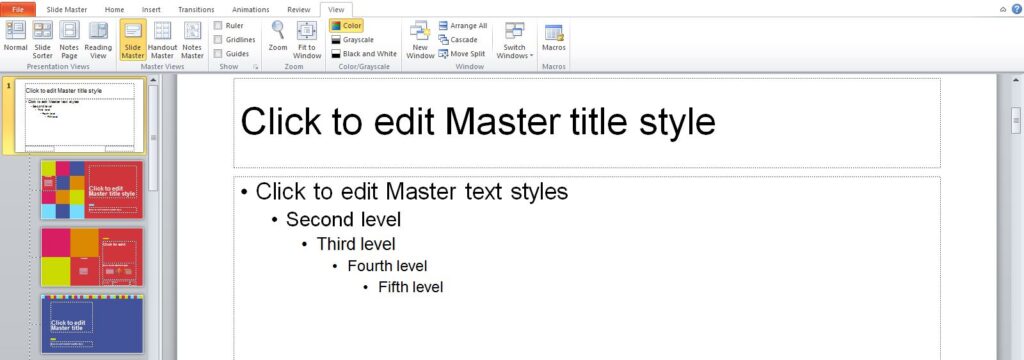
Step 2: Select Master Slide
After clicking on the Slide Master Tab, a new slide will appear in your presentation. This master slide has the basic layout of the template.
Step 3: Insert Image
Select the master slide and go to Insert Tab >> Picture >> Browse company logo >> Add logo. Once your company’s logo is added to the slide, adjust it and place it where you want to display it on all slides.
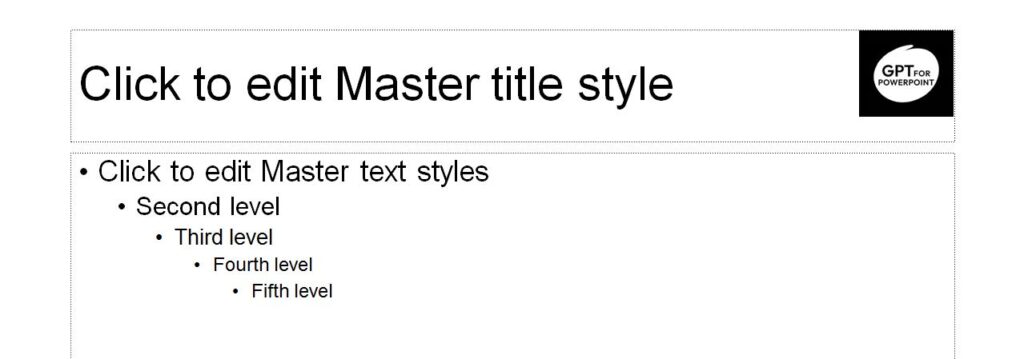
If you want to edit this logo, change the transparency level or flip and rotate the logo, select the logo and go to Format tab and apply changes.
Paso 4: Cerrar la vista maestra
Close the Master View and save the template, if you are creating a template from scratch. You can use the same method to add company logo to all slides in existing PowerPoint presentation.
Once all changes are saved, all slides will have the company logo.
How to Add Company Logo to Selected Slides?
Any change in the template via slide master view is automatically applied to all slides. For some reason, you might want to add company logo to a specific slide only.
This is easy way as you just need to insert the company logo as a picture to the slide. Here is how to add company logo to a slide in PowerPoint presentation.
- Open the PowerPoint presentation and select the slide where you want to add the company logo.
- Ir a Insert >> Picture >> Browse for logo >> Add company logo
- Once the logo is added to the selected slide, adjust it through the Format tab and place it anywhere
How to Remove Company Logo from PowerPoint Template?
With the first method, you have successfully created a PowerPoint template with the company logo. Now, if you want to remove that logo from the template or all slides, you need to access the Master View once again.
As you already know how to open Slide Master, here are simple steps to remove the logo from all PowerPoint templates or all slides.
- Open the branded presentation and go to View >> Slide Master
- Select the topmost slide or master slide and then delete the logo from that slide
- Close the master slide view and save the template
- The company logo is now removed from all slides
Any change to the topmost slide in the Slide Master view will be applied to all slides in the PowerPoint presentation. You can also delete logos from the specific slides in the Master Slide view by following the same steps.
Easiest Way to Create PowerPoint Template
There are online stores where you can buy unique and custom PowerPoint templates. Instead of wasting money on different PowerPoint templates, would you like to use a tool that can create custom PowerPoint templates for you?
Creating branded or custom PowerPoint presentation templates requires skills and creativity. With ChatGPT for PowerPoint Add-in, users can create professional presentation slides with simple prompts. You just have to enter prompts, and the AI add-in will do the rest.
This powerful tool can boost productivity and create professional PowerPoint templates for your company within a few clicks.
Smart AI for Smarter Presentations
Get AI-powered suggestions to improve your PowerPoint slides.— Get Add-in Microsoft AppSource for free today.
Pruébelo gratis
Final Words- PowerPoint Template with Company Logo
Little efforts in branding have great importance. A strategically placed logo in PowerPoint presentation slides can leave a long last impact on the audience’s mind. All you have to do is to use the Slide Master View to create a PowerPoint template with company logo.
Do you want to make your presentation more interesting and appealing with AI? Try ChatGPT para PowerPoint now and enjoy creative ways to communicate with the audience.
Preguntas más frecuentes












Empieza a hacer presentaciones con IA en segundos
Acceso instantáneo
Empieza a explorar inmediatamente todas las funciones de Twistly
Sin compromisos
No necesita tarjeta de crédito y puede cancelar en cualquier momento
Asistencia dedicada
Nuestro equipo está aquí para ayudarle en cada paso del camino durante su juicio.