


PowerPoint es una gran herramienta para presentar ideas y puntos de vista. Desde estudiantes hasta empresarios y empleados de empresas, todo el mundo confía en PowerPoint.
Microsoft Office Suite tiene más de 1.200 millones de usuarios activos en todo el mundo y, según algunas fuentes, hay más de 500 millones de usuarios de PowerPoint. Así pues, no cabe duda de que se trata de una herramienta asombrosa, potente y mágica para las presentaciones.
Sin embargo, Google Slides es otra gran alternativa a PowerPoint para proyectos en grupo y para compartir fácilmente. Las funciones de colaboración de los productos de Google son impresionantes.
PowerPoint y Google Slides para presentaciones
También puedes crear presentaciones en Google Slides. Y si ya has creado una presentación increíble en PowerPoint y tu jefe quiere que colabores con los miembros del equipo a través de Google Slides?
Esta situación parece frustrante, pero ¿le hemos defraudado alguna vez? No, siempre estamos aquí para ayudarle en cualquier situación. Esta guía es sobre la conversión de PowerPoint a Google Slides. Si usted piensa que Google Slides ofrece mejores características, espere hasta que le presentamos a una solución increíble AI-powered para PowerPoint.
¿Cómo convertir PowerPoint a Google Slides?
Normalmente hay diferentes maneras de hacer lo mismo con herramientas y programas como PowerPoint y Google Slides. El método más fácil y mejor para convertir PPT a Google Slides es importar una presentación de PowerPoint.
Método 1: Convertir PPT a Google Slides con el conversor online
Es una herramienta en línea ligera pero potente que está disponible de forma gratuita para todos los usuarios. Puedes subir tu presentación de PowerPoint a la herramienta y luego convertir PPT en una presentación de Google Slides con un solo clic.
La presentación de Google Slides resultante es totalmente editable y mantiene el diseño y el formato originales. En lugar de realizar cambios manualmente, AI hace que sus PPT sean totalmente compatibles con Google Slides.
Convierte PPT a Google Slides con un solo clic
Sólo necesitas unos segundos y unos clics para convertir cualquier presentación de PowerPoint compleja o con mucho contenido en una presentación de Google Slides editable y totalmente funcional. Sigue estos sencillos pasos para acelerar tu flujo de trabajo.
Primer paso: Abre nuestro conversor gratuito de PPT a Google Slides y sube la presentación de PowerPoint
Segundo paso: Haga clic en Exportar a Google Slides y su presentación de salida se abrirá en una nueva ventana
En comparación con todos los demás métodos para convertir un PPT a Google Slides, utilizar esta herramienta gratuita es la forma más sencilla de hacer que tus PPT sean más accesibles y compatibles para los usuarios.
Pruebe nuestro Conversor de PPT a Google Slides y obtenga resultados en cuestión de segundos.
Método 2: Importar una presentación de PowerPoint a Google Slides
La importación de PPT a Google Slides no sólo le permite mantener el tema original, sino también elegir todas o unas pocas diapositivas para convertir a Google Slides. Esto permite ver, editar y compartir presentaciones de PowerPoint en Google Slides. He aquí cómo convertir PowerPoint a Google Slides a través de la opción Importar.
Paso 1: Ir a Google Slides
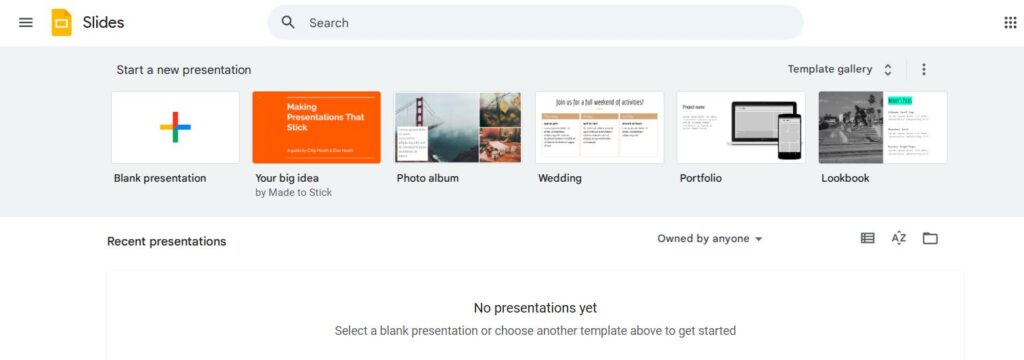
Ir a Diapositivas de Google y crea una nueva presentación haciendo clic en la opción “Presentación en blanco” de la pantalla de inicio.
Paso 2: Importar diapositivas
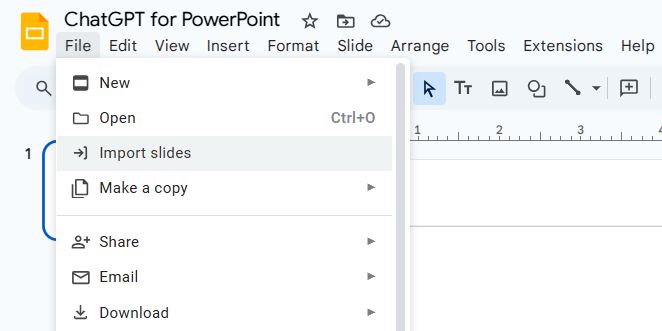
Cuando se abra una nueva página de presentación en blanco, vaya a “Archivos” en el menú superior y haga clic en la opción “Importar diapositivas”.
Paso 3: Cargar la presentación
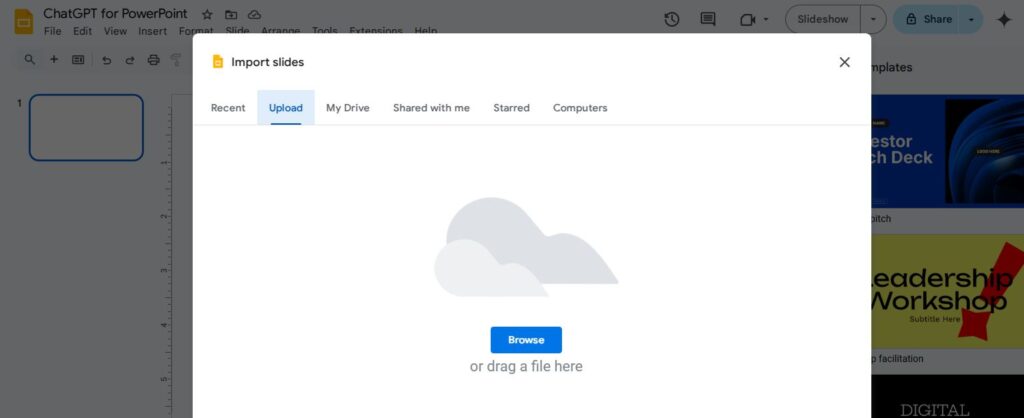
Aparecerá una nueva ventana. Haz clic en la opción “Cargar” y busca en tu ordenador la presentación de PowerPoint que quieras convertir a Google Slides.
Paso 4: Importar diapositivas
Después de cargar la presentación de PowerPoint, una nueva ventana mostrará todas las diapositivas del archivo PPT. Puede seleccionar las diapositivas que desea importar o importar todas las diapositivas.
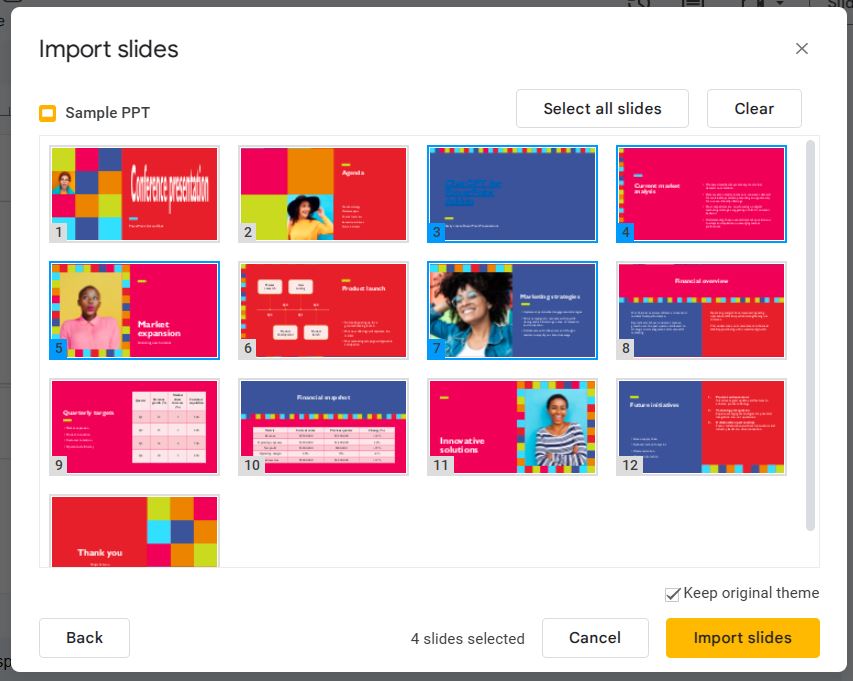
Paso 5: Editar la presentación en Google Slides
Tu presentación de PowerPoint se abre ahora en Google Slides, con el tema original de PPT. Puedes editar, cambiar o mejorar las diapositivas fácilmente, igual que en PowerPoint.
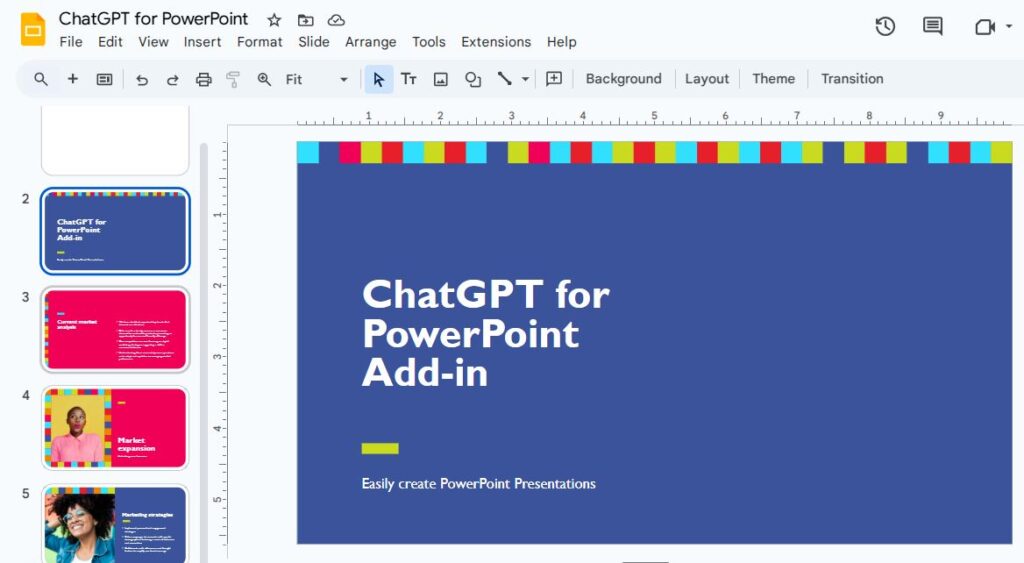
Paso 6: Presentar o compartir diapositivas
Una vez que estés satisfecho con el resultado final de tu presentación, puedes presentar las diapositivas en una presentación o compartirlas con otros miembros del equipo. Otras opciones, como el historial de versiones, los comentarios y las llamadas, facilitan la colaboración.

Método 3: Utilizar Google Drive para convertir PPT a Google Slides
La importación directa a Google Slides es un método popular para convertir presentaciones de PowerPoint a Google Slides. Otro método alternativo es subir un PPT a Google Drive y convertirlo a Google Slides.
Se recomienda tener una cuenta de Google para utilizar todos los productos de Google con una cuenta desde un solo lugar. Sigue estos pasos para convertir una presentación de PowerPoint a Google Slides subiéndola a Google Drive.
Paso 1: Accede a Google Drive
Accede a Google Drive y elige una carpeta, o simplemente haz clic en el botón “Nuevo” del panel izquierdo de la página de inicio.
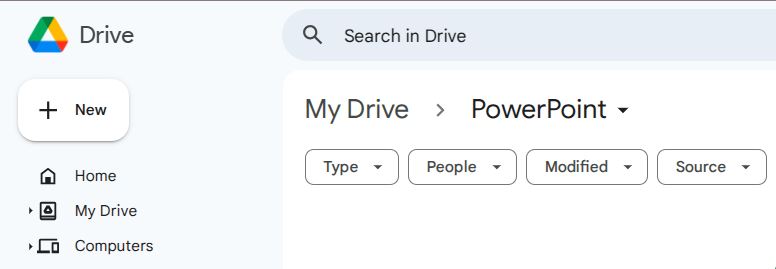
Paso 2: Cargar la presentación
En el menú, haz clic en la opción “Subir archivo” y selecciona la presentación de PowerPoint que quieras convertir a Google Slides.
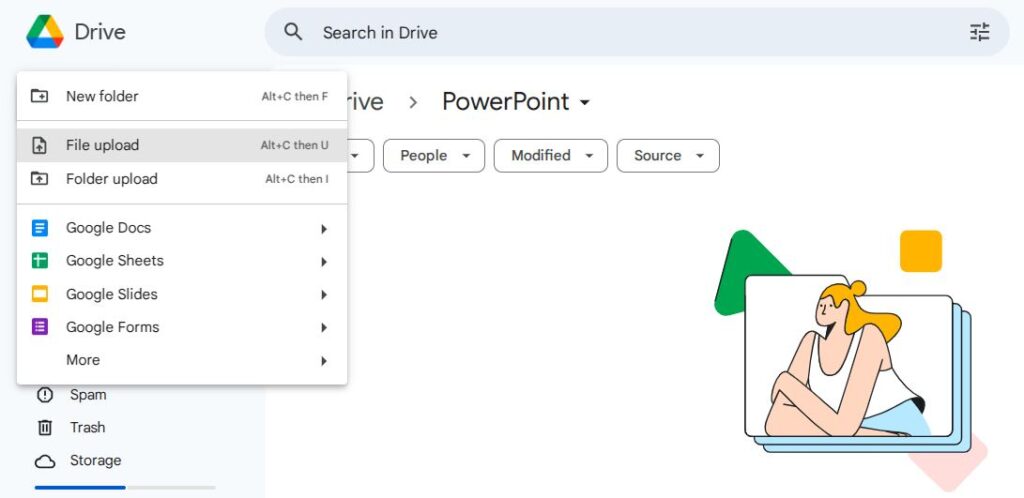
Paso 3: Abrir con Google Slides
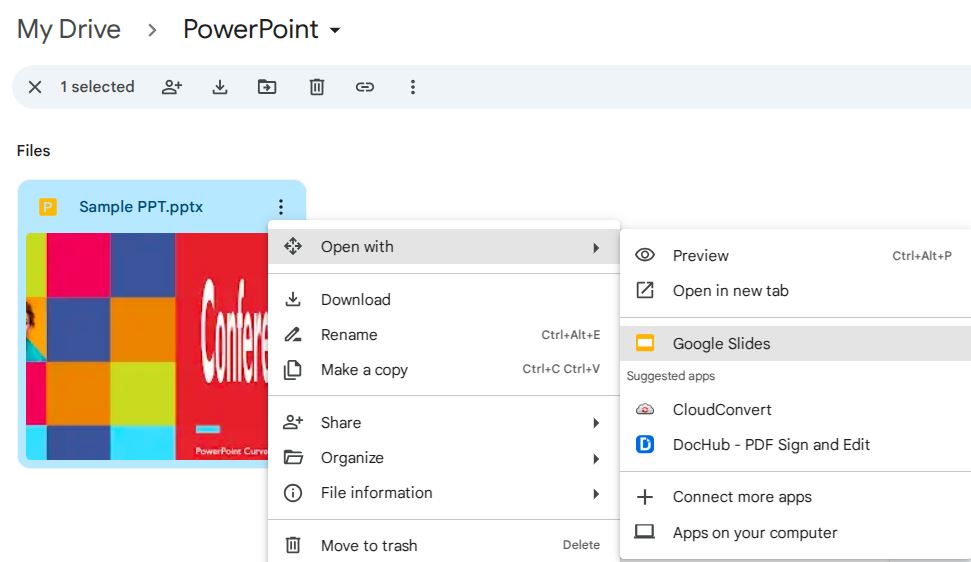
Una vez subido el PowerPoint a Google Drive, haz clic en más acciones y abre el PowerPoint con Google Slides.
Paso 4: Guardar como Google Slides
Como Google Slides admite los formatos .PPT y .PPTX, puedes editar aquí o guardar diapositivas de PowerPoint como Google Slides para utilizarlas y compartirlas en el futuro.
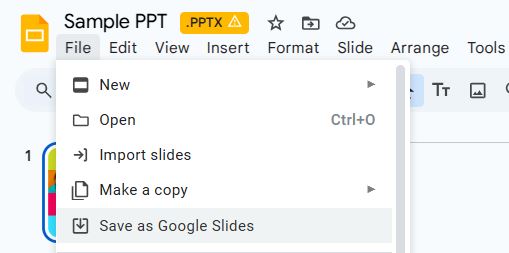
Este método le permite conservar tanto la versión de PowerPoint como la de Google Slides. En función de sus necesidades y de los requisitos del proyecto, puede utilizar PPT o Google Slides.
Ventajas de convertir PowerPoint a Google Slides
Las presentaciones de PowerPoint son útiles para presentar tu idea al público, pero las herramientas de colaboración son limitadas cuando trabajas con miembros de un equipo. El uso de Google Slides permite a los miembros acceder a las diapositivas a través de una conexión a Internet. Estas son algunas de las razones por las que te conviene convertir presentaciones de PowerPoint a Google Slides:
- Colaboración más fácil con los miembros del equipo a través de Internet
- Seguimiento del progreso del proyecto en tiempo real
- Acceda a sus trabajos y presentaciones desde cualquier lugar
- Acceda a su trabajo las 24 horas del día, los 7 días de la semana, gracias a la conectividad a Internet
- Añadir medios, utilizar IA y otras plantillas disponibles en Google Slides
La integración de la IA con Google Slides es otro atractivo para que los usuarios prefieran los productos de Google a las herramientas offline. ¿Sabes que PowerPoint también utiliza el poder de la IA? Sí, ChatGPT para PowerPoint es un complemento avanzado para PowerPoint que ayuda a generar y diseñar diapositivas PPT profesionales en cuestión de minutos.
Todo lo que tienes que hacer es introducir instrucciones y ChatGPT para PowerPoint se encargará del resto. No echarás de menos la integración de IA de Google Slides. Con suerte, PowerPoint se convertirá en tu elección favorita para las presentaciones de futuros proyectos, en gran parte gracias al complemento de IA.
La forma más fácil de crear presentaciones con IA.
¿Quieres probar ChatGPT para PowerPoint para escribir texto, añadir imágenes y diapositivas de estilo - Obtener Add-in Microsoft AppSource gratis hoy.
Pruébelo gratis
Palabras finales
Usted ha aprendido dos maneras de convertir PowerPoint a Google Slides. Importación de presentación de PowerPoint a Google Slides o subir PPT a Google Drive puede ayudarle a convertir PowerPoint a Google Slides. Evite estos todos los cambios y modificaciones y simplemente obtener ChatGPT para PowerPoint para crear diapositivas profesionales al instante.
Preguntas más frecuentes
Empieza a hacer presentaciones con IA en segundos
Acceso instantáneo
Empieza a explorar inmediatamente todas las funciones de Twistly
Sin compromisos
No necesita tarjeta de crédito y puede cancelar en cualquier momento
Asistencia dedicada
Nuestro equipo está aquí para ayudarle en cada paso del camino durante su juicio.