


PDF es uno de los formatos más populares para compartir archivos. Los archivos PDF son los mejores para compartir información personal y profesional, ya que desaconsejan la edición y los cambios en el contenido original.
Copiar contenido de un PDF no es como copiar datos de un documento de Word o de cualquier otro tipo de archivo. Aún así, hay ciertas soluciones para cambiar PDF a PowerPoint.
PowerPoint no tiene una función que permita convertir un PDF a PowerPoint. No se puede editar ni modificar directamente un archivo PDF en PowerPoint. ¿Cómo puedo abrir y editar un PDF en PowerPoint? La misma pregunta se ha formulado en los foros oficiales de Microsoft.
Maneras manuales de cambiar PDF a PowerPoint
Como no es fácil editar y utilizar PDF para presentaciones, convertirlo a PowerPoint te permite controlar mejor distintos aspectos de la presentación. Aquí hay algunas maneras posibles para convertir PDF a PowerPoint, y también tenemos la mejor solución que te dejará boquiabierto.
Si quieres aprender el mejor método para convertir PDF a diapositivas PPT, quédate con nosotros hasta el final. Tenemos una herramienta sorpresa AI Presentation Maker para ti. Comencemos con los pasos que podrían ayudarte a convertir tu archivo a diapositivas.
Método 1: Copiar y pegar texto en PowerPoint
Muchos archivos PDF no tienen restricciones adicionales y permiten copiar y pegar el contenido. No es la forma más cómoda, pero tendrás contenido para las diapositivas. Abre PowerPoint y elige una plantilla de presentación, o empieza con una diapositiva en blanco.
Ahora, abre el archivo PDF y copia el contenido. Si se trata de un artículo largo, escribirlo entero en las diapositivas puede no ser una buena idea. Una vez que hayas copiado el contenido necesario del PDF, pégalo en la diapositiva de PowerPoint.
Repite este proceso hasta que tengas todo el contenido importante del PDF a PowerPoint. Ahora que la parte del contenido está cubierta, empieza a editar y diseñar tus diapositivas de PowerPoint. Sinceramente, te llevará tiempo y es posible que tengas que hacerlo todo manualmente. No te desanimes; también tenemos la solución adecuada.
2nd Método: Añadir capturas de pantalla de PDF a diapositivas PPT
En el caso de los archivos PDF protegidos con contenido compartido restringido, es posible que no pueda copiar y pegar datos en las diapositivas. El archivo puede tener cientos de páginas y no necesitas todo su contenido para la presentación.
La otra opción es hacer capturas de pantalla de las páginas importantes del PDF y luego añadir esas capturas como imágenes en las diapositivas de PowerPoint. Si no está seguro de cómo añadir imágenes a las diapositivas de PowerPoint, visite el blog de Twistly para obtener instrucciones paso a paso.
Método 3: Utilizar conversores online de PDF a PPT
Otra forma sencilla de convertir un PDF a PowerPoint es utilizar herramientas en línea. Estas herramientas ofrecen una forma sencilla de convertir PDF a diferentes tipos de archivo. En primer lugar, busque la mejor conversor online de PDF a PPT y cargue su archivo PDF.
Una vez cargado el archivo, elige el formato para descargar el archivo convertido, y tendrás las diapositivas PPT para descargar. Ahora, abra este nuevo archivo en su PowerPoint, y usted será capaz de editar y diseñar las diapositivas de acuerdo a sus necesidades.
Convierte PDF a PPT con Twistly
La IA ha revolucionado el mundo online. Ya no es necesario perder el tiempo con los métodos convencionales. El complemento Twistly para PowerPoint funciona como ChatGPT para crear diapositivas. Esta herramienta se integra con PowerPoint, por lo que no tendrás que depender de ninguna otra herramienta para convertir PDF a PowerPoint.
¿Cómo convertir PDF en diapositivas con Twistly?
Utilizar Twistly para PowerPoint es muy sencillo. Descargar el complemento Twistly, y podrás hacer tu próxima presentación con AI. Una vez que Twistly esté instalado y en funcionamiento, siga estos pasos para convertir un archivo PDF en diapositivas de presentación.
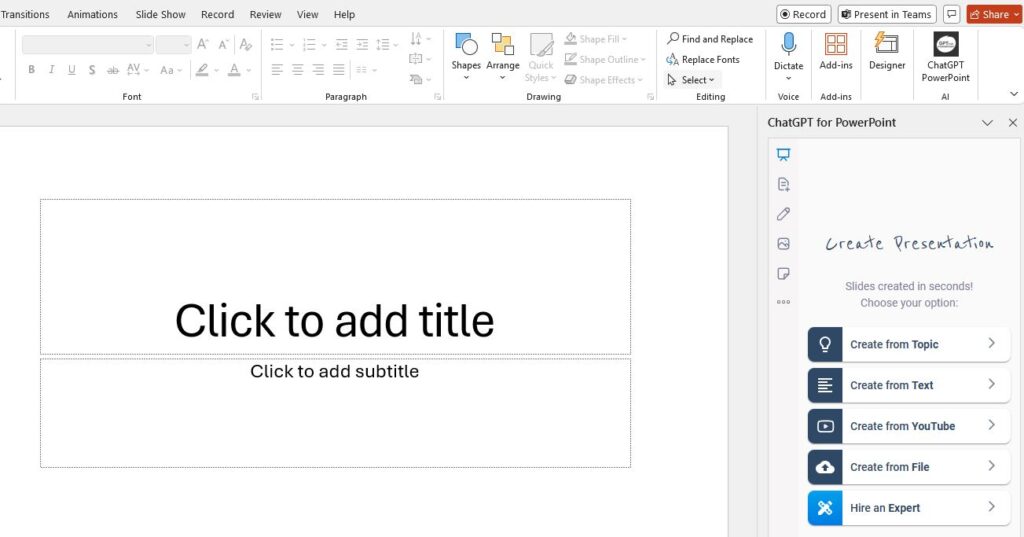
1- Inicia una nueva presentación de PowerPoint. En la esquina superior derecha, haz clic en el complemento Twistly. A continuación, haz clic en la opción “Crear a partir de archivo”.
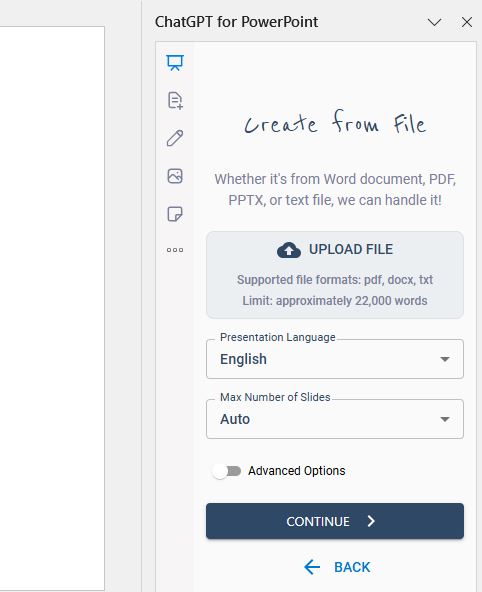
2- Sube el archivo PDF, selecciona el idioma de la presentación y elige el número de diapositivas que quieres crear. Establece el número máximo de diapositivas en max si quieres que AI se encargue de todo por ti. Una vez seleccionado el archivo, haz clic en continuar.
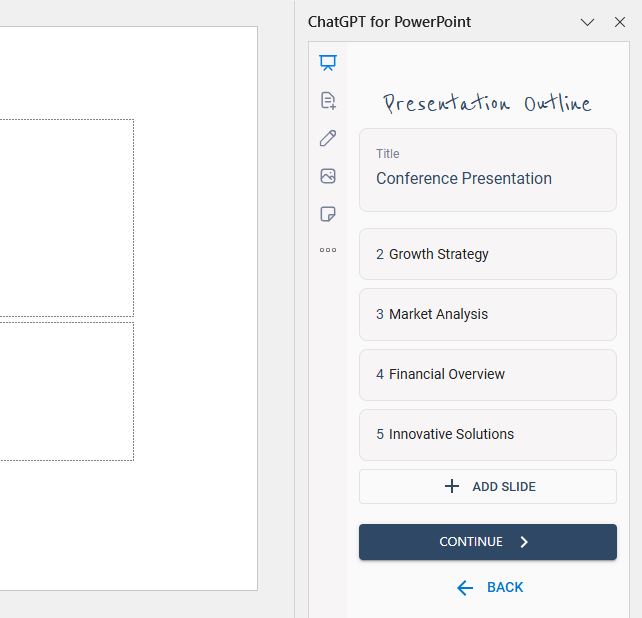
3- Revisa el esquema generado por la IA. Puedes editar la colocación de las diapositivas o incluso eliminar alguna.
4- Elige la plantilla de presentación. Twistly ofrece diferentes plantillas de PowerPoint AI.
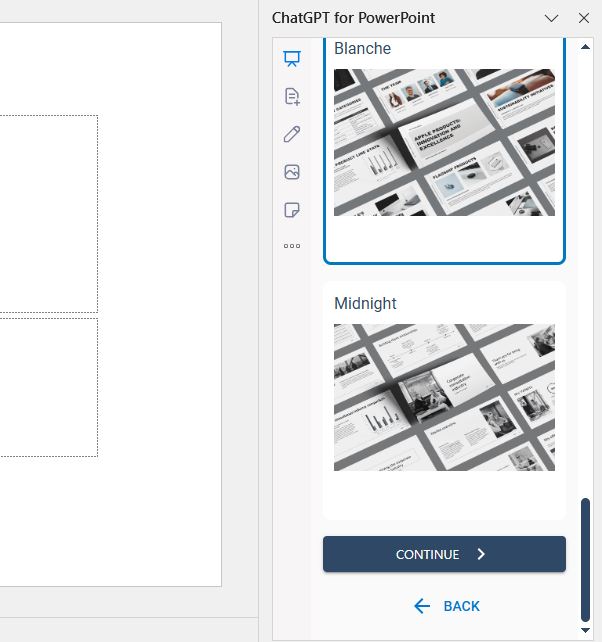
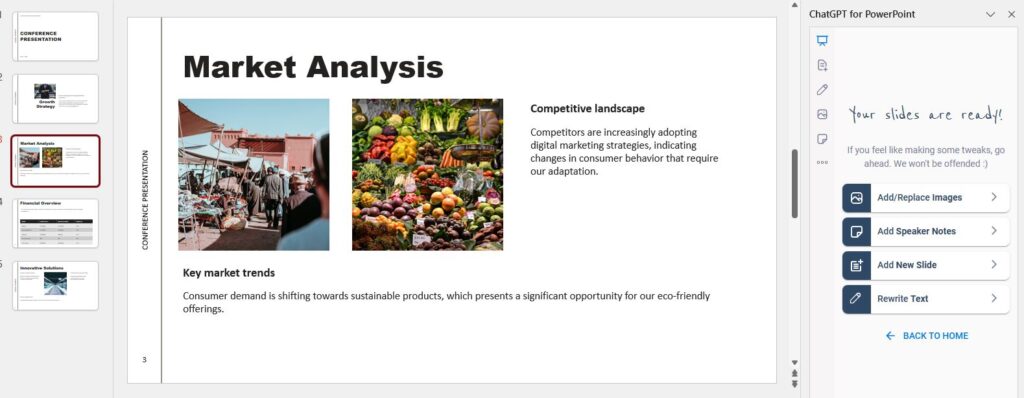
5- Twistly tardará unos instantes en crear bonitas diapositivas tras seleccionar una plantilla. Desde extraer el contenido del PDF hasta añadir imágenes y diseñar diapositivas, todo esto sucede en unos instantes con AI.
Ahora puedes editar diapositivas manualmente o utilizar la navegación de Twistly para hacer cosas con AI. Convertir PDF a PPT con Twistly lleva menos de uno o dos minutos.
Prueba gratuita de Twistly
¿Quieres Prueba Twistly gratis antes de hacer una compra? Pruébelo ahora y pague una vez que haya visto el verdadero poder de este ChatGPT para PowerPoint. Es hora de ser más productivo con AI para PowerPoint.
Consigue Twistly para convertir PDF a PowerPoint.
Twistly Add-in puede crear diapositivas de presentación a partir de un archivo PDF- Obtenga el Add-in Microsoft AppSource gratis hoy mismo.
Pruébelo gratis
Conclusión
La forma más sencilla de convertir un PDF a PowerPoint es utilizar Twistly, un complemento que funciona como ChatGPT para PowerPoint. Otros métodos ofrecen una flexibilidad limitada y requieren pasos manuales. Esto puede llevar tiempo, y es posible que no obtenga los resultados deseados sin utilizar Twistly.
Prueba este complemento y haz presentaciones sobre cualquier tema, vídeo o archivo en cuestión de minutos.
Preguntas más frecuentes












Empieza a hacer presentaciones con IA en segundos
Acceso instantáneo
Empieza a explorar inmediatamente todas las funciones de Twistly
Sin compromisos
No necesita tarjeta de crédito y puede cancelar en cualquier momento
Asistencia dedicada
Nuestro equipo está aquí para ayudarle en cada paso del camino durante su juicio.