


PowerPoint es una de las herramientas más populares para hacer presentaciones en todo el mundo. Su popularidad en diferentes países requiere soporte para múltiples idiomas. Sabes cómo cambiar el idioma en PowerPoint de Inglés a cualquier otro idioma?
El idioma por defecto para las diferentes regiones será de acuerdo a la lengua local. Pero si tienes PowerPoint en inglés y quieres cambiar el idioma, aquí tienes cómo hacerlo. Una vez cambiado el idioma de PowerPoint, todos los ajustes, interfaces, opciones y texto estarán en el idioma de su preferencia.
Cambiar el idioma en PowerPoint
Es fácil para cualquier usuario cambiar el idioma en PowerPoint, pero la cuestión es entender la diferencia entre el lenguaje de pruebas y el lenguaje de interfaz. Antes de discutir los pasos para cambiar el idioma en PowerPoint, vamos a examinar la diferencia entre la interfaz y el lenguaje de pruebas.
Diferencia entre pruebas y lenguaje de interfaz
La gente de Francia utiliza PowerPoint, y también lo hacen los usuarios de México. ¿No crees que les resultaría más difícil hacer presentaciones si PowerPoint sólo fuera compatible con el idioma inglés? Por suerte, PowerPoint está pensado para todo el mundo, así que también hay opciones en otros idiomas.
Lenguaje de prueba
El Idioma de Revisión se asigna a los correctores gramaticales y ortográficos de PowerPoint. Si ha seleccionado Inglés como Idioma de Revisión mientras hace una presentación en francés, verá marcas rojas ilimitadas debajo de las palabras. El sistema detectará todo su texto como faltas y errores, ya que el corrector gramatical no detectará su texto como parte de la lengua inglesa.
La configuración del Idioma de Revisión permite a los usuarios hacer presentaciones en diferentes idiomas y comprobar el texto según las reglas gramaticales de ese idioma. Si no cambia el idioma de revisión, no podrá realizar presentaciones sin errores en otros idiomas.
Idioma de visualización
Las barras de menú de PowerPoint muestran diferentes botones, opciones y encabezados. El idioma de la interfaz en PowerPoint también se puede cambiar, y esto se llama Idioma de Visualización. Cambiar el idioma de visualización facilita la navegación a los usuarios.
La idea de personalizar los ajustes de idioma es facilitar la navegación por las herramientas a los usuarios de distintos países.
Cambiar el idioma de visualización en PowerPoint
Cualquier cambio en el Idioma de Visualización cambiará el idioma por defecto de todos los botones, menús y otros elementos de la interfaz de PowerPoint. Estos son los pasos para cambiar el idioma de los botones de visualización y otros elementos.
Primer paso: Abra PowerPoint, vaya a Archivo y, a continuación, haga clic en el botón Opciones situado en la parte inferior de la página.
Segundo paso: Desde Opciones de PowerPoint, se abrirá una nueva ventana; vaya a Idioma desde la ventana.
Tercer paso: Haga clic en el botón “Añadir un idioma” y navegue hasta el idioma que desea cambiar para la interfaz de la herramienta.
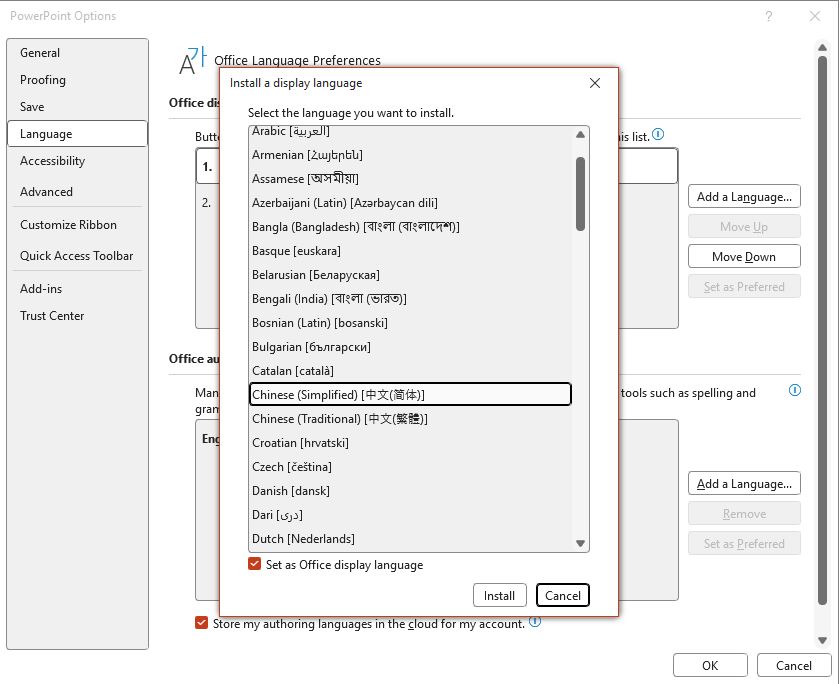
Paso 4: PowerPoint instalará automáticamente el idioma seleccionado y aparecerá un mensaje como éste.
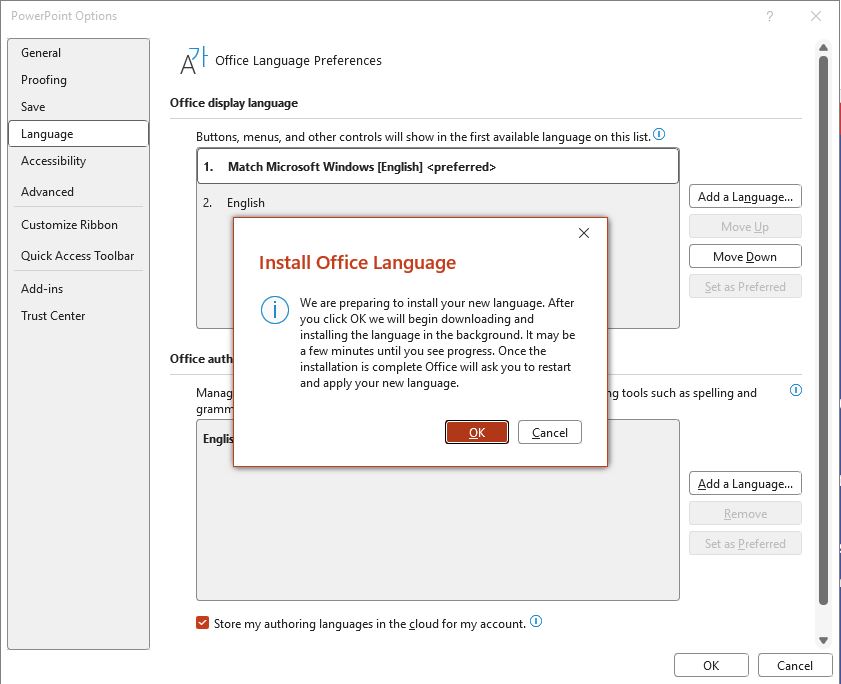
Paso 5: Una vez instalado el idioma, reinicie PowerPoint y verá el nuevo idioma para la interfaz del software.
Cambiar el idioma de prueba en PowerPoint
¿Quiere escribir texto en español o en cualquier otro idioma y que el corrector revise el texto en español de las diapositivas? Tendrá que cambiar el idioma para la herramienta de revisión en PowerPoint.
Puede cambiar el Idioma de Revisión en PowerPoint siguiendo el método anterior o utilizando la pestaña Revisar del menú superior. Veamos cómo cambiar el idioma de la herramienta de revisión gramatical en PowerPoint.
Primer paso: Puede revisar cualquier texto específico en busca de errores gramaticales en un idioma diferente o cambiar el Idioma de revisión para toda la presentación. Vaya a la pestaña Revisar y haga clic en el botón Idioma.

Segundo paso: Después de hacer clic en el botón “Idioma”, debe elegir la opción “Establecer idioma de corrección”. Se abrirá una nueva ventana con diferentes idiomas. Elija cualquier idioma y PowerPoint descargará los diccionarios de ese idioma.
4 imágenes
También puede cambiar el Idioma de revisión para el texto seleccionado, la diapositiva o el documento completo.
¿Cómo hacer una presentación en otro idioma?
¿Quieres la forma más fácil e inteligente de hacer presentaciones en otros idiomas? Puedes utilizar AI para crear presentaciones en cualquier idioma que elijas sin necesidad de escribir texto para las diapositivas ni añadir imágenes.
Sí, con el complemento Twistly para PowerPoint, puede hacer presentaciones en cualquier otro idioma de su elección.. Sólo tiene que seleccionar el idioma de la presentación y el número de diapositivas.
Haz presentaciones en cualquier idioma con IA.
Twistly Add-in puede hacer presentaciones en cualquier idioma de su elección- Obtener Add-in Microsoft AppSource gratis hoy.
Pruébelo gratis
¿Cómo utilizar Twistly en distintos idiomas?
Instala Twistly en tu PowerPoint software. Una vez instalado el complemento, cree una presentación a partir de un tema, vídeo, texto o documento y elija el idioma de presentación que desee.
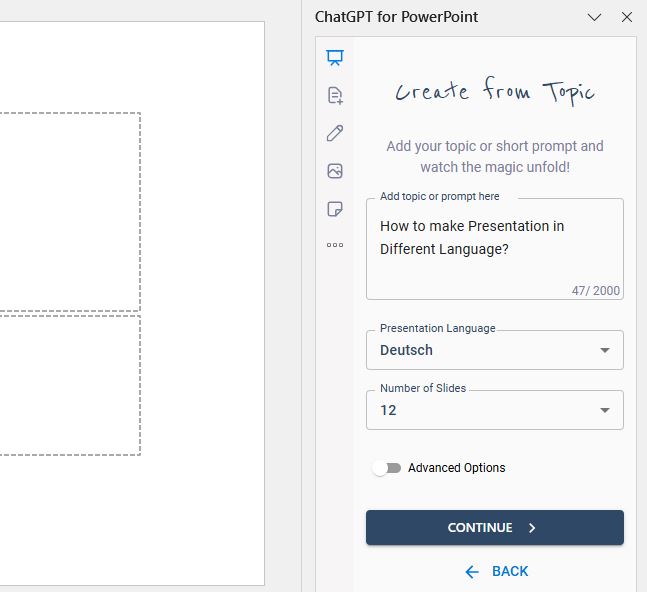
Ahora, Twistly utilizará AI para crear una presentación profesional desde cero en el idioma que prefieras. Esta herramienta le ahorrará la molestia de cambiar cualquier configuración de idioma en PowerPoint.
Veredicto final
Los usuarios tienen que entender lo que quieren conseguir y por qué quieren cambiar el idioma en PowerPoint. Los idiomas de prueba y de presentación son dos cosas diferentes. Puedes cambiar el idioma de los menús y las interfaces o hacer una presentación en otro idioma.
Si quieres hacer diapositivas en un idioma extranjero para tu público objetivo, prueba Twistly. Puede generar automáticamente texto para las diapositivas en el idioma que desees. Ahora, puede dirigirse a cualquier público extranjero con Twistly para PowerPoint.
Preguntas más frecuentes












Empieza a hacer presentaciones con IA en segundos
Acceso instantáneo
Empieza a explorar inmediatamente todas las funciones de Twistly
Sin compromisos
No necesita tarjeta de crédito y puede cancelar en cualquier momento
Asistencia dedicada
Nuestro equipo está aquí para ayudarle en cada paso del camino durante su juicio.