


¿Cómo cambiar la fuente predeterminada en PowerPoint?
¿Te gusta la fuente predeterminada para tu presentación de PowerPoint? Si la respuesta es sí, entonces puede explorar nuestra Blog Twistly para consultar otras guías útiles. Si la respuesta es no, puede cambiar fácilmente la fuente predeterminada en PowerPoint siguiendo nuestra guía.
Las fuentes predeterminadas de la nueva presentación de PowerPoint son Calibri para el cuerpo y Calibri Light para los títulos. Estas familias de fuentes pueden no estar alineadas con su marca. Cambiar el estilo de fuente de una o de todas las presentaciones permite controlar mejor la coherencia de las presentaciones.
Fuentes personalizadas para diapositivas de PowerPoint
Calibri es la fuente predeterminada para una presentación nueva, pero la fuente predeterminada para las plantillas personalizadas puede ser diferente, según la elección del desarrollador. Las fuentes personalizadas dan a tu presentación un aspecto único y profesional. Ya hemos publicado una guía detallada sobre cómo añadir fuentes personalizadas a PowerPoint.
Si desea cambiar la fuente predeterminada en PowerPoint, siga esta guía. En lugar de cambiar el estilo y la familia de la fuente para cada encabezado y texto, usted realiza cambios en la fuente predeterminada, y estos cambios se aplican automáticamente a todas las diapositivas de la presentación.
Cambiar la fuente predeterminada en PPT
Imagina que estás haciendo una presentación para una empresa que utiliza un tipo de letra específico en el logotipo, en la página web y en otros elementos de la empresa. Ahora, ellos quieren usar la misma familia de fuentes en la presentación. Una forma es crear diapositivas con fuentes personalizadas y luego cambiar la familia de fuentes para cada párrafo y encabezado. Esto es casi imposible para un usuario común.
La forma más inteligente de lograrlo es cambiar la fuente predeterminada en PowerPoint para toda la presentación. Veamos cómo establecer una nueva fuente como fuente predeterminada para una presentación.
Paso 1: Abrir la vista “Patrón de diapositivas
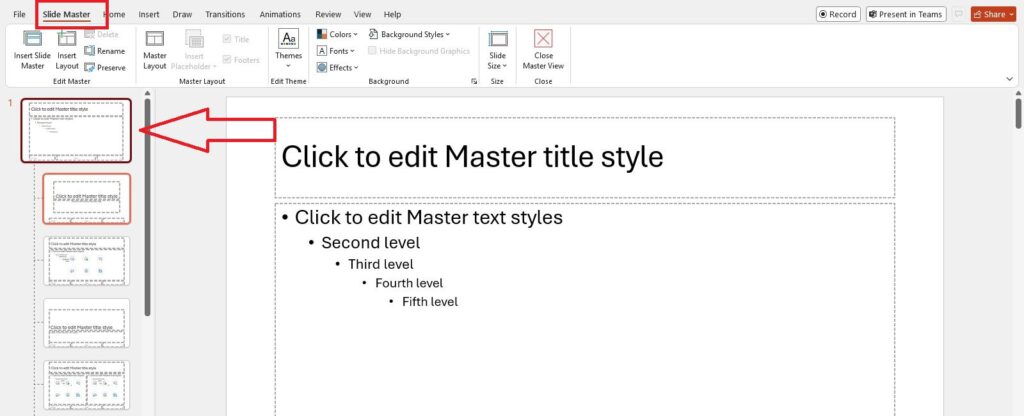
Cree una nueva presentación, vaya a Ver y, a continuación, haga clic en Patrón de diapositivas . Esto abrirá algunas opciones más para editar la diapositiva patrón.

Paso 2: Seleccionar la diapositiva patrón
En el panel de miniaturas de diapositivas, seleccione la primera diapositiva. Los cambios realizados en esta diapositiva se aplicarán a todas las demás diapositivas de la presentación.
Paso 3: Seleccionar fuentes
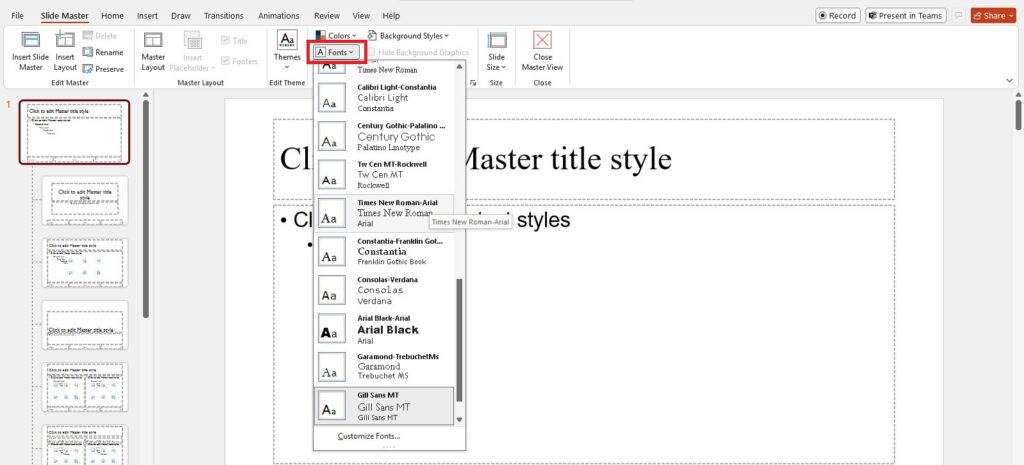
En el menú Patrón de diapositivas, haga clic en el botón Fuentes y seleccione la fuente deseada en el menú desplegable.
Paso 4: Cerrar la vista maestra
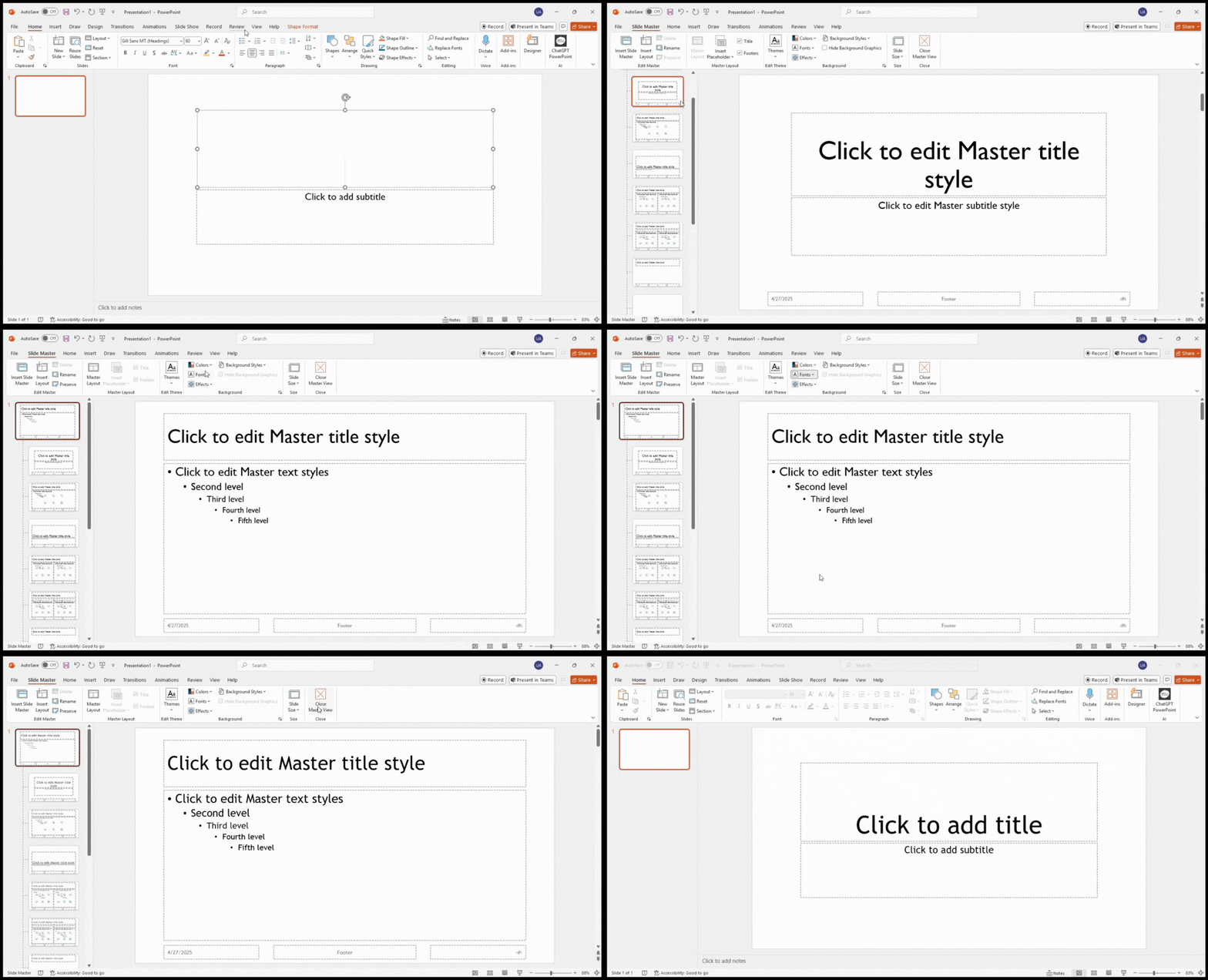
Una vez seleccionada la familia de fuentes, se establecerá como fuente por defecto para toda la presentación. Ahora, cierre la Vista Patrón, y tendrá la nueva fuente por defecto para todas las diapositivas de la presentación.
Guardar fuentes cambiadas como plantilla de PowerPoint
Ya sabes cómo cambiar la fuente predeterminada de una presentación en PowerPoint. De esta manera, sólo tienes que establecer una nueva fuente para esa presentación específica. Si desea utilizar la misma fuente para futuras presentaciones, guarde esa presentación en blanco con la fuente cambiada como una plantilla de PowerPoint. A continuación se explica cómo guardar una plantilla de PowerPoint para utilizarla en el futuro.
Paso 1: Guardar plantilla PowerPoint
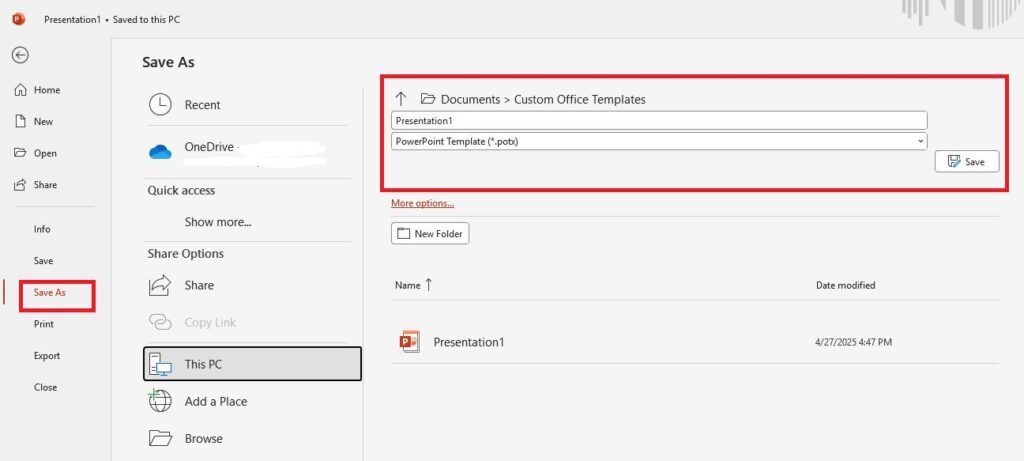
Siga los pasos mencionados anteriormente. Una vez que haya cambiado la fuente predeterminada de la presentación, vaya a Archivos >> Guardar como >> Plantillas PowerPoint.
Elige la carpeta de destino, Documentos >> Plantillas de Office personalizadas. Generalmente, la carpeta de destino se selecciona automáticamente.
Paso 2: Abrir plantilla personalizada de PowerPoint
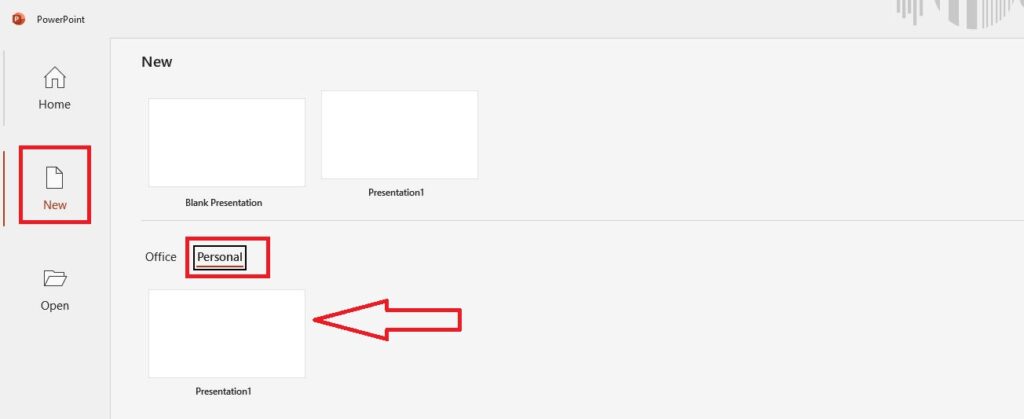
Abra PowerPoint y haga clic en el botón Nuevo para crear una nueva presentación para uso futuro. Ahora, haz clic en la pestaña Personal, que te mostrará todas las plantillas personalizadas que hayas guardado. Haga clic en la plantilla previamente guardada con la fuente personalizada, y tendrá la fuente predeterminada cambiada para PPT.
Todo este proceso puede llevar unos minutos al principio, pero a la larga puede ahorrar mucho tiempo. En lugar de hacer los mismos cambios cada vez, puede cambiar toda la presentación a través de la Vista maestra.
¿Cómo hacer más atractiva su presentación?
Cambiar los tipos de letra o añadir el logotipo de una empresa a las diapositivas de una presentación es una forma estupenda de resaltar su marca. Pero hacer las diapositivas más atractivas también es importante para un usuario común. Los métodos manuales requieren tiempo, habilidad y experiencia en diseño.
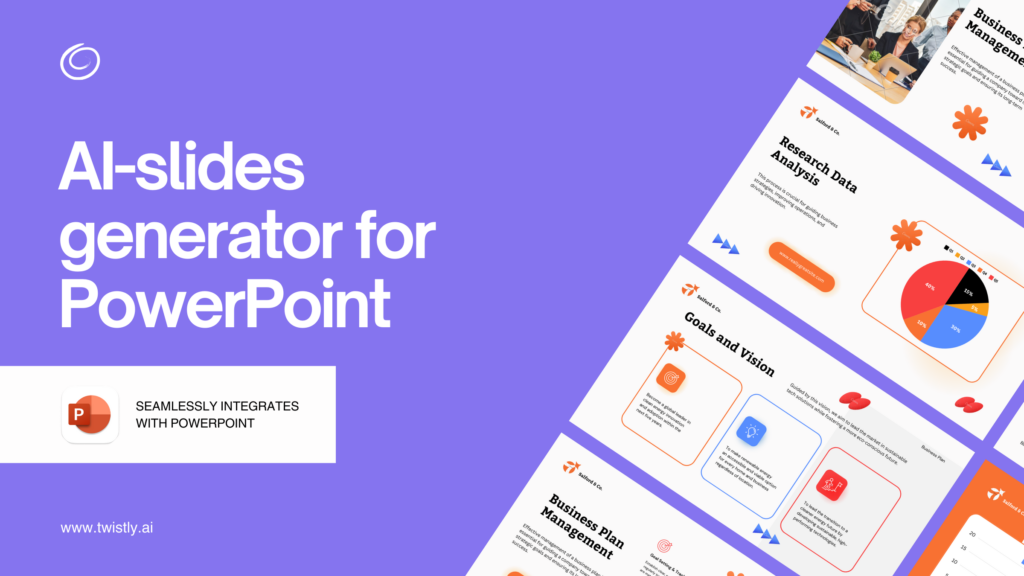
Entendemos que la mayoría de los usuarios de PowerPoint carecen de las habilidades de diseño necesarias para realizar presentaciones profesionales. En lugar de perder una gran oportunidad, invierte en las herramientas adecuadas. Obtener el complemento Twistly para PowerPoint y diseñe diapositivas profesionales con AI.
Mejora tus PPT con Twistly
Deja que la IA decida por ti el diseño del PPT, las plantillas y otros elementos. Se acabaron los días de las ediciones manuales, y ahora Twistly puede crear presentaciones increíbles por ti en cuestión de minutos.
Twistly es tu ChatGPT para PowerPoint que escribe texto, añade imágenes y mejora diapositivas para hacer de cada diapositiva una obra maestra. ¿Quieres hacer PowerPoint ilimitado presentaciones con IA? Prueba Twistly AI gratis y mejora tus presentaciones.
Si necesitas ayuda con cualquier tarea relacionada con PowerPoint, consulta los útiles recursos de nuestro sitio web. No hay nada que te impida convertirte en el miembro más eficaz y creativo de tu equipo.
Céntrate en ideas más grandes. Déjenos la IA a nosotros.
ChatGPT para Excel - donde sus datos se encuentran con nuestra inteligencia AI.
Pruébelo gratis
Palabras finales
Es fácil cambiar la fuente predeterminada en PowerPoint para una presentación o todas las presentaciones. Todo lo que tiene que hacer es realizar ediciones en la Vista Patrón. Cambiar la fuente es fácil; lo difícil es diseñar tu presentación para que tenga el mayor efecto. Consigue Twistly a un precio asequible y deja de perder el tiempo con diapositivas aburridas.
Preguntas más frecuentes











Empieza a hacer presentaciones con IA en segundos
Acceso instantáneo
Empieza a explorar inmediatamente todas las funciones de Twistly
Sin compromisos
No necesita tarjeta de crédito y puede cancelar en cualquier momento
Asistencia dedicada
Nuestro equipo está aquí para ayudarle en cada paso del camino durante su juicio.