


A pesar de que los creadores de presentaciones en línea ofrecen funciones y herramientas increíbles, PowerPoint sigue siendo una de las herramientas de presentación más populares. En comparación con cualquier otra herramienta disponible en el mercado, PowerPoint tiene las características más útiles. A veces, hacer cambios en cada diapositiva parece agitado y quieres aplicar cambios a todas las diapositivas de la presentación.
Esto es posible con unos sencillos pasos, y todas las diapositivas de su presentación tendrán el mismo efecto o cambio. Imagina que tienes una presentación de PowerPoint con 25 diapositivas, y quieres añadir el logotipo de una empresa a todas las diapositivas de la presentación.
¿Cuál es su opinión sobre añadir el logotipo de la empresa a todas las diapositivas de la presentación? ¿Crees que insertar el logotipo en todas las diapositivas una a una es la forma correcta?
Esta sencilla tarea de añadir un logotipo a todas las diapositivas le llevará unos minutos. Sin embargo, con la función adecuada, puede realizar cambios en todas las diapositivas simultáneamente. Sí, una función permite realizar cambios en todas las diapositivas con una sola tarea.
Aplicar cambios a todas las diapositivas a la vez
El objetivo de nuestra guía es familiarizarte con herramientas y funciones comunes que pueden hacer que el proceso de diseño de presentaciones sea más fluido y rápido.
La mayoría de los usuarios no exploran las formas más inteligentes de hacer presentaciones con PowerPoint. Veamos cómo puede acelerar el proceso de hacer presentaciones con las funciones avanzadas de PowerPoint.
¿Es posible realizar cambios en todas las diapositivas?
Sí, los usuarios pueden aplicar los cambios de una diapositiva a todas las demás diapositivas de la presentación. Este método no sólo reduce las posibilidades de error, sino que también ahorra mucho tiempo. En lugar de repetir la misma tarea una y otra vez, basta con hacerlo una vez y ordenar a PowerPoint que aplique los cambios a todas las diapositivas de la presentación.
Pasos para aplicar los cambios a todas las diapositivas
Ahora, tiene un objetivo claro sobre la realización simultánea de cambios en todas las diapositivas. El cambio puede ser añadir texto, insertar una imagen, escribir un título, o cualquier cosa relevante para todas las diapositivas. La forma más fácil y correcta de editar todas las diapositivas simultáneamente es utilizar la vista Patrón de diapositivas.
¿Cómo utilizar la vista Patrón de diapositivas?
La vista Patrón de diapositivas controla la apariencia de toda la presentación. Puede añadir nuevas fuentes, establecer colores, ajustar el fondo o insertar una imagen.
Los cambios realizados en la diapositiva patrón aparecerán en todas las demás diapositivas de la presentación. A continuación se explica cómo aplicar los cambios a todas las diapositivas con la vista Patrón de diapositivas.
Primer paso: Abra su presentación-puede ser una nueva o una ya existente. Vaya a Ver y haga clic en el botón Patrón de diapositivas.

Segundo paso: Navegue hasta la primera diapositiva, la diapositiva maestra. Aquí verá el diseño de todas las diapositivas de la presentación.
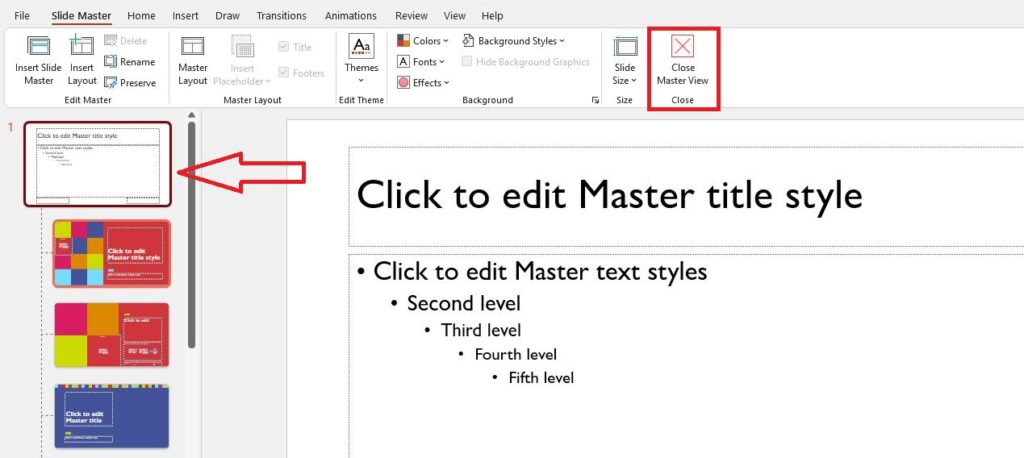
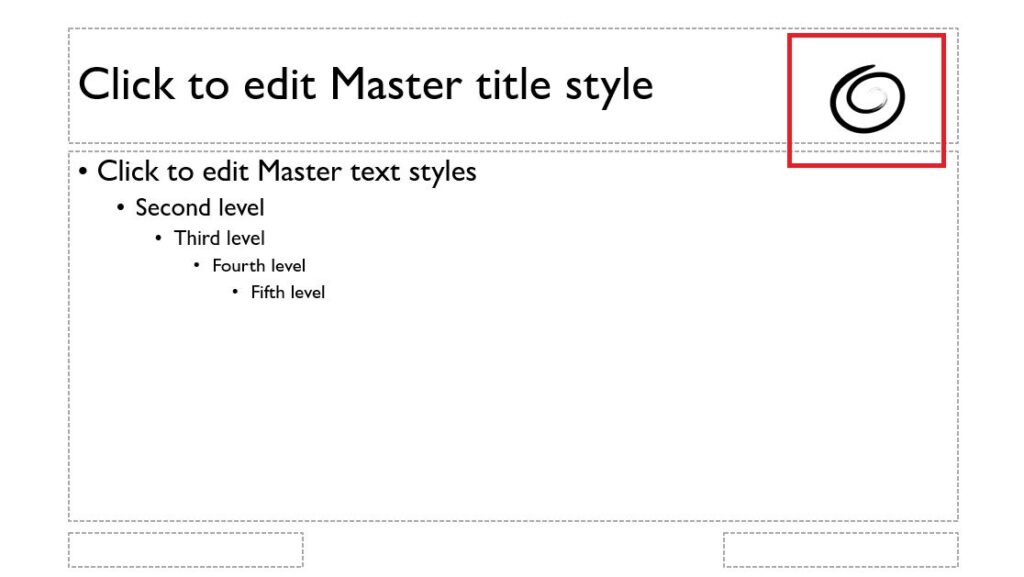
Tercer paso: Haz el cambio en la diapositiva maestra. Aquí puede añadir una imagen, un logotipo, una animación, un cuadro de texto, un nuevo color de fuente o cualquier otra cosa, y ese cambio se reflejará en todas las demás diapositivas.
Para este tutorial, hemos añadido el logotipo del complemento Twistly, que aparecerá en todas las diapositivas de la presentación.
Paso 4: Una vez realizados los cambios, haga clic en el botón “Cerrar vista maestra” y verá los cambios también en las demás diapositivas.
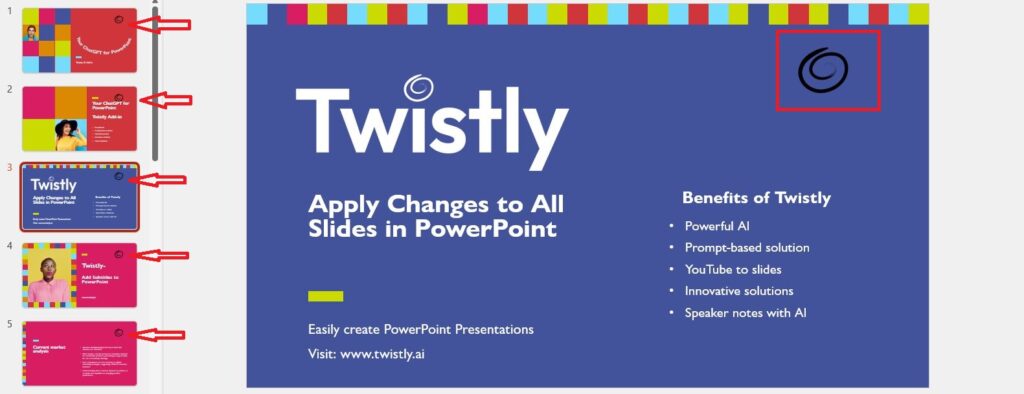
Esta es la forma correcta de realizar un cambio en todas las diapositivas de la manera más rápida. Con la edición de diapositivas maestra, puede evitar repetir la misma tarea.
Borrar un elemento de todas las diapositivas
El proceso anterior fue para agregar un elemento a todas las diapositivas con una sola acción. Ahora, es posible que desee eliminar el mismo logotipo de todas las diapositivas. Repita el mismo proceso de activar la Vista Patrón de Diapositivas y luego eliminar el logotipo de la diapositiva patrón.
Cuando cierre la Vista Patrón de Diapositivas, el logotipo desaparecerá también de todas las demás diapositivas. Siga los mismos pasos para realizar cualquier cambio en todas las diapositivas de una presentación de PowerPoint.
Diapositivas PowerPoint profesionales con IA
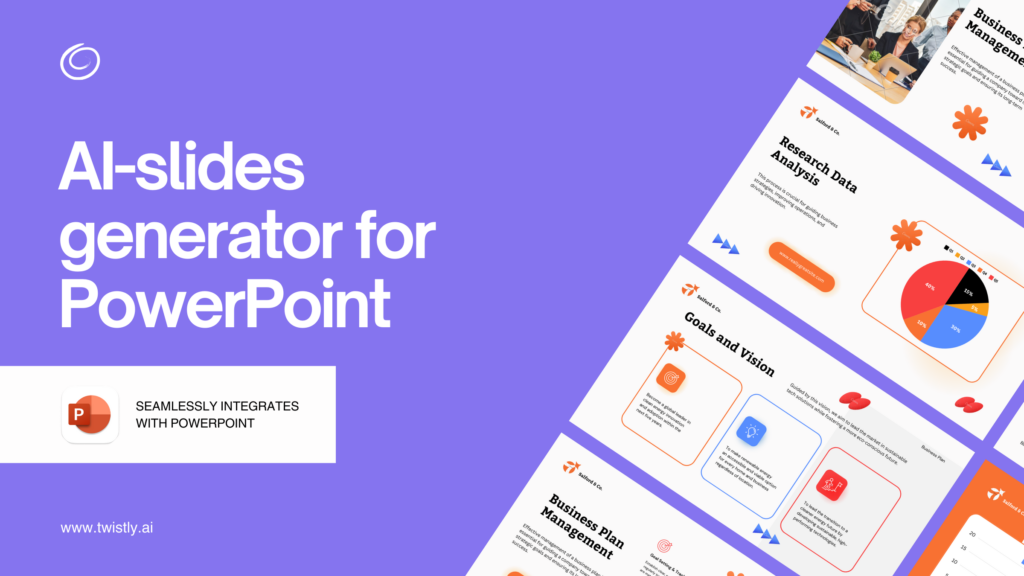
PowerPoint es cada vez más inteligente, y hay complementos disponibles que pueden realizar tareas complicadas sin esfuerzo manual. El mejor ejemplo El complemento AI para PowerPoint es Twistly. Es una herramienta avanzada para hacer presentaciones a partir de temas, archivos, texto y URL de vídeos de YouTube.
Todas las funciones de PowerPoint están disponibles una vez que hayas hecho una presentación profesional con Twistly AI Presentation Maker. Edita diapositivas, utiliza la IA para que escriba texto por ti o añade imágenes desde plataformas online. Tu trabajo es ahora más fácil con la IA para hacer presentaciones en PowerPoint.
Empieza con Twistly
Estás deseando crear tu próxima presentación con IA. Comprendemos la emoción, y por eso Twistly ofrece por tiempo limitado versión de prueba gratuita del complemento. Una vez que haya instalado Twistly, se dará cuenta de lo fácil que es utilizar ChatGPT para sus presentaciones de PowerPoint.
El poder de la IA en las presentaciones de PowerPoint.
Instala el complemento Twistly y ya tienes tu ChatGPT para PowerPoint- Consigue el complemento Microsoft AppSource gratis hoy mismo.
Pruébelo gratis
Nuestro veredicto
Muchas personas aún desconocen la forma más inteligente de aplicar cambios a todas las diapositivas de una presentación. Sigue esta guía para convertirte en un maestro de PowerPoint. O pierdes horas haciendo cambios en las diapositivas una a una, u optas por nuestro método recomendado.
Para equipos, estudiantes, profesionales del marketing, personas influyentes y otros usuarios comunes, Twistly es un auténtico salvavidas. Sin necesidad de experiencia previa, cualquier usuario puede empezar a utilizarlo. Plantillas AI PowerPoint ofrecido por Twistly.
Preguntas más frecuentes

Empieza a hacer presentaciones con IA en segundos
Acceso instantáneo
Empieza a explorar inmediatamente todas las funciones de Twistly
Sin compromisos
No necesita tarjeta de crédito y puede cancelar en cualquier momento
Asistencia dedicada
Nuestro equipo está aquí para ayudarle en cada paso del camino durante su juicio.