



La facilidad de navegación de la presentación marca una gran diferencia. Todos los datos y diapositivas importantes deben ser fácilmente accesibles para que la idea se transmita con eficacia. Los temas complejos pueden requerir hasta 100 diapositivas. ¿Se puede navegar hasta una diapositiva concreta sin números de diapositiva?
El diseño de la presentación se optimiza añadiendo números de diapositiva. El panel izquierdo de la vista de edición muestra la numeración de cada diapositiva. ¿Qué pasa con los números de diapositiva en la vista de presentador? Cuando la presentación está en marcha, no verá la numeración de cada diapositiva a menos que haya insertado números de diapositiva en el pie de página o en el encabezado.
¿Cómo añadir números de diapositiva en PowerPoint?
Los usuarios deben entender que la colocación del número de diapositiva viene determinada por la plantilla o tema de la presentación. El encabezado y el pie de página de las diapositivas de PowerPoint también pueden tener detalles personalizados. En la siguiente sección, vamos a ver cómo insertar números de diapositiva en la presentación.
¿Cómo insertar sólo números de diapositiva?
Diferentes temas o plantillas de PowerPoint pueden tener diferentes lugares para mostrar los números de diapositivas, fecha y hora. Estos son los pasos para introducir números de diapositivas en la presentación de PowerPoint.
Paso 1: Abrir Presentación >> Pestaña Insertar
Abra la presentación en su ordenador y vaya a la pestaña “Insertar” del menú superior seleccionando cualquier diapositiva. Puedes insertar el número de diapositiva para cualquier diapositiva seleccionada o para todas las diapositivas de la presentación.

Paso 2: Haga clic en el número de diapositiva
La parte “Texto” de la pestaña “Insertar” tiene distintas opciones. Para insertar números de diapositiva, haga clic en el número de diapositiva.
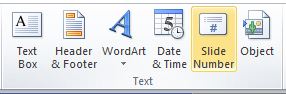
Paso 3: Elija el número de diapositiva
Aparecerá la nueva ventana “Encabezado y pie de página” y en la ventana Diapositiva, marque la opción “número de diapositiva”.
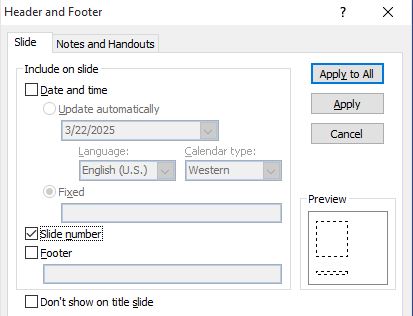
Paso 4: Aplicar los cambios
¿Desea añadir el número de diapositiva sólo a la diapositiva seleccionada o a todas las diapositivas de la presentación? Seleccione el botón “Aplicar a todas” si desea mostrar los números de diapositiva en todas las diapositivas. Haga clic en “Aplicar” si desea insertar el número de diapositiva sólo en el archivo seleccionado.

¿Cómo añadir el número de diapositiva a todas las diapositivas menos a la primera?
Con el método anterior, PowerPoint numerará la diapositiva seleccionada o todas las diapositivas. En la configuración por defecto, la primera diapositiva de la presentación se numera como 1. ¿Qué pasa si la primera diapositiva sólo tiene el título y el nombre del presentador?
¿Desea que la numeración de las diapositivas comience a partir de la segunda diapositiva? En otras palabras, no desea asignar un número a la diapositiva del tema y desea que la numeración de diapositivas comience a partir de la segunda diapositiva.
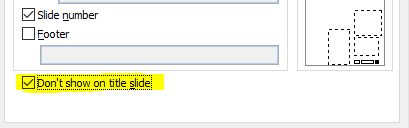
Es posible y todo lo que tienes que hacer es seguir el método mencionado, Insertar >> Número de diapositiva >> Marcar la casilla Número de diapositiva >> y el paso extra es marcar esa pequeña casilla en la parte inferior de la ventana.
Esta casilla con el texto “No mostrar en la diapositiva del título” debe estar marcada si desea numerar todas las diapositivas menos la primera.
¿Cómo añadir fecha y hora a las diapositivas en PowerPoint?
¿Has visto que algunas diapositivas de presentaciones tienen otros detalles diferentes en el pie de página? El espacio dedicado debajo de cada diapositiva se conoce como pie de página, y el concepto funciona igual para MS Word y otros programas.
El pie de página puede contener detalles adicionales sobre la diapositiva o la presentación de PowerPoint en su conjunto. La práctica más habitual es utilizar el pie de página para añadir referencias, el logotipo de la empresa, la fecha o la hora y otra información esencial.
¿Cómo añadir fecha y hora a las diapositivas?
¿Desea mostrar la fecha de hoy o una fecha específica en la sección de pie de página de la diapositiva seleccionada o de todas las diapositivas? Los pasos para añadir la fecha y la hora a pie de página de la presentación de PowerPoint es el mismo que la inserción de números de diapositiva.
Paso 1: Ir a Insertar >> Encabezado y pie de página
Abra su presentación y vaya a la pestaña Insertar >> Encabezado y Pie >> Marque la casilla Fecha y Hora.
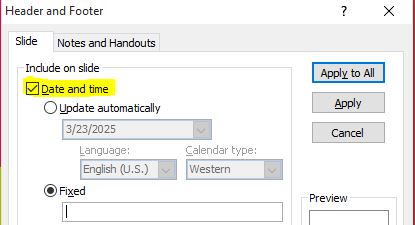
Paso 2: Solicitar fecha y hora
Aquí, puede establecer que la fecha y la hora se actualicen automáticamente o establecer cualquier fecha fija para el pie de página. Ahora, aplique la configuración a la diapositiva seleccionada o a todas las diapositivas.

¿Cómo editar el formato de fecha y hora?
Ahora que ha añadido la Fecha y la Hora a través de la sección Encabezado y Pie de página, verá un pequeño cuadro de texto debajo de la diapositiva. Si el cuadro de texto tiene el formato de fecha como a usted le gusta, todo está perfecto.
Si no es así, haga clic en el cuadro de fecha y hora del pie de página y, a continuación, vaya a la opción de fecha y hora del menú superior. Esto abrirá una nueva ventana con todos los formatos disponibles para mostrar la fecha y la hora en el pie de página de las diapositivas. Elija cualquier formato y muestre la fecha o la hora, sólo la fecha o sólo la hora en el formato deseado.
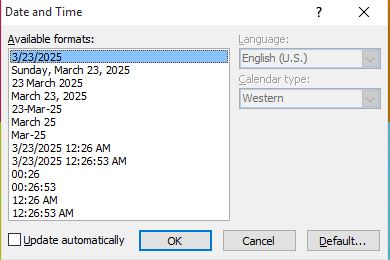
También puede cambiar el estilo del texto, el tamaño y otros ajustes del cuadro de fecha y hora seleccionando el texto y modificándolo a continuación.
Facilitar el PowerPoint
¿Está cansado de seguir largas guías paso a paso para realizar cada pequeño cambio en la presentación? ¿Desea una solución más sencilla que pueda crear, diseñar y editar diapositivas de presentación en cuestión de segundos?
¿Has oído hablar de ChatGPT para PowerPoint Add-in? Este complemento de IA para PowerPoint es la tecnología perfecta para hacer PowerPoint más fácil, potente y eficiente para los usuarios nuevos y profesionales. Instale este complemento en su PowerPoint y cree diapositivas de presentación introduciendo diapositivas y utilizando la interfaz de arrastrar y soltar.
Crear presentación en PowerPoint con AI.
ChatGPT para PowerPoint crea increíbles diapositivas con indicaciones de IA- Obtenga el complemento Microsoft AppSource gratis hoy mismo.
Pruébelo gratis
Conclusión- ¿Cómo añadir números de diapositiva en PowerPoint?
Aparte de insertar números de diapositiva a la presentación de PowerPoint, también hemos aprendido cómo editar pie de página y cómo agregar fecha y hora a las diapositivas. El proceso es más sencillo cuando se hace como usted sólo tiene que ir a insertar, seleccione encabezado y pie de página y luego insertar números de diapositivas o la fecha y la hora.
Preguntas más frecuentes












Empieza a hacer presentaciones con IA en segundos
Acceso instantáneo
Empieza a explorar inmediatamente todas las funciones de Twistly
Sin compromisos
No necesita tarjeta de crédito y puede cancelar en cualquier momento
Asistencia dedicada
Nuestro equipo está aquí para ayudarle en cada paso del camino durante su juicio.