


¿Cómo añadir subtítulos en PowerPoint?
En los entornos profesionales, los presentadores deben tener en cuenta una amplia gama de audiencias. Las audiencias diversas exigen que piensen con originalidad. Por ejemplo, puede haber personas con discapacidad auditiva. Puedes añadir subtítulos en PowerPoint o subtítulos opcionales para personas con dificultades.
Este pequeño esfuerzo por mejorar su presentación puede atraer a un público más amplio. ¿Su presentación está en inglés? Si está en un seminario internacional, ¿cómo pueden entender su presentación personas de otras nacionalidades? Para superar este reto, añada subtítulos a su presentación de PowerPoint.
¿Cómo funcionan los subtítulos?
PowerPoint dispone de una función automática para transcribir las palabras que el presentador pronuncia en la presentación y mostrarlas como texto en la pantalla. Los subtítulos pueden estar en el mismo idioma que la presentación, o puedes elegir idiomas diferentes. PowerPoint admite determinados idiomas.
La diversidad de su público define la forma correcta de utilizar los subtítulos en la presentación. Entender a su público es aconsejable para transmitir eficazmente la idea. Las personas sordas o con problemas de audición y los extranjeros que entienden otros idiomas pueden beneficiarse de esta función.
Existen diferentes configuraciones que se pueden aplicar a los subtítulos o closed captions de PowerPoint para facilitar la presentación a la audiencia. En palabras sencillas, los subtítulos transcriben lo que se está hablando en la presentación.
Añadir subtítulos de PowerPoint a la presentación
Herramientas y funciones modernas facilitan la comunicación y la hacen más impactante. No utilizar subtítulos para el gran público les dejará a oscuras sobre tu idea o el tema de la presentación. Los usuarios pueden realizar algunos cambios en la configuración de los subtítulos, como:
- Elige la lengua en la que quieres hablar durante la presentación
- Seleccione el idioma al que desea traducir
- Micrófono específico para la presentación
- Posición de los subtítulos en la pantalla
- Otros ajustes de visualización, como tamaño de letra, color y estilos.
Ahora, veamos cómo transcribir tu narración en subtítulos durante el pase de diapositivas. Aquí están los sencillos pasos para activar los subtítulos para la presentación de diapositivas.
Primer paso: Abra la presentación de PowerPoint en la que desea añadir subtítulos, vaya a Pestaña Pase de diapositivas >> Configuración de subtítulos

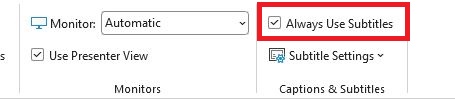
Segundo paso: Marque la casilla “Utilizar siempre subtítulos” si desea activar los subtítulos en todas las presentaciones.
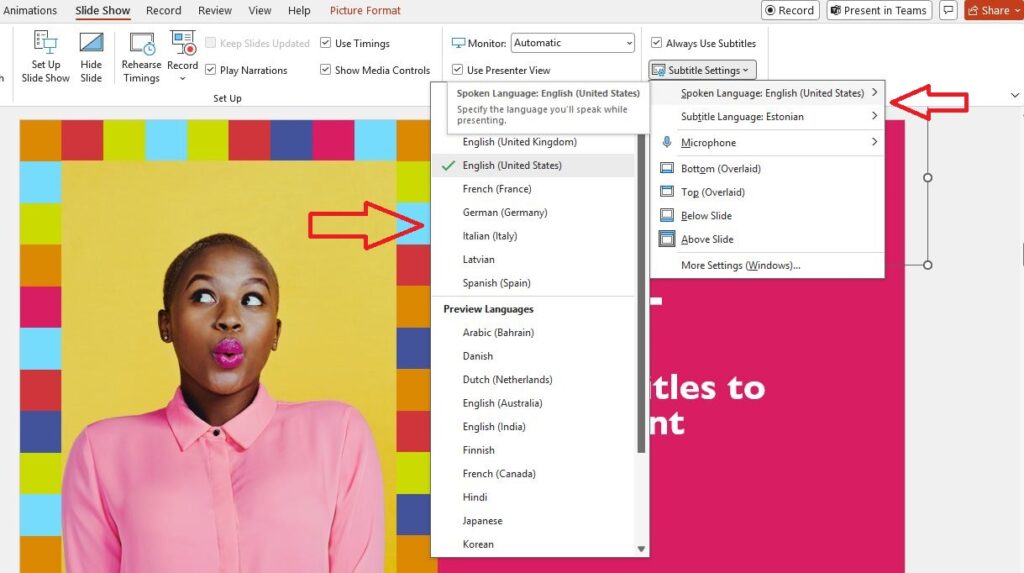
Tercer paso: Puedes cambiar la configuración haciendo clic en el menú “Configuración de subtítulos” y elegir los idiomas que hablas, el idioma de los subtítulos y otros ajustes.
Desactivar subtítulos en diapositivas
Estos han sido los pasos más sencillos para añadir subtítulos en PowerPoint. Ahora, es posible que desee activar o desactivar los subtítulos durante la presentación. Sin cerrar la presentación, el presentador puede activar o desactivar fácilmente los CC.
Aparecen dos controles diferentes para activar o desactivar los subtítulos en PowerPoint. El presentador puede activar o desactivar los subtítulos mientras utiliza estos controles.
Para controles de presentación de diapositivas

Para los controles de la vista del presentador

Consejos para añadir subtítulos a PowerPoint
PowerPoint está integrado con Microsoft Speech Services para transcribir con precisión la narración del presentador. Es posible que surjan algunos problemas y fallos durante la presentación de diapositivas. Estos son algunos consejos comunes para mejorar los subtítulos de su presentación de PowerPoint.
- Hable más pausadamente si tiene problemas con los subtítulos
- Utiliza un micrófono mejor, uno externo, para captar mejor la voz
- Elimina el ruido de fondo para unos subtítulos precisos
- Asegúrate de que tu dispositivo tiene una buena conexión a Internet para la función de subtítulos.
PowerPoint utiliza tecnología basada en la nube para los subtítulos en directo. Si la conexión a Internet es lenta, la precisión de los subtítulos se verá afectada y tus oyentes podrían tener problemas. Hay otras funciones relacionadas con los subtítulos que puedes explorar en la configuración de tu ordenador o portátil.
¿Cómo insertar subtítulos en un vídeo de una presentación?
El método anterior sirve para añadir subtítulos a la presentación. Esta función transcribirá el discurso del presentador en subtítulos. ¿Cómo insertar subtítulos para el vídeo en su presentación?
Puedes insertar subtítulos externos cargando el archivo de vídeo o audio. Asegúrese de tener el archivo de subtítulos para su vídeo o audio en la presentación.
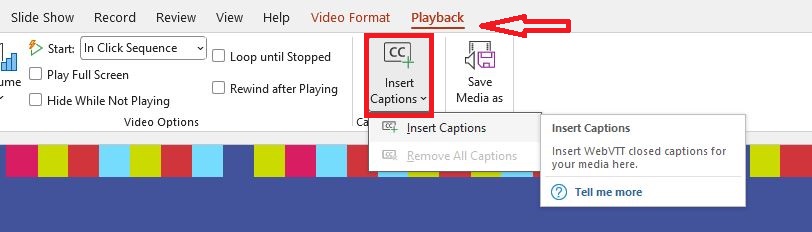
En primer lugar, sube un archivo de vídeo o audio a tu diapositiva. A continuación, haga clic en el vídeo, vaya a la pestaña Reproducción >> Insertar subtítulos >> Cargar subtítulos desde el dispositivo y confirmar.
Eliminar los subtítulos de la presentación
En la pestaña Reproducción, haz clic en el botón Insertar subtítulos y, a continuación, en la opción “Eliminar todos los subtítulos”. Se eliminarán todos los subtítulos de tu presentación.
¿Cómo mejorar una presentación de PowerPoint?
Una presentación es una herramienta eficaz para comunicarse con un público más amplio. A la mayoría de los usuarios les gusta ceñirse sólo al texto y acaban por no influir en la audiencia. Si quieres que el público se tome en serio tus opiniones y pensamientos, asegúrate de saber cómo captar su atención.
El texto aburrido y los colores apagados pueden no gustar a todos los segmentos de espectadores y oyentes. Utilice AI para hacer presentaciones en PowerPoint. ¿Le gustaría probar uno de los mejores creadores de presentaciones AI?
Utilice el complemento Twistly para presentaciones de PowerPoint
Twistly Add-in integra ChatGPT con PowerPoint- Consigue el Add-in Microsoft AppSource gratis hoy.
Pruébelo gratis
Twistly- Tu ChatGPT para PowerPoint
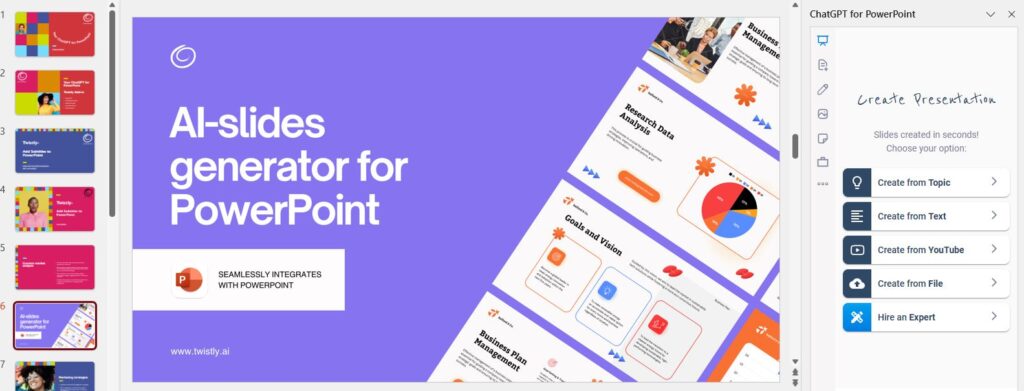
Los creadores de presentaciones en línea ofrecen funciones limitadas. Twistly es un complemento para PowerPoint basado en inteligencia artificial que se integra con el software. Hay muchas cosas que puedes hacer para que tus presentaciones sean más eficaces y atractivas.
Las funciones avanzadas de Twistly te harán la vida más fácil, desde escribir textos y contenidos hasta añadir imágenes relevantes y plantillas modernas..
Palabras finales
Estos son los pasos más sencillos para añadir subtítulos de PowerPoint a tu presentación. Para implicar a la audiencia, utiliza Twistly como ChatGPT para PowerPoint. Los subtítulos pueden ser útiles para captar la atención, pero asegúrate de que los demás participantes también prestan atención a tus ideas.
¿Quiere impresionar en sus presentaciones con la IA? Consigue Twistly gratis y utiliza la potencia de ChatGPT para crear diapositivas con texto, imágenes y diseños envolventes. La versión de prueba está disponible por tiempo limitado.
Preguntas más frecuentes











Empieza a hacer presentaciones con IA en segundos
Acceso instantáneo
Empieza a explorar inmediatamente todas las funciones de Twistly
Sin compromisos
No necesita tarjeta de crédito y puede cancelar en cualquier momento
Asistencia dedicada
Nuestro equipo está aquí para ayudarle en cada paso del camino durante su juicio.