


¿Cómo añadir fuentes personalizadas a PowerPoint?
Es importante que su idea, presentación o marca sea única, y las fuentes personalizadas cumplen esta función a la perfección. Puede identificar fácilmente McDonald's con sólo ver el tipo de letra de un producto. La marca no consiste solo en el logotipo o el nombre; incluso la familia tipográfica desempeña un papel importante.
Añadir fuentes personalizadas a las presentaciones puede darles un toque personalizado. ¿Cómo añadir fuentes personalizadas a PowerPoint para mejorar la presentación? No hace falta ser diseñador para añadir una familia de fuentes personalizada. Los recursos en línea tienen cientos de fuentes disponibles para PowerPoint y otros programas.
¿Cómo añadir fuentes personalizadas a PowerPoint?
PowerPoint ya dispone de hasta 100 estilos de fuentes para los usuarios. Para un usuario común, estas fuentes son suficientes para casi todos los tipos de presentaciones. Pero no dejes que los limitados estilos de fuente limiten tu creatividad. ¿Has encontrado una fuente única y quieres añadirla a PowerPoint? Nosotros te ayudamos.
Añadir fuentes personalizadas desde Google Fonts
Las fuentes personalizadas para PowerPoint están disponibles en diferentes sitios. Descargue siempre los recursos sólo de sitios legítimos y de confianza. En este artículo, vamos a descargar e instalar fuentes para PowerPoint desde Fuentes Google. Otros recursos de confianza también pueden ofrecer fuentes únicas.
Siga estos sencillos pasos para instalar fuentes en PowerPoint desde Google Fonts u otros recursos en línea.
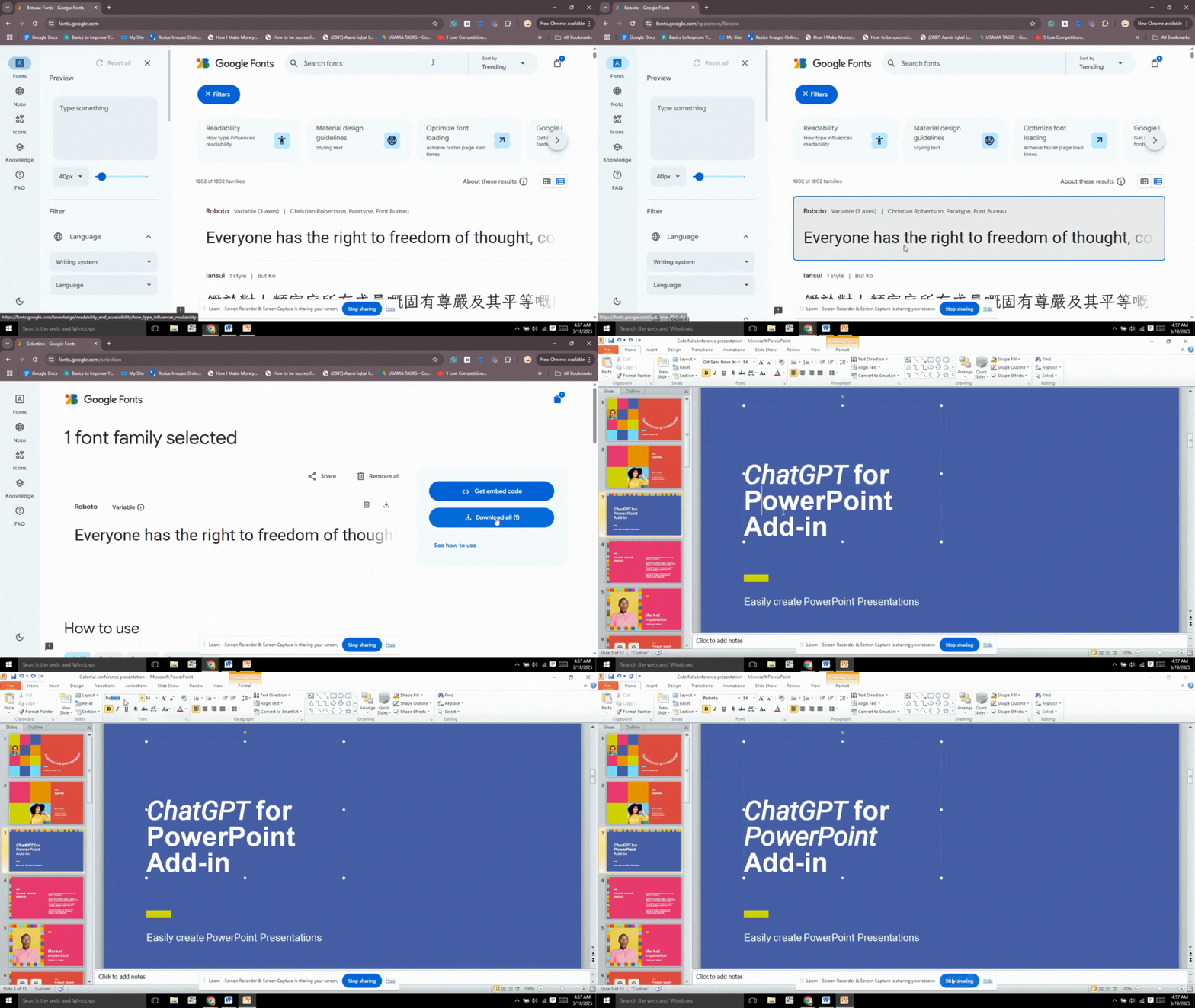
Paso 1: Buscar la fuente personalizada
Es importante conocer los diferentes estilos de fuentes populares. Google Fonts permite a los usuarios aplicar diferentes filtros para encontrar la mejor fuente. También hay otros sitios web en línea para fuentes.
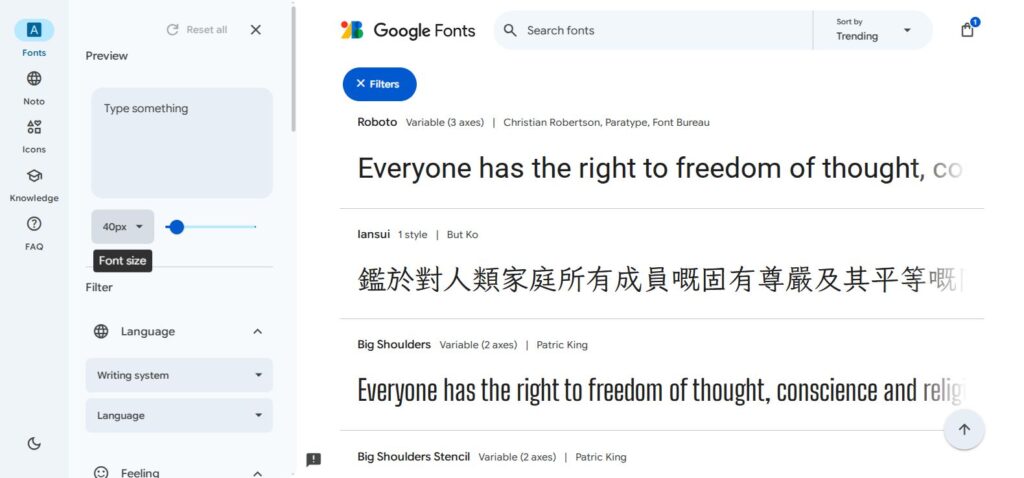
Paso 2: Descargar y guardar la fuente
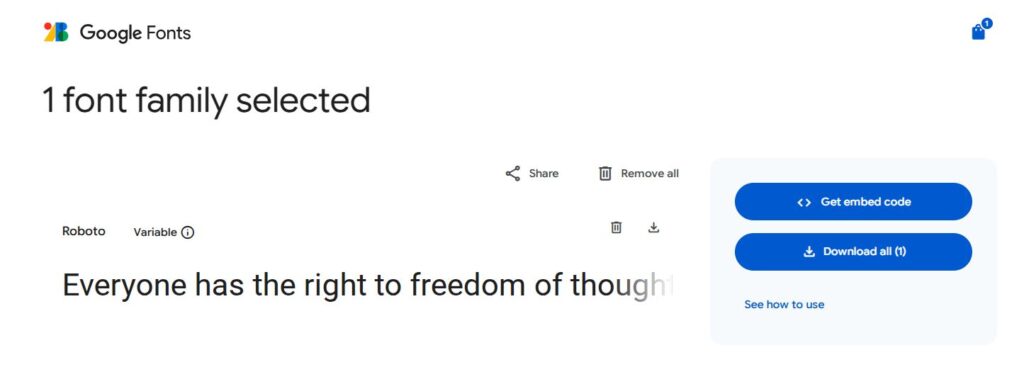
Has encontrado la fuente perfecta, y ahora es el momento de descargarla e instalarla en tu ordenador. Haz clic en la fuente, descarga el archivo y guarda el archivo .zip en la carpeta de descargas de tu ordenador.
Paso 3: Instalar fuente personalizada
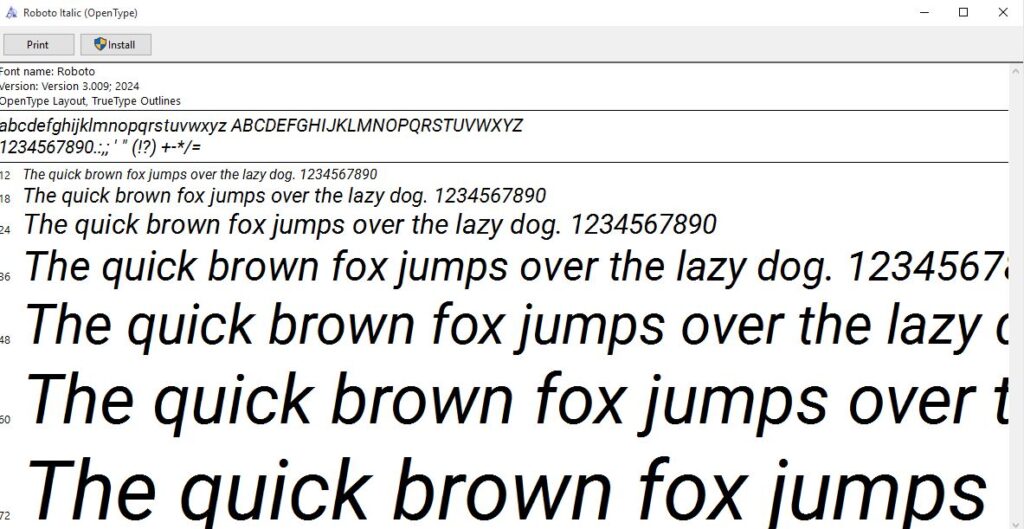
Vaya a la carpeta de descargas, descomprima el archivo y haga clic en el icono que aparece tras descomprimirlo. En la nueva ventana, podrás ver la fuente en diferentes variaciones. Confirme e instale la fuente.
Paso 4: Usar fuentes personalizadas en PowerPoint
Una vez instalada la fuente, se añadirá automáticamente a la biblioteca de fuentes del sistema de su ordenador. Si antes tenía abierto PowerPoint, cierre el programa y reinícielo.
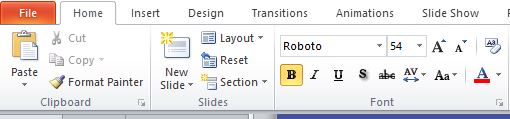
Ahora, busque la fuente recién instalada en la barra de fuentes de PowerPoint. Aquí verá el nombre de la fuente instalada. Ya está todo listo para utilizar esta fuente personalizada para cualquier texto.
¿Cómo elegir el mejor tipo de letra para una presentación?
Añadir fuentes nuevas y exclusivas a tu presentación de PowerPoint puede parecer una idea genial, pero no todas las fuentes se adaptarán a tus diapositivas. Una fuente bien planificada puede convertirse en el rostro de su marca, empresa o idea. He aquí algunos consejos generales para seleccionar el mejor tipo de letra para su proyecto:
- Empieza por inspirarte; busca ideas
- Elija primero el tipo de letra principal
- Crea un contraste decente con tu segunda fuente
- Pruebe diferentes ideas, combine un tipo de letra con otro estilo
- Experimente con distintos anchos de letra
- Considere las formas orgánicas y geométricas
- Utilice sólo 2-3 tipos de letra en todo el proyecto
Estos son sólo algunos consejos prácticos para encontrar la fuente perfecta para su presentación de PowerPoint o cualquier otro proyecto. Con miles de plantillas de PowerPoint disponibles en Internet, encontrar una fuente única y con estilo no es tan difícil.
¿Cuáles son las mejores fuentes para las presentaciones de PowerPoint?
¿Cómo añadir fuentes a PowerPoint que añadan valor a su presentación? ¿Cuáles son las fuentes más populares para las presentaciones de PowerPoint? No está obligado a utilizar únicamente las familias de fuentes disponibles. Las fuentes personalizadas existen por una razón. Según expertos y profesionales, éstas son algunas de las mejores fuentes para presentaciones:
- Fuentes Serif
- Fuentes sin gracias
- Fuentes manuscritas y decorativas
- Helvética
- Futura
- Rockwell
- Verdana
- Raleway
- Montserrat
- Roboto
Otras fuentes son adecuadas para distintos tipos de presentaciones. También se pueden buscar en Internet los mejores tipos de letra para cada tipo de presentación. Puede haber sugerencias sobre el mejor tipo de letra para presentaciones de entretenimiento y otras sobre el tipo de letra perfecto para una presentación educativa.
¿Cómo dar estilo a una presentación siendo principiante?
Encontrar el tipo de letra adecuado y dar estilo a las diapositivas para conseguir el máximo impacto puede parecer abrumador. Sinceramente, nos hemos encontrado con varios incidentes en los que los presentadores estropeaban sus grandes ideas debido a presentaciones deficientes. ¿Qué hacer si no se está seguro de cuál es el tipo de letra adecuado?
¿Alguna vez has pensado en una herramienta de AI que puede crear estilo y diseño de presentaciones de PowerPoint para usted? Nosotros no sólo hemos pensado en una herramienta así, sino que la hemos desarrollado para ti: ChatGPT para PowerPoint.
Sí, este complemento funciona sin problemas con PowerPoint y te permite crear diapositivas y presentaciones impactantes con sencillas indicaciones. ¿Cómo funciona? Compruébelo usted mismo haciendo clic a continuación.
Pocas indicaciones AI, presentación PowerPoint potente
Con ChatGPT para PowerPoint, escriba texto, añada imágenes y estilice diapositivas - Obtenga el complemento Microsoft AppSource gratis hoy mismo.
Pruébelo gratis
Cómo añadir fuentes a PowerPoint- Conclusión
La forma más sencilla de añadir fuentes a PowerPoint es descargar el archivo de fuentes de una fuente de confianza e instalarlo en el ordenador. PowerPoint detectará y cargará automáticamente la fuente recién instalada. Disfruta de presentaciones flexibles y prueba nuevas fuentes.
Preguntas más frecuentes











Empieza a hacer presentaciones con IA en segundos
Acceso instantáneo
Empieza a explorar inmediatamente todas las funciones de Twistly
Sin compromisos
No necesita tarjeta de crédito y puede cancelar en cualquier momento
Asistencia dedicada
Nuestro equipo está aquí para ayudarle en cada paso del camino durante su juicio.