


Una presentación profesional puede requerir una mezcla de texto, elementos visuales, gráficos y medios. PowerPoint permite insertar vídeos y archivos de audio en la presentación. Un archivo de audio para una presentación puede ser una narración, una simple nota de voz o música de fondo.
Los usuarios pueden grabar su propia voz para explicar el tema o utilizar efectos de sonido para que el contenido sea más envolvente. Con las herramientas integradas, los archivos de audio pueden personalizarse y editarse para ajustarse con mayor precisión.
¿Cómo añadir audio a PowerPoint?
¿Tienes listo el archivo de audio para la presentación? ¿Quieres añadir una narración grabada o tu propia voz? Asegúrate de comprobar los formatos de audio compatibles con la versión instalada de PowerPoint. Por lo general, la mayoría de los archivos de audio utilizan el formato .MP3 y no tendrás ningún problema para añadir clips de audio a las diapositivas.
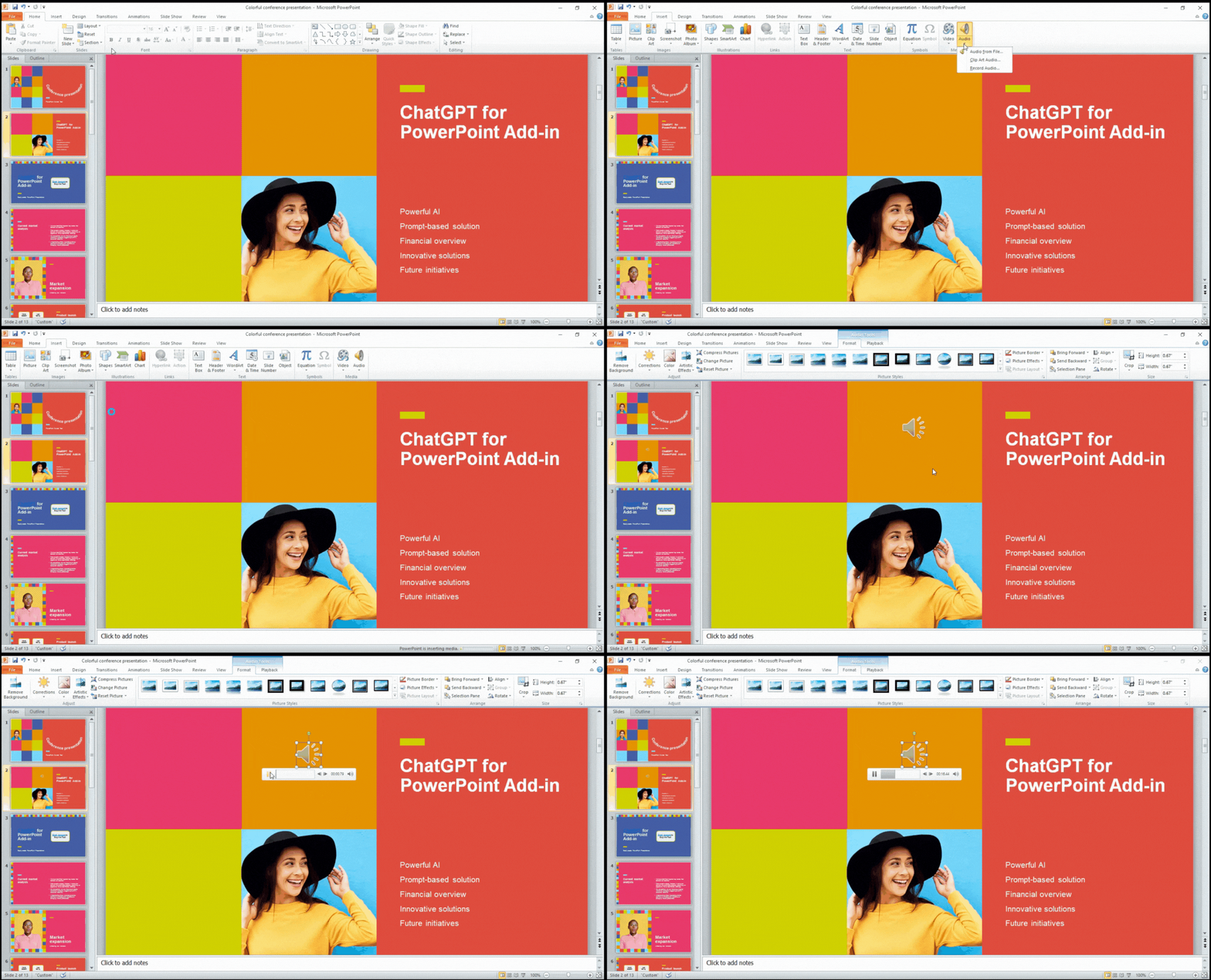
Ahora, el siguiente paso es añadir el archivo de audio a su presentación en PowerPoint. El proceso es sencillo y vamos a explicar cada paso en detalle con apoyo visual, guía paso a paso con imágenes. En la pestaña de audio, hay tres opciones diferentes. Veamos cómo utilizarlas.
Opción 1: Añadir audio desde un archivo
Cuando ya tienes el archivo de audio descargado en tu ordenador o dispositivo, elegirás esta opción. Esta es la opción más utilizada para añadir audio a PowerPoint. Música de fondo, narración, efectos de sonido y otros archivos de audio externos se añaden a la presentación a través de esta opción. Siga estos pasos para añadir audio a un PowerPoint desde su ordenador.
Paso 1: Ir a la pestaña Insertar
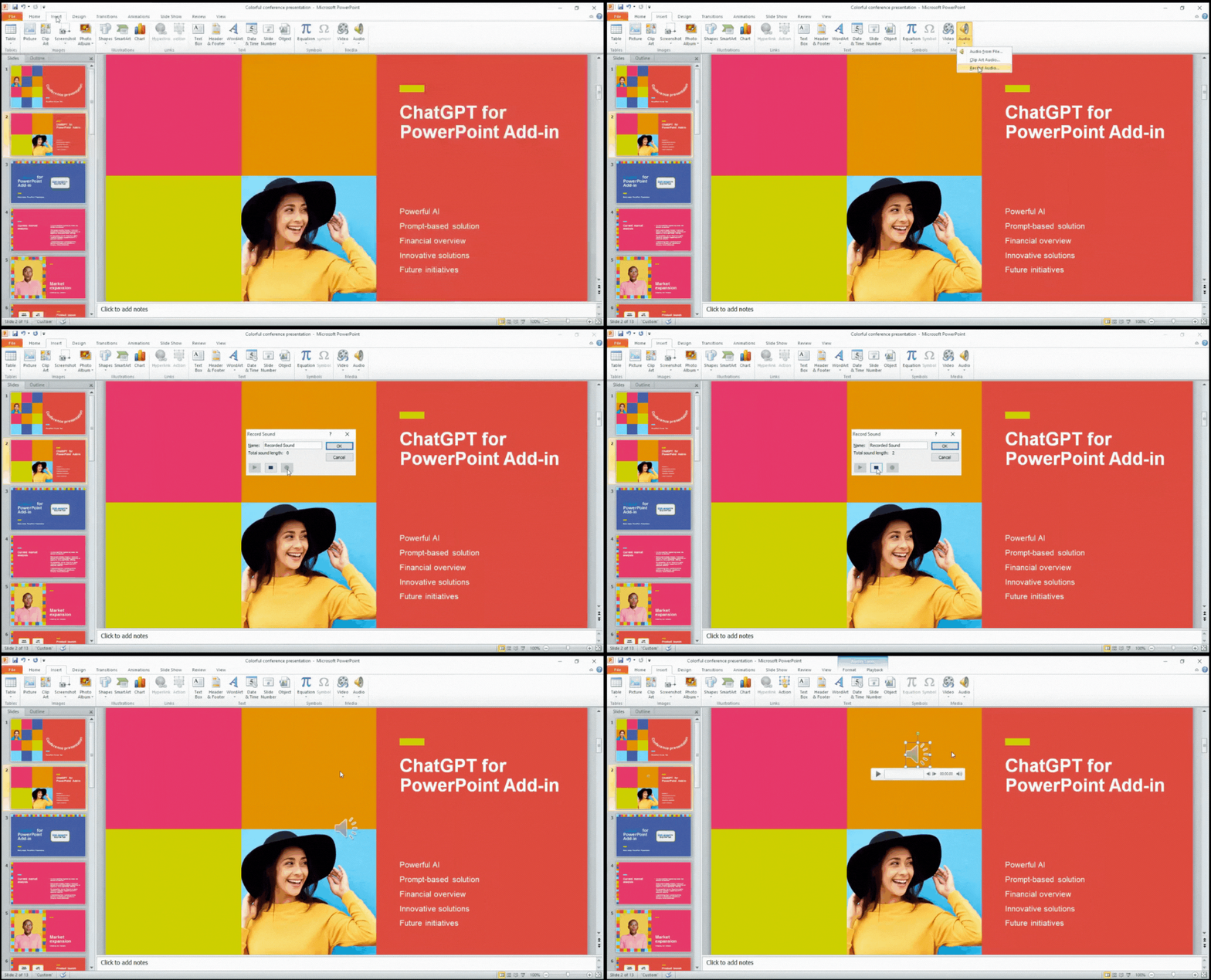
Abre tu presentación de PowerPoint, ve a la pestaña Insertar, desplázate a la sección de medios y haz clic en el icono de audio para abrir el menú desplegable.
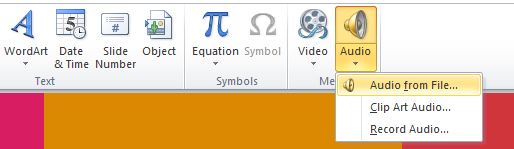
Paso 2: Elija “Audio desde archivo”.”
En el menú hay tres opciones diferentes, elige la primera y aparecerá una nueva ventana. Examinarás tu ordenador para encontrar el archivo de audio deseado.
Paso 3: Insertar el archivo de audio
Selecciona el archivo de audio, la música de fondo, la narración o cualquier otro efecto de sonido de tu ordenador y haz clic en el botón Insertar. Verás un icono de música en tu diapositiva.

Paso 4: Coloque el icono de música en cualquier lugar
Este icono de reproducción puede colocarse en cualquier lugar de la diapositiva. Su archivo de música se ha cargado correctamente en la presentación y puede reproducirlo para escuchar su contenido.
Opción 2: Grabar audio
Esta opción es la mejor para grabar su propia voz. Algunos temas o diapositivas pueden requerir una explicación de audio. Con esta opción, el presentador puede añadir su propia voz sin necesidad de utilizar ninguna herramienta externa. A continuación se explica cómo grabar voz para una presentación de PowerPoint.
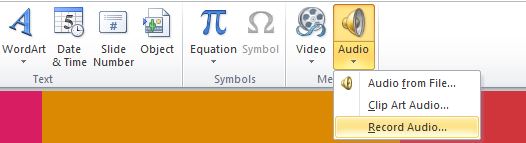
Paso 1: Selecciona Insertar >> Grabar Audio
Con la presentación de PowerPoint abierta, selecciona la diapositiva, ve a la pestaña Insertar y, a continuación, elige la opción “Grabar audio” de la función de audio.
Paso 2: Grabar el sonido
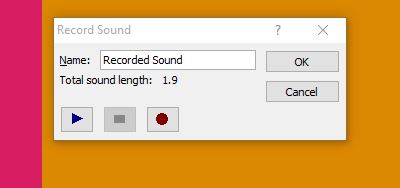
Una nueva ventana le mostrará los controles de la grabadora de audio para grabar su voz. Hay controles para iniciar, detener y reproducir el audio grabado. Nombra tu archivo de grabación de voz y empieza a grabar.
Paso 3: Confirmar y añadir audio
Después de grabar la voz, reproduce para escuchar la grabación y si todo está en su punto, haz clic en el botón Ok para añadir la voz grabada a tu archivo.
Opción 3: Añadir Clip Art Audio
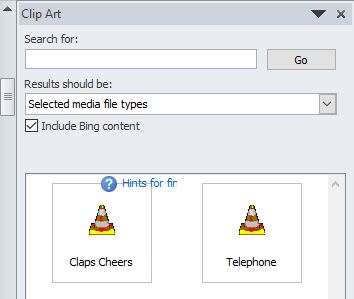
Es menos probable que un usuario utilice o encuentre esta función para añadir audio a un PowerPoint, ya que sólo hay disponibles archivos limitados. Se trata de clips de sonido universales que pueden ser útiles sólo para diapositivas comunes. Puede añadir sonidos de aplausos o de timbre de teléfono a su diapositiva.
- Ve a Insertar y luego a la pestaña Medios y Audio.
- Haga clic en la opción “Clip Art Audio” y seleccione uno de los archivos fácilmente disponibles
- Elige el efecto de sonido que más te guste y añádelo a la diapositiva
- Reproducirlo como cualquier otro archivo de audio
¿Cómo se edita un archivo de audio en PowerPoint?
Estos métodos simplemente añaden música o archivos de audio a la presentación con la configuración predeterminada. Es posible que desee realizar más cambios para ajustar el archivo de audio según sus necesidades.
Los usuarios pueden realizar ciertos cambios en la pestaña Reproducción. A continuación se indican algunos cambios importantes que se pueden realizar en la pestaña de reproducción del archivo de audio cargado. Para acceder a estos ajustes, haz clic en el icono de música de tu diapositiva y aparecerá una nueva pestaña de reproducción en el menú principal.

Recorte de audio: Utiliza el botón de recorte para cortar y editar el archivo de audio a la longitud deseada. Las partes innecesarias pueden cortarse con la herramienta de recorte.
Duración del fundido: cambie los números en los campos indicados para cambiar el ajuste de fundido de entrada y fundido para cualquier duración.
Volumen: seleccione el nivel de volumen que desea mantener para el archivo de audio añadido a la diapositiva de PowerPoint
Comienza: Este botón tiene tres sub-elementos diferentes que permiten diferentes configuraciones para reproducir el audio, incluyendo automáticamente, en la opción clic y reproducir a través de las diapositivas.
Bucle hasta que se detenga: seguir reproduciendo el archivo de audio en bucle hasta que el usuario detenga manualmente el audio
Editar en PowerPoint puede parecer un poco complicado para la mayoría de los usuarios. En el mundo de la IA, puede utilizar las indicaciones para hacer casi cualquier cosa en línea. Existe alguna herramienta de IA para PowerPoint que pueda realizar todos los ajustes automáticamente?
¿Has oído hablar de ChatGPT para PowerPoint Add-in? Esta herramienta funciona exactamente igual que ChatGPT o Gemini pero para presentaciones. Todo lo que tienes que hacer es introducir indicaciones en un lenguaje sencillo y el complemento hará el resto por ti.
Impresione a su audiencia con una presentación basada en IA.
Utilice “ChatGPT for PowerPoint” para realizar presentaciones impactantes - Obtenga el complemento de Microsoft AppSource de forma gratuita hoy mismo.
Pruébelo gratis
Conclusión- Añadir Audio a un PowerPoint
La pestaña Insertar permite añadir diferentes archivos adjuntos a sus presentaciones de PowerPoint. Añadir audio a un PowerPoint es igual que añadir imágenes. Sólo tienes que hacer los cambios correctos y tus diapositivas profesionales estarán listas. Simplemente ve a la pestaña Insertar, Medios y luego haz clic en el botón Audio para subir música o grabar tu propia voz. Esta es la forma de añadir audio a una presentación de PowerPoint.
Preguntas más frecuentes








Empieza a hacer presentaciones con IA en segundos
Acceso instantáneo
Empieza a explorar inmediatamente todas las funciones de Twistly
Sin compromisos
No necesita tarjeta de crédito y puede cancelar en cualquier momento
Asistencia dedicada
Nuestro equipo está aquí para ayudarle en cada paso del camino durante su juicio.