


Seamos realistas: a nadie le gustan las diapositivas aburridas ni las presentaciones sosas. Los usuarios necesitan algo útil y atractivo a la vez. Incluso el contenido más valioso pasará desapercibido para el público si las diapositivas no son interesantes. Puedes añadir animaciones en PowerPoint para hacer tus diapositivas más atractivas.
Puedes añadir otros elementos visuales como formas e infografías, pero las animaciones y transiciones ofrecen posibilidades ilimitadas para lograr una experiencia envolvente para los espectadores. Este artículo nos enseñará a animar cualquier texto u objeto en diapositivas de presentación.
Uso de animaciones en las presentaciones
Muchos usuarios no encuentran útiles las animaciones y transiciones en las presentaciones. Puede que no todas las presentaciones se adapten bien a estas transiciones de lujo, pero las animaciones tienen un gran impacto en el compromiso del usuario para la mayoría.
Diseñe diapositivas atractivas con IA
Crea presentaciones basadas en IA a partir de cualquier mensaje, documento o vídeo

Ventajas de las animaciones en las diapositivas
Si cree que las diapositivas con solo texto pueden no ser suficientes para atraer a su audiencia, añada animaciones en PowerPoint y disfrute de las ventajas de las ayudas visuales.
Mejora del compromiso
Las presentaciones largas pueden resultar monótonas y los espectadores empiezan a perder interés. Las animaciones hacen que las diapositivas sean dinámicas, lo que ayuda a captar la atención de los usuarios. Con animaciones y objetos en movimiento, las diapositivas resultan más interesantes.
Mejor comprensión de los conceptos
Las animaciones ayudan a dividir temas complejos en pasos más pequeños que son fáciles de entender y comprender. La mente humana procesa los datos visuales más rápido que los textos.
Mayor retención
Las asociaciones de memoria más fuertes son importantes cuando se quiere que el público recuerde la marca o la presentación durante más tiempo. Las transiciones y los objetos animados tienen un impacto duradero en la mente.
Concentración y atención
Si quieres que los espectadores se centren en puntos o datos concretos, animar esos conjuntos de datos puede ayudarles a distinguirlos del resto. Puedes probar distintos efectos de animación para resaltar diferentes secciones de las diapositivas.
Aparte de estas ventajas, las animaciones también ayudan a contar historias de forma eficaz. Su público objetivo puede estar formado por diversos segmentos, y una mezcla de texto y elementos visuales hace que la experiencia sea más envolvente para todos.
Pasos para añadir animaciones en PowerPoint
Imagina que quieres que en la diapositiva aparezca el logotipo de tu empresa, pero también que destaque más. Añadir transiciones al logotipo puede hacerlo más atractivo y destacado para el público. Estos son los sencillos pasos para animar un objeto en PowerPoint.
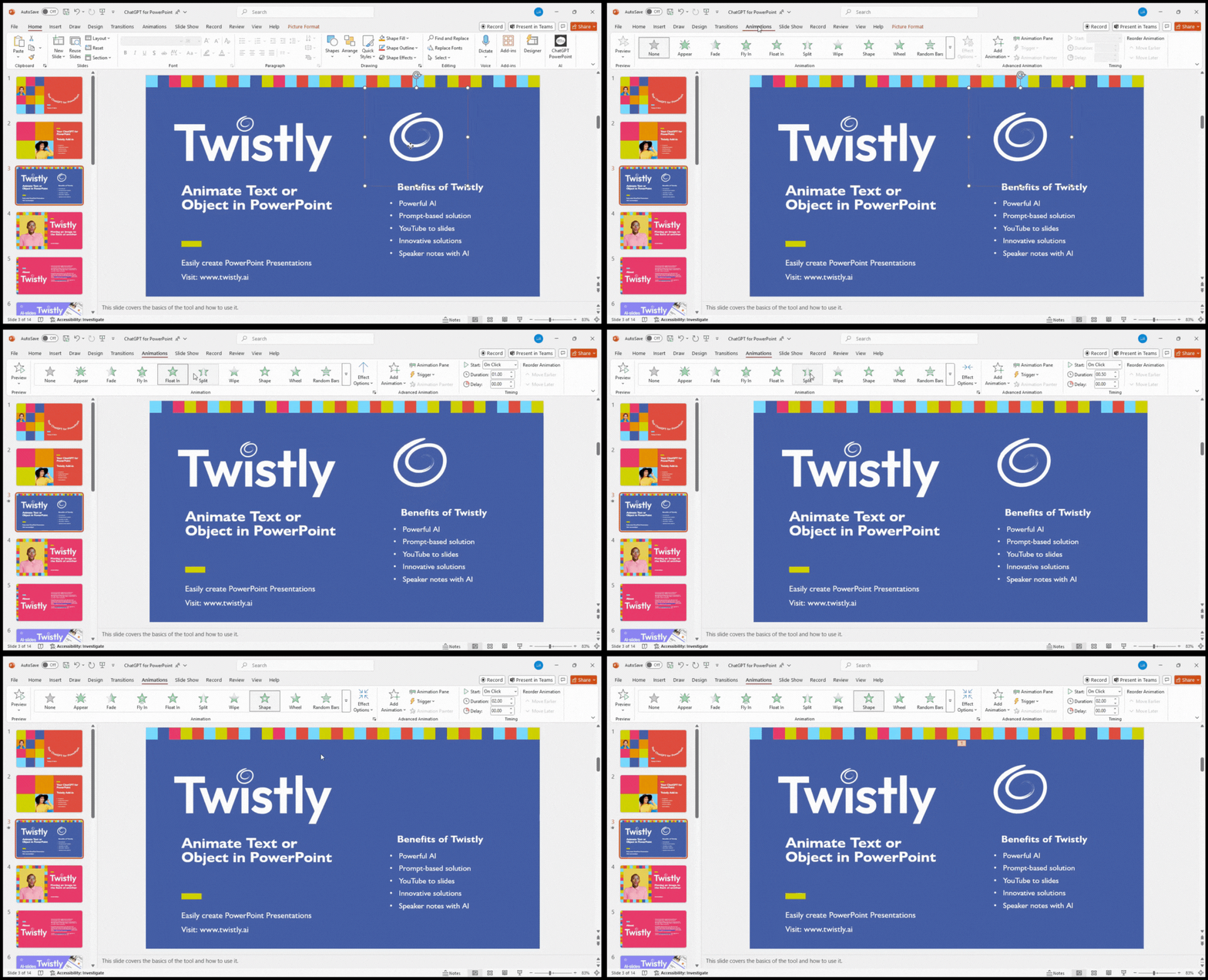
Primer paso: Abre tu presentación, navega hasta la diapositiva donde quieras añadir la animación, inserta tu logotipo y selecciónalo.
Segundo paso: Vaya a la pestaña Animaciones y elija un efecto de animación para aplicarlo al logotipo. Al elegir un efecto de animación, se reproduce una vista previa de la animación en tiempo real.
Editar animaciones para diapositivas
El método anterior es la forma más sencilla de añadir animaciones a PowerPoint, pero hay más cosas que explorar en relación con las animaciones en las diapositivas. Revisemos más cambios que puede aplicar a las animaciones para hacerlas más interesantes y atractivas.
Aplicar efectos a las animaciones
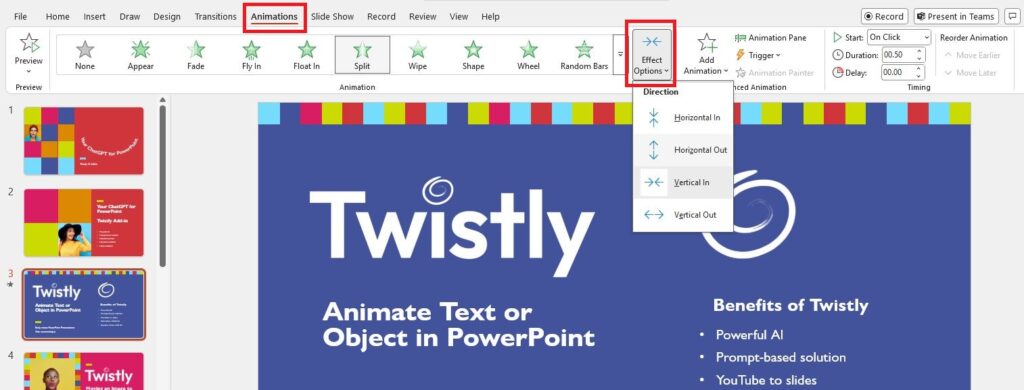
Una vez aplicada la animación al logotipo, el botón “Opciones de efectos” ofrece más efectos para cada animación. Elija cualquier efecto que se adapte al tema de su presentación.
Aplicar más animaciones al mismo objeto
¿Quiere añadir más de una animación al mismo objeto? PowerPoint permite apilar efectos de animación sobre un mismo objeto. Una vez que haya añadido una animación al logotipo, haga clic en el botón “Añadir animación” y seleccione el estilo o la animación que desee.
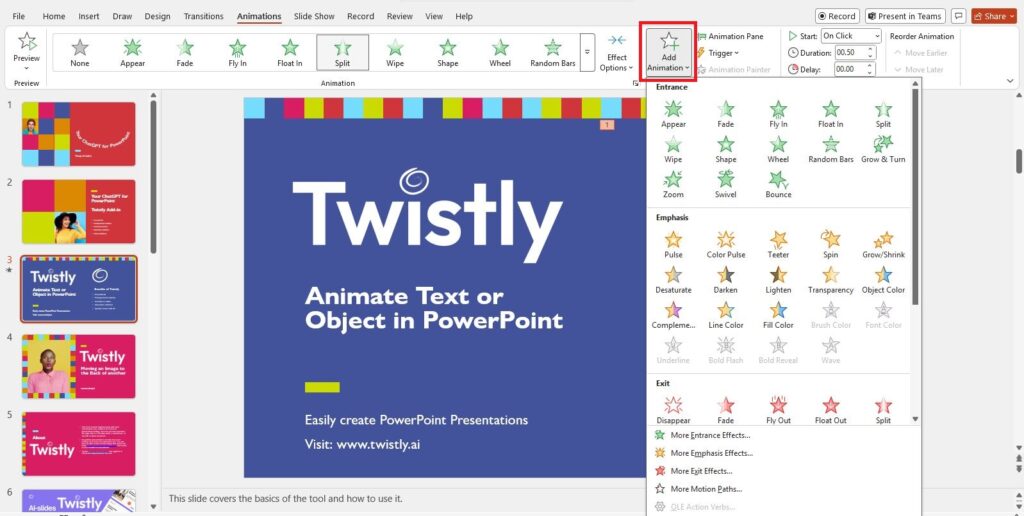
Las nuevas animaciones se aplican después de las animaciones existentes. Asegúrate de saber cómo organizar estos efectos de forma eficaz.
Panel de animación
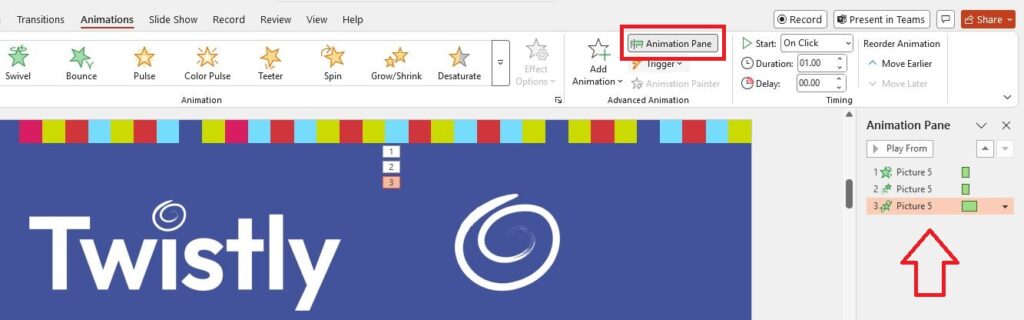
Para obtener una visión más detallada de las animaciones de cualquier objeto, acceda al Panel de animación. Aparecerá un nuevo panel específico. Este panel muestra las animaciones disponibles para el objeto seleccionado. Desde este panel, los usuarios pueden reorganizar las animaciones, eliminarlas o añadir efectos.
Temporización de las animaciones
Los usuarios pueden establecer tiempos personalizados para las distintas animaciones aplicadas a cualquier objeto. También se puede cambiar cómo se activan las animaciones y la duración o el retardo de las mismas.
Personalizar presentaciones con IA
Utilizar animaciones y transiciones para hacer tus diapositivas más atractivas y atractivas requiere habilidad y experiencia en diseño gráfico. Si exageras con estos efectos, pueden arruinar la experiencia general del usuario. Debes tener especial cuidado al utilizar estos elementos adicionales en entornos formales.
Si no está seguro de cómo optimizar su presentación en función del tema, instalar el complemento Twistly AI para PowerPoint. En función del tema de la presentación, Twistly diseña y optimiza los estilos para la audiencia. No tienes que perder tiempo personalizando diapositivas o añadiendo animaciones. Deja que la IA se encargue de crear la presentación por ti.
Crear PowerPoint
Diapositivas con IA
Cree presentaciones basadas en IA a partir de
cualquier mensaje, documento o vídeo


Sorprendentes toboganes con Twistly
Twistly no es sólo un diseñador de diapositivas; es un paquete completo, igual que ChatGPT para PowerPoint. Cuando usted proporciona el tema o introduce una pregunta, Twistly genera primero el contenido de las diapositivas y luego les da el formato que usted haya seleccionado. AI Plantilla PowerPoint, ayudas visuales, imágenes y otros elementos.
En palabras sencillas, Twistly es la forma más fácil de generar diapositivas con IA. Todo este proceso de hacer presentaciones con IA lleva menos de unos minutos. Te esperan oportunidades de crecimiento ilimitadas.
Veredicto final
Hay que ser creativo con las animaciones. Cuando añadas animaciones en PowerPoint, ajusta la presentación en consecuencia. Si este trabajo manual es demasiado para ti, deja que AI diseñe y estilice por ti. Impresiona a tu audiencia con diapositivas generadas por AI que pueden convertirte en un presentador profesional en cualquier escenario.
Preguntas más frecuentes












Empieza a hacer presentaciones con IA en segundos
Acceso instantáneo
Empieza a explorar inmediatamente todas las funciones de Twistly
Sin compromisos
No necesita tarjeta de crédito y puede cancelar en cualquier momento
Asistencia dedicada
Nuestro equipo está aquí para ayudarle en cada paso del camino durante su juicio.