


En PowerPoint, no se puede escribir texto al azar en cualquier lugar de la diapositiva. Hay un cuadro dedicado para el texto que se puede cambiar de tamaño, mover, eliminar o editar. ¿Sabe cómo añadir un cuadro de texto en PowerPoint y cómo manipularlo según sus necesidades?
Estos cuadros de texto parecen una característica bastante común, pero el uso eficaz de estas pequeñas características hace que su presentación de PowerPoint sea más atractiva. Dentro del cuadro de texto, puede añadir diferentes encabezados, viñetas, texto sin formato o cualquier otro tipo de contenido basado en texto.
Añadir un cuadro de texto en PowerPoint
Casi todas las presentaciones que ves tienen algún tipo de texto. Un cuadro de texto puede no ser visible debido a un borde transparente, pero siempre está ahí. Es una de las funciones más útiles de las presentaciones de PowerPoint y también la más sencilla.
Pasos para añadir un cuadro de texto en PowerPoint
El proceso de añadir un cuadro de texto en una presentación de PowerPoint nueva o existente es el mismo. ¿Cómo se edita un cuadro de texto y copiar, mover o cambiar su tamaño? Todas estas preguntas también serán respondidas más adelante en este post. Veamos cómo añadir un cuadro de texto a cualquier diapositiva.
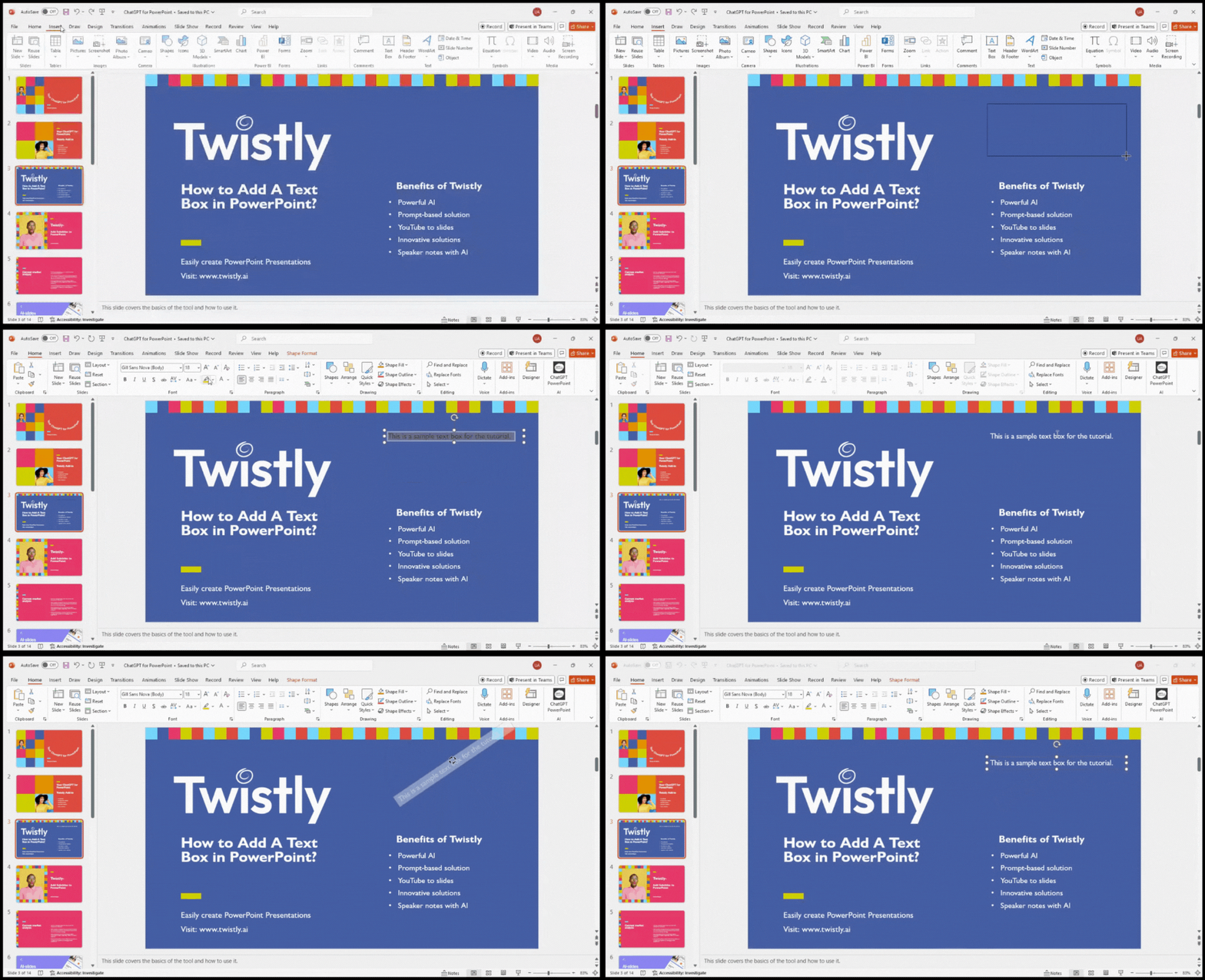
Primer paso: Abra su presentación de PowerPoint y elija la diapositiva en la que desea añadir el cuadro de texto. A continuación, vaya a el Inerte y vaya a la pestaña Cuadro de texto en el botón Texto sección.

Segundo paso: Cuando haga clic en el botón Cuadro de texto, el cursor se convertirá en una cruz. Vaya al área de la diapositiva donde desea colocar el cuadro de texto. Dibuje el cuadro de texto en la diapositiva, manteniendo la anchura y la altura según sus necesidades.
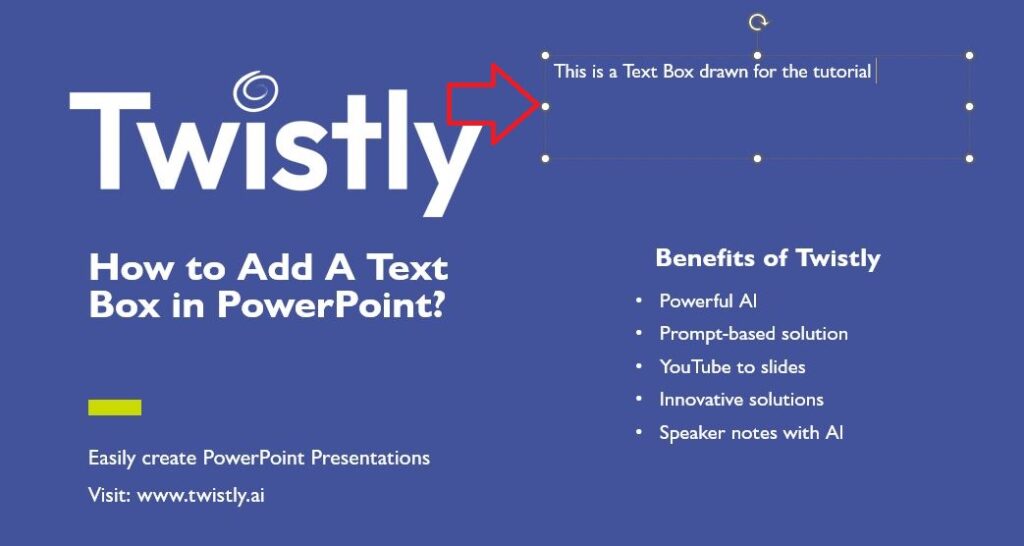
Tercer paso: Escriba el texto o los datos en el cuadro. A continuación, puede cambiar el tamaño y la orientación del cuadro de texto mediante los controles situados a ambos lados del mismo.
Copiar un cuadro de texto
En lugar de añadir un nuevo cuadro de texto a cada diapositiva, puede añadir un cuadro de texto y copiarlo para otras diapositivas. Las dimensiones, tamaño y otras propiedades del cuadro de texto seguirán siendo las mismas. Este enfoque es más fácil cuando se necesita añadir el mismo tipo de cuadros de texto a diferentes diapositivas de la presentación.
- Haz clic en los bordes del cuadro de texto, haz clic con el botón derecho del ratón o pulsa CTRL+C para copiar el cuadro de texto.
- Ahora, ve a la diapositiva o lugar donde quieras pegar el cuadro de texto y pulsa CTRL+V, o utiliza el botón derecho del ratón para abrir el menú y luego elige la opción pegar.
Cuando seleccione el cuadro de texto, asegúrese de hacer clic en los bordes para copiar todo el cuadro con texto. Si hace clic dentro del cuadro, sólo se copiará el texto. Tenga cuidado al seleccionar sólo los bordes.
Borrar un cuadro de texto
Una vez añadido un cuadro de texto, es posible que ya no lo necesite. Eliminar un cuadro de texto o cualquier otro elemento de las diapositivas es fácil. Basta con seleccionar los bordes del cuadro y pulsar el botón Suprimir. El cuadro de texto y el texto se eliminarán de la diapositiva.
Haga clic dentro del cuadro de texto y seleccione el texto si desea conservar el cuadro pero eliminar sólo el texto.
¿Cómo introducir el mismo cuadro de texto en todas las diapositivas?
Es posible que desee utilizar el mismo cuadro de texto en todas las diapositivas de la presentación de PowerPoint. En lugar de añadir un cuadro de texto a cada diapositiva, simplemente utilice la vista Patrón de diapositivas y añada el cuadro de texto a la diapositiva patrón.
Añadir el mismo cuadro de texto a todas las diapositivas de una presentación es fácil; siga los pasos indicados.
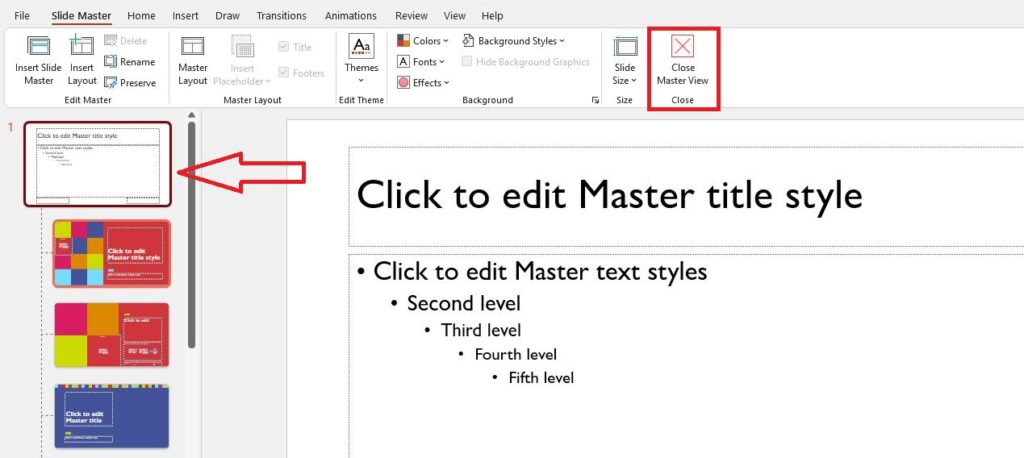
Primer paso: Abra su presentación de PowerPoint, vaya a la pestaña Ver y haga clic en la opción Patrón de diapositivas.

Segundo paso: Navegue hasta la primera diapositiva y añada un cuadro de texto con el texto de la diapositiva patrón. Redimensione o edite el cuadro, luego haga clic en el botón Cerrar Vista Patrón. Todas las diapositivas de la presentación tendrán el mismo cuadro con texto.
Sáltate la edición y diseña diapositivas con IA
Todas las funciones de PowerPoint añaden un atractivo estético o visual a la presentación. Lo único que tiene este enfoque es la edición manual. No todo el mundo entiende las funciones de PowerPoint y cómo utilizarlas.
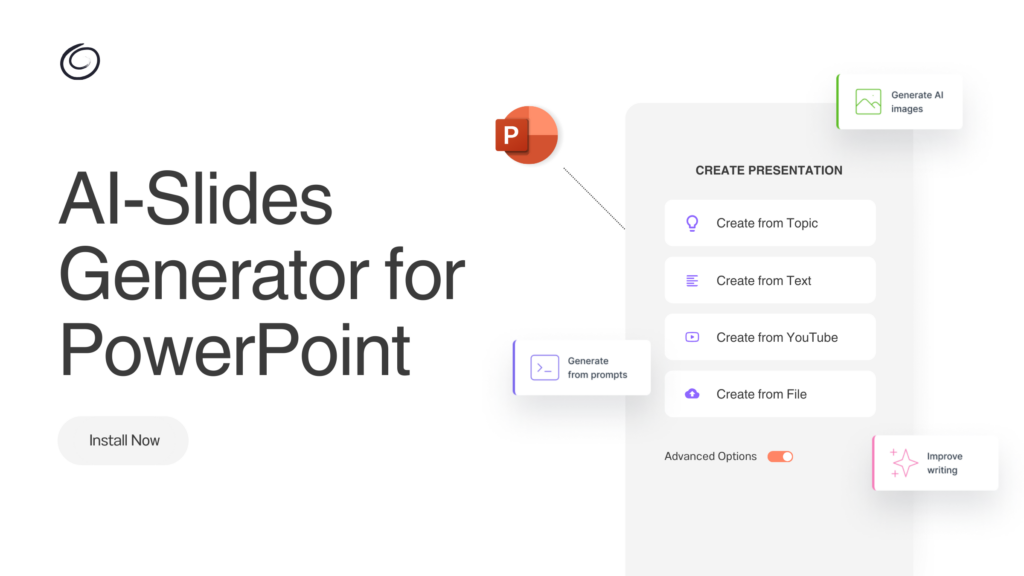
Con presentadores de IA como Complemento Twistly para PowerPoint, puede saltarse todas estas ediciones manuales. Se integra perfectamente con PowerPoint y permite hacer presentaciones con un solo clic. Todo lo que necesita hacer es:
- Introduzca el tema de la presentación
- Crear una presentación completa a partir del texto o artículo
- Convertir un vídeo de YouTube de un enlace a una presentación
- Cargue cualquier archivo PDF, Word o de texto para convertir la información en diapositivas
Se acabó la edición de cuadros de texto con Twistly
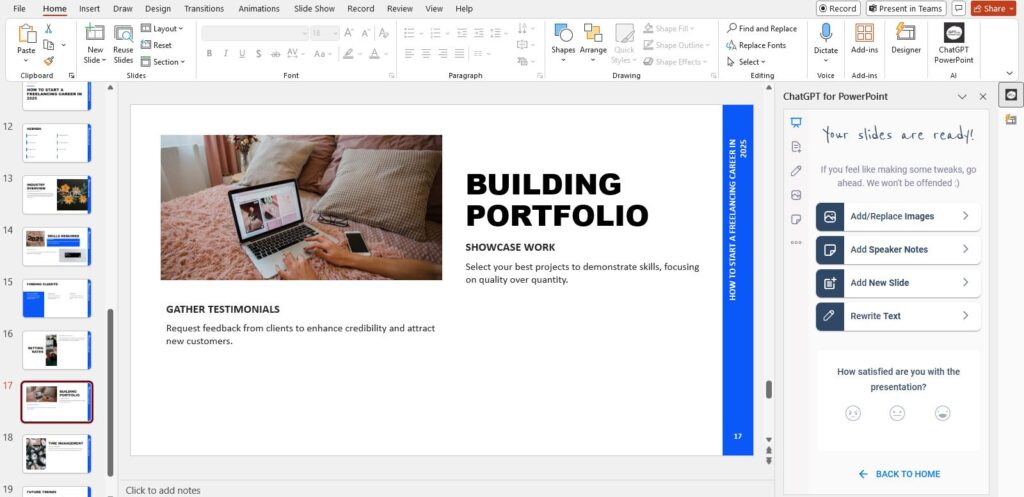
En lugar de añadir, eliminar y cambiar el tamaño de los cuadros de texto en las diapositivas, deja que las funciones avanzadas de Twistly hagan la magia por tus diapositivas. Una vez introducido el tema, selecciona el número de diapositivas y la plantilla, y tu impactante presentación estará lista en unos instantes.
Descargar Twistly para PowerPoint
¿Quieres Prueba Twistly gratis ¿sin ningún compromiso? Descarga Twistly gratis ahora. Una vez que te hayas dado cuenta de cuánto tiempo puedes ahorrar con estas plantillas AI PowerPoint de la herramienta, puedes actualizar a la versión premium.
Solución completa de AI para la realización de presentaciones.
El complemento Twistly puede convertir un tema, un vídeo de YT o un archivo en una presentación profesional- Consigue el complemento Microsoft AppSource gratis hoy mismo.
Pruébelo gratis
Palabras finales
Vaya a la pestaña Insertar, elija el cuadro de texto y dibuje el cuadro en la diapositiva. Esta es la forma más sencilla de añadir un cuadro de texto en PowerPoint. La siguiente parte es editar, dar estilo y manipular el cuadro de texto según sus necesidades.
La IA puede ahorrarle horas de trabajo manual y crear diapositivas asombrosas en cuestión de minutos. Twistly es avanzado, y no lo has experimentado antes. Mejora tu comunicación con AI para PowerPoint.
Preguntas más frecuentes





Empieza a hacer presentaciones con IA en segundos
Acceso instantáneo
Empieza a explorar inmediatamente todas las funciones de Twistly
Sin compromisos
No necesita tarjeta de crédito y puede cancelar en cualquier momento
Asistencia dedicada
Nuestro equipo está aquí para ayudarle en cada paso del camino durante su juicio.