


Last updated
Las macros en PowerPoint son secuencias grabadas de comandos y acciones (clics del ratón o pulsaciones de teclas). Estos comandos se almacenan como código en Visual Basic para Aplicaciones (VBA) para automatizar tareas repetitivas como aplicar formato, alinear objetos o crear elementos interactivos.
Los usuarios habituales de PowerPoint recurren a las macros para evitar tareas y acciones repetitivas. Con las macros en PowerPoint puedes ahorrar tiempo, reducir el trabajo manual y agilizar tu flujo de trabajo.
¿Qué son las macros en PowerPoint?
Las macros en PowerPoint son scripts o códigos automatizados escritos en Visual Basic para Aplicaciones que pueden realizar una secuencia de tareas de forma automática. Con las macros puedes automatizar tareas como dar formato al texto, cambiar el nombre de las diapositivas o aplicar animaciones.
Una vez que has creado una macro para una tarea, puedes activarla con un solo clic y completar toda la tarea al instante. En pocas palabras, una macro es un conjunto de instrucciones grabadas para realizar automáticamente un trabajo repetitivo.
¿Cómo funcionan las macros en PowerPoint?
Las macros en PowerPoint funcionan con VBA, que permite escribir instrucciones o código que PowerPoint ejecuta automáticamente. Tienes que:
- Grabar o escribir una macro
- Guardar la presentación como archivo habilitado para macros
- Ejecutar la macro
Al abrir el archivo, PowerPoint ejecutará automáticamente todas las instrucciones almacenadas en el archivo de la presentación. Las macros se guardan en un archivo de presentación con la extensión .pptm (Presentación habilitada para macros de PowerPoint). Para que las macros funcionen, el archivo de la presentación debe estar guardado.
¿Cómo crear una macro en PowerPoint?
Actualmente PowerPoint no incluye una grabadora de macros, así que para crear una macro tienes que hacerlo manualmente. Al principio te llevará algo de tiempo, pero irás cogiendo ritmo con la práctica.
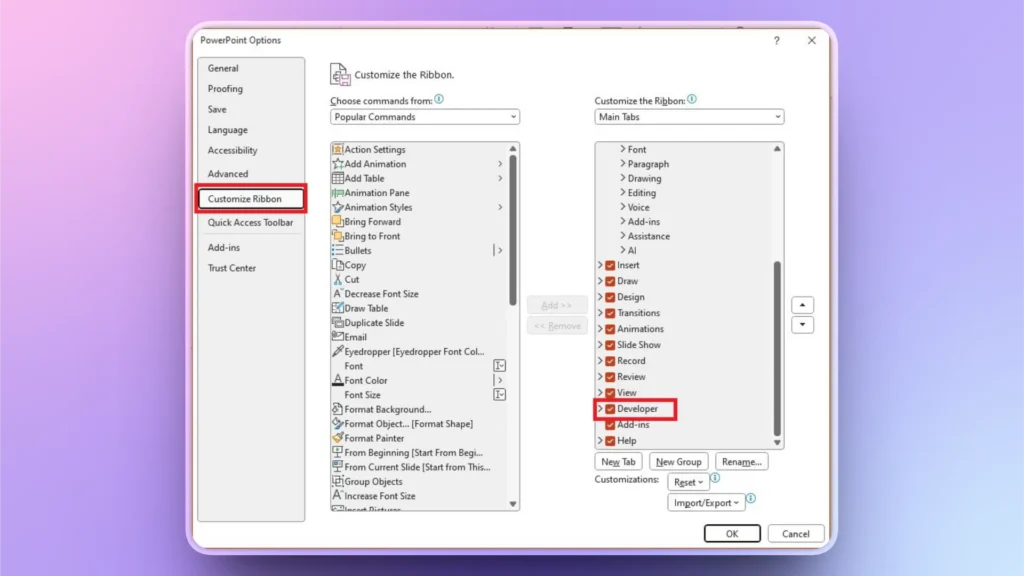
Paso 1: Habilita la pestaña Programador en PowerPoint
Ir a Archivo >> Opciones >> Personalizar cinta de opciones y marca la casilla Programador. Si la casilla Programador ya está marcada, significa que la pestaña Programador ya está disponible en la cinta de opciones superior.
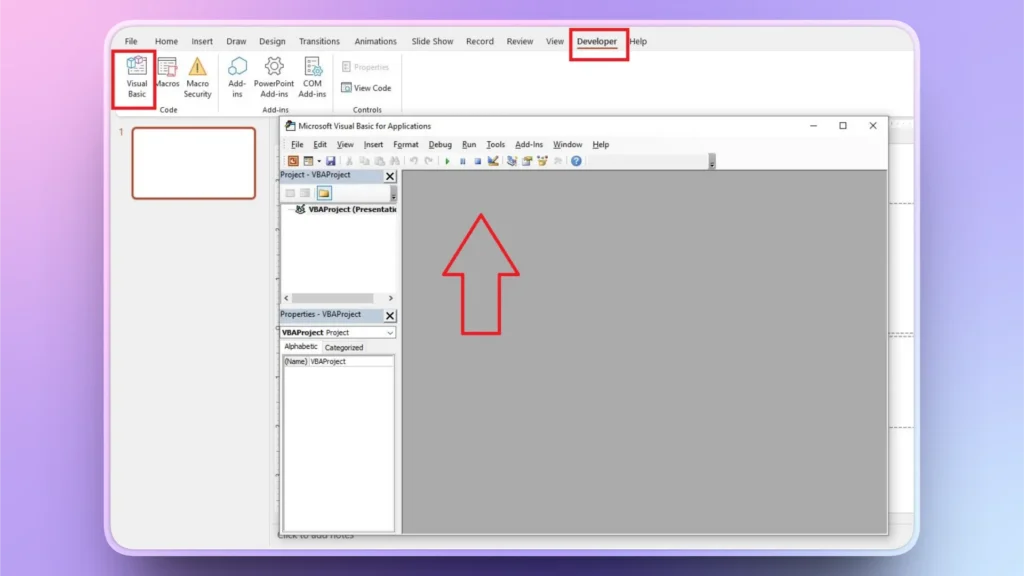
Paso 2: Abre el editor de VBA
Ve a la pestaña Programador >> abre el editor de VBA y se abrirá una nueva ventana de VBA donde puedes escribir el código o el conjunto de instrucciones.
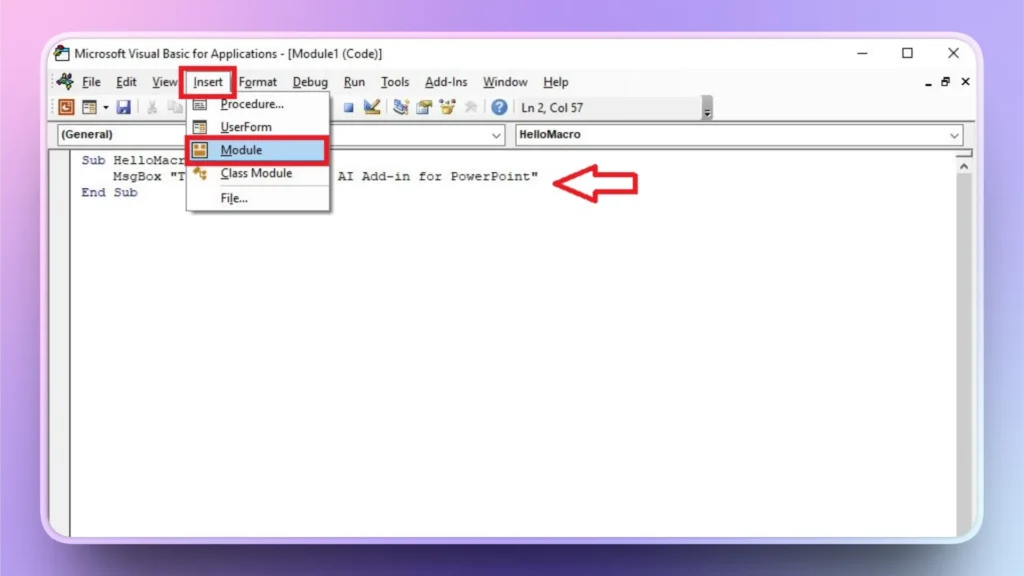
Paso 3: Inserta un módulo nuevo y un código sencillo
Haz clic en Insertar >> Módulo y escribe una macro sencilla que muestre un mensaje de ejemplo. Este es el código para mostrar tu mensaje personalizado.
Sub HelloMacro()
MsgBox “Twistly is the best add-in for PowerPoint.”
Fin Sub
Paso 4: Guarda como archivo habilitado para macros
Guarda el archivo como presentación habilitada para macros (Presentación habilitada para macros de PowerPoint (*.pptm)).
¿Cómo ejecutar una macro en PowerPoint?
Tu presentación habilitada para macros ya está guardada. El siguiente paso es ejecutar la macro.
- Abre tu archivo habilitado para macros
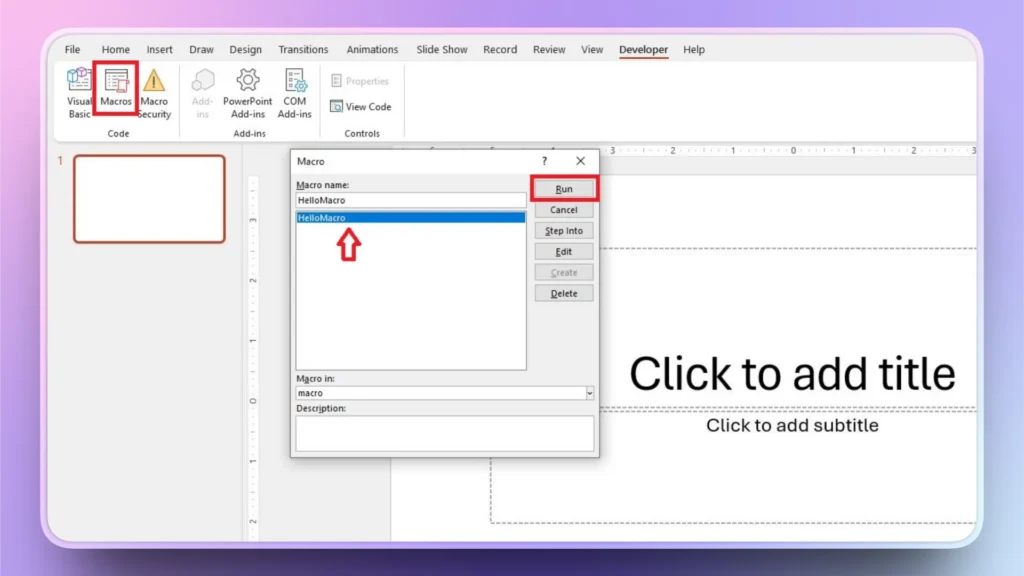
- Ve a la pestaña Programador y haz clic en Macros
- Verás la lista de macros disponibles en el archivo; selecciona una y haz clic en Ejecutar
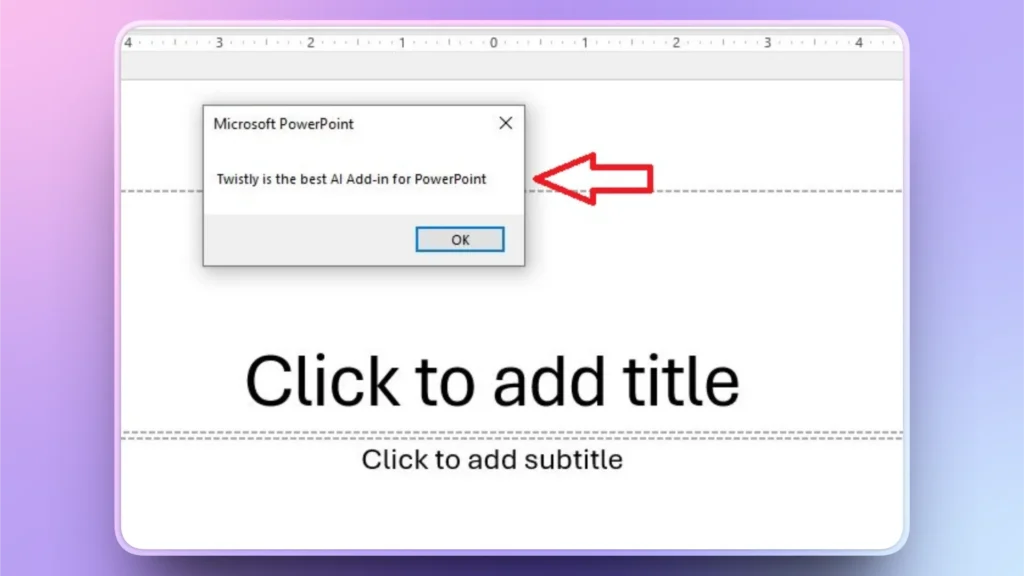
- Aquí se muestra el mensaje que introdujimos antes en el código VBA. Puedes probar otros cambios en el tipo, la forma y otros aspectos del código VBA.
¿Cómo habilitar las macros en PowerPoint?
Si las macros están deshabilitadas de forma predeterminada por motivos de seguridad, puedes habilitarlas desde el Centro de confianza.
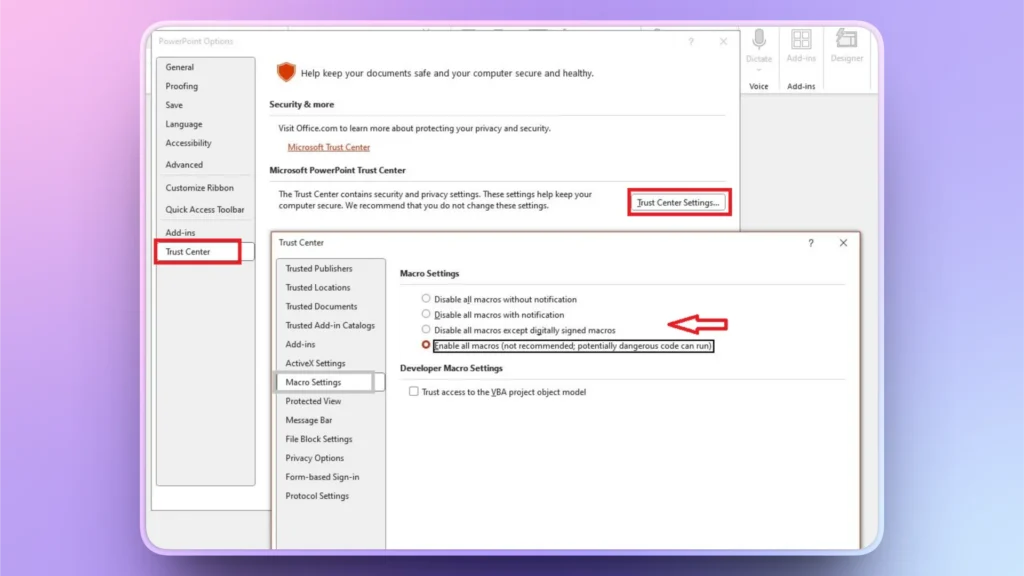
Ve a Archivo >> Opciones >> Centro de confianza >> Configuración del Centro de confianza >> Configuración de macros.
Ahora elige la opción que mejor se adapte a tus necesidades. Si ya no necesitas las macros, selecciona la opción “Deshabilitar todas las macros con notificación (recomendado)”.
¿Son seguras las macros en PowerPoint?
Las macros son seguras si proceden de fuentes de confianza. Un usuario habitual de PowerPoint rara vez se encontrará en situaciones en las que tenga que usar macros. A veces, las macros descargadas de fuentes desconocidas o sitios web pueden contener archivos maliciosos o virus.
Para usar las macros de PowerPoint de forma segura, puedes:
- Habilitar macros solo de fuentes de confianza.
- Evitar descargar archivos .pptm al azar.
- Mantener Microsoft Office actualizado.
- Usar protección antivirus.
Para usar las macros en PowerPoint de forma eficaz, necesitas conocimientos básicos de VBA y programación. Además, las macros no están disponibles en la versión online de PowerPoint.
Macros de PowerPoint vs. complementos: ¿en qué se diferencian?
Las macros son scripts de automatización personalizados que se guardan dentro de un archivo de presentación concreto y solo ofrecen una funcionalidad limitada y predefinida.
Los complementos son herramientas instaladas en PowerPoint que se pueden reutilizar en todos los archivos y ofrecen funciones ampliadas a los usuarios de PowerPoint.
¿Cuál es el mejor complemento de IA para PowerPoint?
El mejor complemento de IA para PowerPoint es Twistly por su potencia, funciones, facilidad de uso e integración de IA. Incluso en 2026, PowerPoint no ofrece una integración de IA significativa para los usuarios. Desde escribir texto hasta añadir imágenes, todo hay que hacerlo manualmente.
El complemento Twistly reduce el trabajo manual automatizando todos los aspectos de la creación de presentaciones en PowerPoint. ¿Quieres saber más sobre Twistly?
Crear PowerPoint
Diapositivas con IA
Cree presentaciones basadas en IA a partir de
cualquier mensaje, documento o vídeo


¿Qué puedes hacer con Twistly?
Twistly no es un complemento convencional, sino un asistente de IA completo para crear presentaciones profesionales en PowerPoint en cuestión de segundos.
Sin experiencia en diseño, formato ni redacción, cualquiera puede crear presentaciones profesionales con Twistly dentro de PowerPoint.
¿Qué hace que Twistly sea mejor y más adecuado que otros creadores de PPT con IA? Twistly está totalmente integrado en PowerPoint, así que no necesitas salir de PowerPoint para usar la IA. Puedes:
- Crear presentaciones a partir de temas, prompts, datos o archivos
- Generar notas del orador con IA para diapositivas o presentaciones
- Añadir imágenes generadas con IA o imágenes de stock gratuitas a tus diapositivas sin salir de PowerPoint
- Añadir diapositivas personalizadas o prediseñadas a tus PPT existentes
- Reescribir, mejorar o pulir el diseño y el contenido de tus diapositivas
- Realizar otras muchas tareas con IA en pocos clics

Conclusión
Las macros en Microsoft PowerPoint son potentes herramientas de automatización que usan VBA para agilizar tareas repetitivas y reducir el trabajo manual. Primero tienes que habilitar las macros, después crear una y, por último, ejecutarla.
Con herramientas y funciones como las macros y el complemento Twistly, puedes transformar tu forma de crear presentaciones con PowerPoint. Twistly puede convertir horas de trabajo manual en segundos de automatización.
Descarga ahora la versión de prueba gratuita de Twistly y empieza a crear presentaciones profesionales sin preocuparte por las macros ni por otras partes complicadas de PowerPoint.
Crear diapositivas de PowerPoint con IA
Crea presentaciones basadas en IA a partir de cualquier mensaje, documento o vídeo











Empieza a hacer presentaciones con IA en segundos
Acceso instantáneo
Empieza a explorar inmediatamente todas las funciones de Twistly
Sin compromisos
No necesitas tarjeta de crédito y puedes cancelar cuando quieras
Asistencia dedicada
Nuestro equipo te ayudará en cada paso durante tu periodo de prueba