


Si alguna vez has necesitado una infografía, sabes lo difícil que puede ser hacerlas. Los diseñadores expertos pueden utilizar Adobe Photoshop o Illustrator para crear una infografía atractiva e informativa en poco tiempo, pero si no eres uno de ellos, vas a tener dificultades.
Afortunadamente, no tiene por qué conformarse sólo con esos dos programas para la creación de sus infografías. Si bien no hay una solución perfectamente simple, hay opciones, incluyendo PowerPoint. Le mostraremos cómo crear una infografía en PowerPoint que no sólo se vea bien, sino que también transmita su información con claridad.
Averiguar qué debe mostrar su infografía
Puede parecer tonto y demasiado simple, pero este debería ser realmente el primer paso. Vamos a entrar en la creación real en un momento, pero en primer lugar, es necesario determine lo que debe aparecer en su infografía y la importancia de esos datos.
Si no tienes una visión clara de la estructura de tu información, te costará crear un diseño que la comparta con claridad. Acabarás arrastrando cuadros de texto durante una hora.
Así pues, pregúntese lo siguiente:
- ¿Cómo debe estructurarse la información que quiero compartir?
- ¿Qué conexiones hay entre los distintos puntos de datos?
- ¿Cuáles son las preguntas que espero responder con esta infografía?
A continuación, reúnalo todo en una estructura que tenga sentido. Te servirá de base para organizar los elementos de diseño de tu infografía.
Uso de plantillas infográficas de PowerPoint
Utilizar una plantilla existente es la forma más fácil de hacerlo, y no hace falta tener ningún ojo para el diseño. De hecho, para muchos, este es probablemente el método preferido.
- Sólo tiene que visitar la página Página de Microsoft Create.
- Seleccione el icono PowerPoint y, a continuación Examinar plantillas.
- En la barra de búsqueda de la página siguiente, busca Infografía.
A partir de ahí, verás montones de plantillas que puedes utilizar para tu infografía. Elige la que creas que mejor se adapta a tus datos. Tendrá que buscar entre algunas plantillas que amplían la definición de “infografía”, pero mantenga la mente abierta. Lo que puede no parecer una infografía a primera vista podría muy bien ser el diseño que más se ajuste a sus datos con unos pequeños ajustes.
Creación de una infografía personalizada en PowerPoint
Si ninguna de esas plantillas te sirve, o si solo necesitas una infografía pequeña y sencilla para una diapositiva de tu presentación, no pasa nada. Puedes crear tu propia infografía personalizada. Te llevará más trabajo y el diseño dependerá bastante de ti, pero PowerPoint puede ayudarte.
Paso 1: planificar con formas, no con palabras
Empieza por las formas. Las palabras vienen después. Utiliza rectángulos, círculos, flechas y cualquier otra cosa que te ayude a delimitar el contenido. PowerPoint Insertar > Formas es tu mejor amigo aquí.
Básicamente estás dibujando con formas. Como:
- Un rectángulo alto en el lateral = línea de tiempo
- Una fila de círculos = pasos en un proceso o puntos de datos clave
- Flechas que señalan = causa y efecto
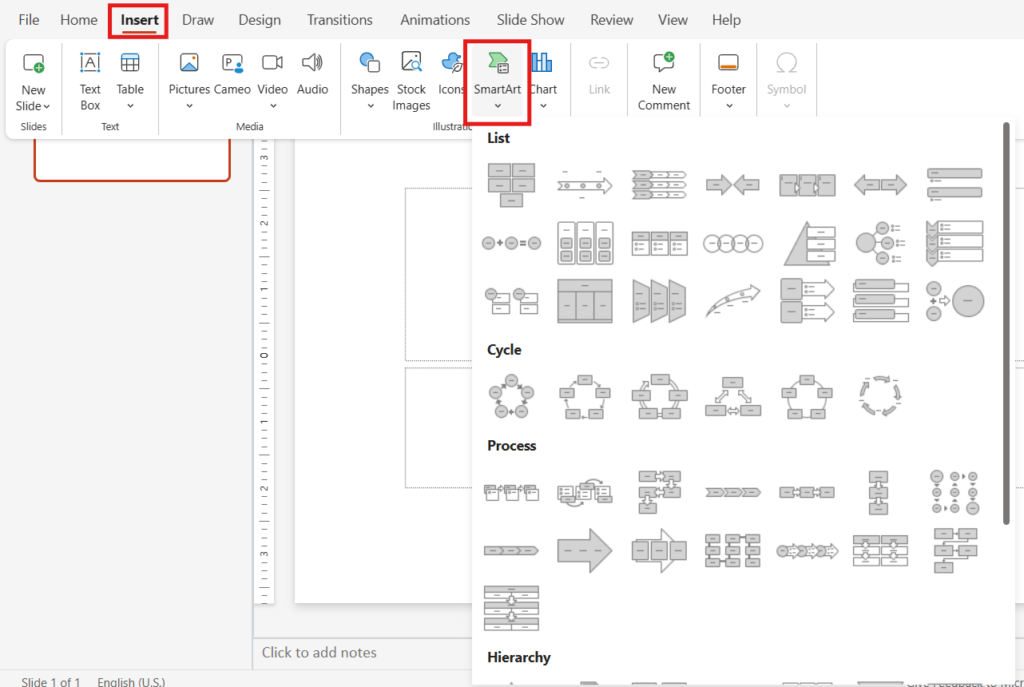
Aquí es donde SmartArt de PowerPoint resulta muy útil. Sólo tienes que ir a Insertar > SmartArt y elige entre la lista de gráficos disponibles. Aquí encontrarás casi todo lo que puedas necesitar en cuanto a formas y conexiones. Y lo mejor: todo está organizado, así que si necesitas una escala de tiempo o una jerarquía, sabrás exactamente dónde está gracias a las categorías de SmartArt:
- Lista
- Ciclo
- Proceso
- Jerarquía
- Cronología
No te preocupes todavía por los colores o la alineación. Esto es sólo un borrador. Considéralo un andamiaje para el contenido real, que serán tus datos. Cuando todas las piezas clave estén en su sitio, podrás ponerlo bonito.
Paso 2: Añada sus datos
Una vez que tengas esa estructura básica, puedes empezar a introducir los datos. Probablemente harás algunos retoques por el camino, pero no pasa nada.
Este es el flujo que siguen la mayoría de las infografías:
- Titular: ¿De qué se trata?
- Secciones o cubos: Normalmente de 3 a 5, cada uno con un minitema
- Estadísticas, pasos o ideas: Idealmente con un número, icono o gráfico sencillo
- Llamamiento a la acción: ¿Qué quieres que haga el espectador con la información?
Escríbelos de uno en uno. No escribas párrafos largos. No reduzcas el tipo de letra para que quepa más. Sé sencillo y directo. Al fin y al cabo, se trata de una infografía, no de un ensayo.
Aquí es donde también puede utilizar iconos. PowerPoint los tiene incorporados (Insertar > Iconos). Los iconos aportan mucho visualmente donde SmartArt u otras formas básicas del paso 1 se quedan cortos.
Paso 3: Añadir animaciones
Por último, plantéate añadir animaciones. No es obligatorio y, desde luego, pueden distraer. PERO… si vas a guiar al público por una infografía paso a paso, analizando cada dato, las animaciones evitan que tú y tu público os adelantéis.
Si necesitas un curso intensivo sobre el uso de animaciones en PowerPoint, consulta nuestra guía: Cómo añadir animaciones en PowerPoint
Crear PowerPoint
Diapositivas con IA
Cree presentaciones basadas en IA a partir de
cualquier mensaje, documento o vídeo


Eso es todo, y no hace falta que sea sofisticada. Solo tiene que contar una historia que la gente pueda seguir. Recuerda usar colores con sentido, pero sin pasarte. Al fin y al cabo, una infografía en blanco y negro que comunica la información con claridad es mucho más eficaz que una llena de colores que no lo consigue.












Empieza a hacer presentaciones con IA en segundos
Acceso instantáneo
Empieza a explorar inmediatamente todas las funciones de Twistly
Sin compromisos
No necesita tarjeta de crédito y puede cancelar en cualquier momento
Asistencia dedicada
Nuestro equipo está aquí para ayudarle en cada paso del camino durante su juicio.