


La mejor transición de PowerPoint para presentaciones de negocios
Para dar una presentación profesional tienes que cuidar el diseño de las diapositivas. ¿Cómo pasan tus diapositivas? Eso también importa. La mejor transición de PowerPoint para una presentación de negocios hace que la presentación resulte dinámica y no rompa el ritmo.
En las presentaciones de negocios hay que tener especial cuidado con las transiciones, las animaciones y otros elementos visuales. Las partes interesadas, los directivos y los inversores solo quieren conocer los detalles importantes. Las transiciones aportan valor estético a tu presentación y mantienen la atención del público.
¿Deberías usar transiciones en las presentaciones de negocios?
Cada usuario tiene una opinión distinta sobre el uso de transiciones y animaciones en las presentaciones de negocios. Las transiciones son los efectos visuales que se producen al pasar de una diapositiva a otra.
Puedes usar transiciones en las presentaciones de negocios, pero solo con los efectos visuales adecuados. Mantén las transiciones sencillas y no añadas demasiados efectos. Estas son algunas de las ventajas que ofrecen las transiciones en las presentaciones de negocios:
- Crean una experiencia narrativa fluida
- Mantienen la atención del público
- Refuerzan la profesionalidad
- Evitan distracciones innecesarias
Las mejores transiciones de PowerPoint para presentaciones de negocios
Si no hay pautas estrictas sobre el uso de transiciones en las presentaciones de negocios, puedes usar estos efectos visuales con libertad. El siguiente reto es elegir la transición adecuada.
Estas son las mejores transiciones de PowerPoint para presentaciones de negocios, con un atractivo visual mejorado. Puedes usar cualquiera de ellas en tu próxima presentación.
1. Desvanecer: la mejor transición en general
Desvanecer es la transición de PowerPoint más utilizada en presentaciones de negocios. Funde suavemente la diapositiva actual con la siguiente sin llamar demasiado la atención. En las presentaciones importantes, la transición Desvanecer no distraerá al público.
Lo mejor para
La transición Desvanecer funciona mejor en distintas presentaciones si su duración se mantiene entre 0,5 y 1 segundo. Puedes usarla para:
- Presentaciones corporativas
- Presentaciones de ventas
- Informes para la dirección
2. Transformación: la mejor para presentaciones modernas
Para el storytelling necesitas efectos llamativos que mantengan la atención del público. Con un enfoque creativo, también puedes usar la transición Transformación para los elementos dentro de la diapositiva. Transformación crea animaciones fluidas entre diapositivas y hace que los objetos parezcan moverse de forma natural.
El uso ideal de la transición Transformación es cuando haces zoom en gráficos o desplazas elementos entre diapositivas. La forma más sencilla de manejarla es duplicar la diapositiva y luego mover el objeto deseado a su nueva posición.
Lo mejor para
- Demostraciones de producto
- Storytelling con datos
- Pitch decks
3. Empujar: la mejor para un flujo estructurado
Cuando necesites dirigir la atención del público a un objeto o punto concreto, usa la transición Empujar. Empujar aporta un movimiento direccional que guía al público de forma lógica por el contenido.
Esta transición funciona mejor si todos los objetos se mueven en la misma dirección, lo que crea coherencia visual en todas las diapositivas. Aplicarla para obtener los mejores resultados puede requerir algo más de esfuerzo, pero el resultado te encantará.
Lo mejor para
- Procesos paso a paso
- Presentaciones de cronologías
- Materiales de formación
4. Barrido: la mejor para dar énfasis
Barrido muestra la siguiente diapositiva de forma gradual, lo que puede resaltar sutilmente el paso entre secciones. Si tu presentación de PowerPoint tiene varias secciones, la transición Barrido dejará claro al público cuándo empieza la siguiente.
Se recomienda la transición Barrido cuando necesitas destacar las ideas clave. Los barridos lentos no suelen funcionar bien, así que mantenlos coherentes y rápidos.
¿Cómo añadir transiciones en PowerPoint?
Antes de entrar en detalle sobre las mejores transiciones para presentaciones de negocios, debes saber cómo añadir distintas transiciones de PowerPoint a tus diapositivas. Sigue estos sencillos pasos para añadir cualquier transición a tus presentaciones de PowerPoint.
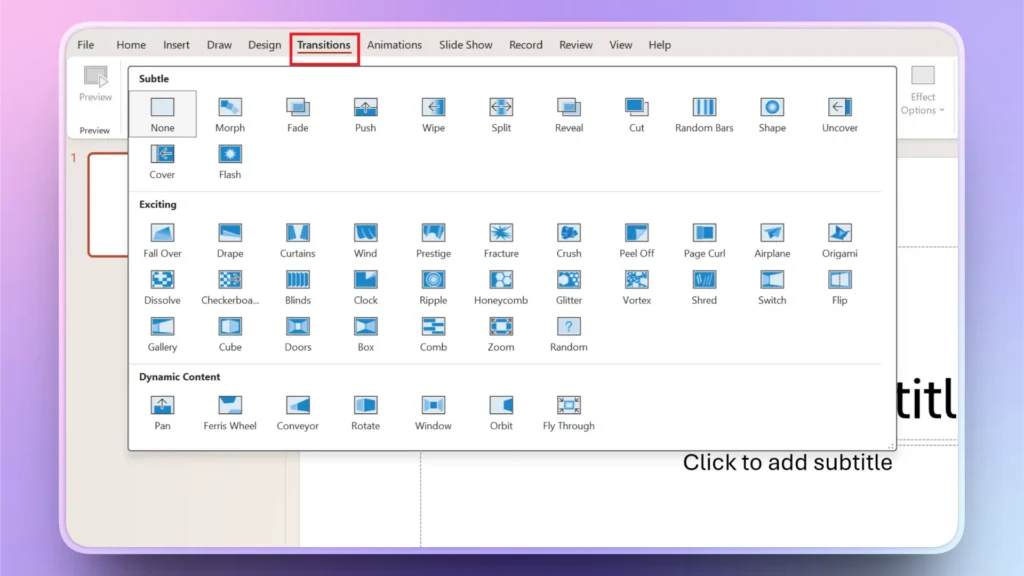
Paso 1: ve a la pestaña Transiciones
Abre tu presentación de PowerPoint y ve a la pestaña Transiciones. Ahí encontrarás todas las transiciones que necesitas para tus presentaciones de negocios.
Paso 2: personaliza la transición
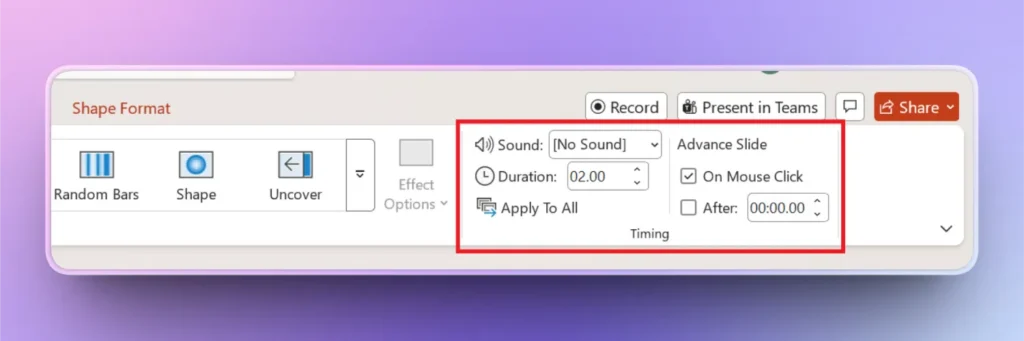
Una vez que hayas seleccionado la transición que quieres para tu presentación de negocios, usa la misma pestaña Transiciones para configurar:
- Sonido
- Duración
- El avance de diapositivas
- Los intervalos generales
¿Cómo dar estilo a las presentaciones de negocios con IA?
Seguir todos estos pasos para añadir transiciones de PowerPoint a las presentaciones de negocios puede parecer demasiado. Para un directivo o cualquier otro profesional, diseñar estas diapositivas es todo un reto.
La IA puede ayudarte a diseñar diapositivas de forma eficaz sin necesidad de grandes conocimientos de diseño. Herramientas de IA como Twistly destacan por ofrecer las mejores funciones de diseño y formato que necesita cualquier presentación de negocios.
¿Qué es Twistly para PowerPoint?
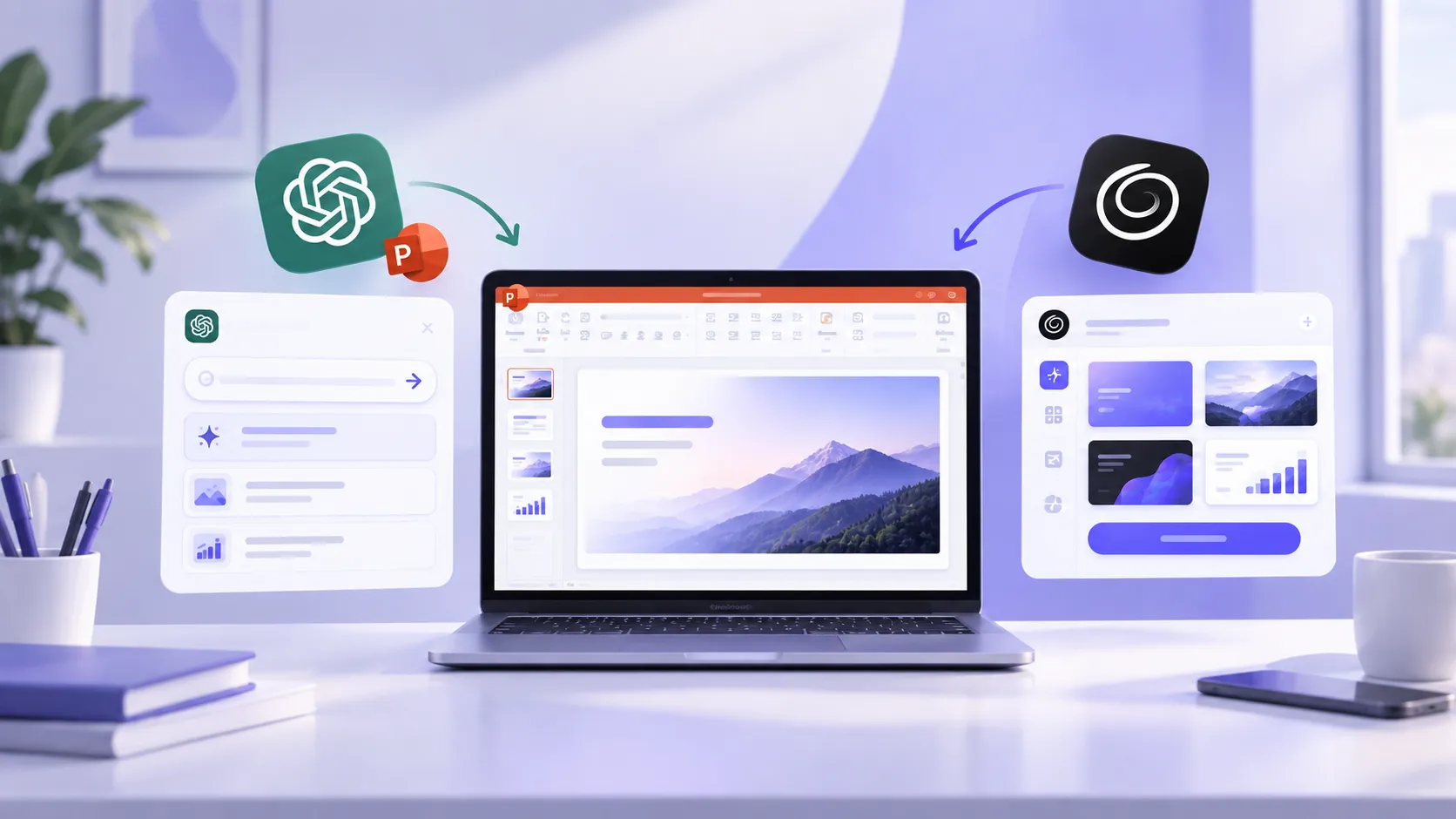
Twistly para PowerPoint es un complemento de IA que funciona dentro de PowerPoint e integra funciones similares a ChatGPT para presentaciones. ¿Qué significa esto para un usuario normal? Con Twistly puedes:
- Crear una presentación completa desde cero a partir de un tema, un texto o un documento
- Añadir nuevas diapositivas a tu presentación u optimizar las existentes
- Editar, mejorar, revisar y optimizar el contenido de las diapositivas de PowerPoint
- Generar notas del orador con IA en cuestión de segundos
- Añadir imágenes generadas con IA a tus diapositivas u obtener imágenes de bancos de imágenes gratuitos
Crear PowerPoint
Diapositivas con IA
Cree presentaciones basadas en IA a partir de
cualquier mensaje, documento o vídeo


Dar estilo a las presentaciones de negocios con Twistly
Tienes una presentación de negocios, pero quieres aportarle más valor y visualización de datos. Twistly ofrece funciones de IA sencillas que convierten cualquier dato en elementos visuales interactivos, gráficos, diagramas o similares.
Usar Twistly para presentaciones de negocios es fácil. Solo tienes que seguir estos sencillos pasos para que tus presentaciones de negocios sean aún mejores.
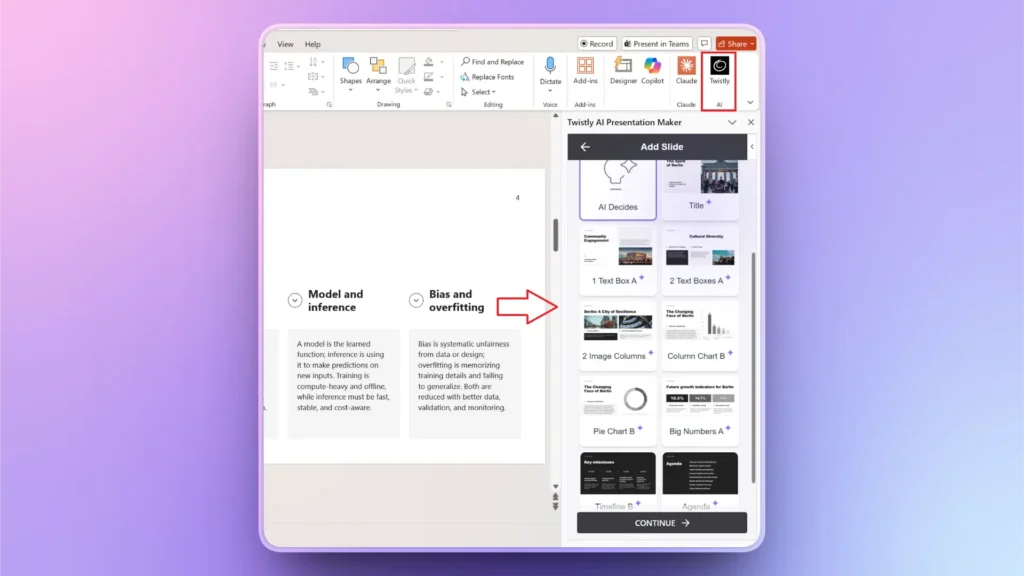
- Abre la presentación de PowerPoint e inicia el complemento Twistly
- Haz clic en Edit slides >> Add Slide >> y elige el diseño de diapositiva que quieras usar
- Proporciona la información o los datos que quieras usar en la diapositiva
- Espera unos segundos y tu diapositiva estará lista
¿Cómo conseguir Twistly gratis?
Si eres un usuario nuevo y quieres probar Twistly gratis, usa el enlace de abajo para conseguir tu versión de prueba gratuita. La prueba te permite experimentar en tiempo real un ChatGPT personalizado para PowerPoint.
Una vez que hayas comprobado el verdadero potencial del mejor creador de presentaciones con IA para PowerPoint, no volverás a las presentaciones convencionales. Pruébalo y disfruta de presentaciones de negocios al instante que convencen y atraen.
Crear diapositivas de PowerPoint con IA
Crea presentaciones basadas en IA a partir de cualquier mensaje, documento o vídeo

Conclusión
Las mejores transiciones de PowerPoint para presentaciones de negocios son Desvanecer, Transformación, Barrido y otros efectos visuales discretos. Asegúrate de que los efectos visuales o transiciones que elijas no llamen demasiado la atención ni rompan el ritmo de la presentación.
Las mejores transiciones de PowerPoint para presentaciones de negocios no son las más llamativas, sino las más sutiles y con un propósito claro.
Si los efectos visuales, los diseños atractivos y las plantillas interactivas no son lo tuyo, descarga Twistly y crea presentaciones con IA para cualquier proyecto o evento.







Empieza a hacer presentaciones con IA en segundos
Acceso instantáneo
Empieza a explorar inmediatamente todas las funciones de Twistly
Sin compromisos
No necesitas tarjeta de crédito y puedes cancelar cuando quieras
Asistencia dedicada
Nuestro equipo te ayudará en cada paso durante tu periodo de prueba