


Empezar una nueva presentación desde cero puede parecer aterrador. Llenar la diapositiva vacía con imágenes y contenidos atractivos no es fácil. Una vez que tengas la idea y el contenido para la presentación, el siguiente reto es conseguir ideas de diseño para la presentación. Una vez añadidas las imágenes, el siguiente paso es organizar las imágenes, formas, tablas y otros elementos.
Mirar la diapositiva en blanco no va a resolver el problema. Tendrás que empezar con una plantilla para acelerar el proceso. La plantilla de PowerPoint adecuada es una parte importante de una presentación profesional. Existen recursos en línea y bibliotecas que puede explorar para obtener ideas de diseño para PPT.
Importancia de un diseño profesional para la presentación
El diseño de una PPT no consiste sólo en fotos y texto; hay otros elementos que influyen en el interés de los espectadores. ¿Qué tipo de fuente se utiliza en los títulos y dónde va el botón de llamada a la acción en la diapositiva? ¿Qué tipo de tablas se utilizan para mostrar los datos? Hay muchos aspectos similares que deben tenerse en cuenta para crear una presentación profesional.
PowerPoint tiene una función o herramienta incorporada que puede ayudarle a generar ideas de diseño para las diapositivas. Esta herramienta suele analizar una diapositiva existente y generar unas cuantas ideas para optimizarla.
Si necesitas crear una presentación completa desde cero, tenemos una herramienta increíble que puede hacerlo por ti. Hablaremos de la AI Presentation Maker en las próximas secciones. Por ahora, veamos la Herramienta de diseño en PowerPoint.
Diseñe atractivas diapositivas de PowerPoint con IA
Crea presentaciones basadas en IA a partir de cualquier mensaje, documento o vídeo

Herramienta de diseño en PowerPoint
La herramienta Diseñador sugiere posibles formas de optimizar las diapositivas con distintos tipos de letra, esquemas de color, elementos visuales y formato. La herramienta funciona sólo para presentaciones existentes, y la diapositiva debe tener algún contenido y elementos para que funcione. No todas las diapositivas recibirán sugerencias con esta herramienta.
Esta es una herramienta decente si necesitas algunas ideas adicionales para dar estilo a tu PPT, pero no todos los usuarios de PowerPoint tienen acceso a ella. Solo los suscriptores de Office 365 pueden acceder a ella. Si utiliza la versión en línea o web de PowerPoint, es posible que pueda utilizar la herramienta Diseñador para determinadas diapositivas.
Ventajas de la herramienta Designer
No todos los usuarios necesitan esta herramienta adicional, ya que existen alternativas de IA mejores y más eficientes, pero he aquí algunas razones por las que podría considerar el uso de la herramienta Designer para las presentaciones de PowerPoint.
- Sugerencias automáticas de diseño basadas en el texto y los datos disponibles
- Aplique nuevas posibilidades de diseño sin mucho esfuerzo
- Añade gráficos de datos, tablas y otros elementos para hacer tus diapositivas más interesantes
- Nuevos formatos y disposiciones de los datos para las presentaciones
Sin embargo, debes tener algunos datos en las diapositivas para que la herramienta Diseñador funcione. Si no ha probado esta herramienta, utilícela para obtener ideas únicas para dar estilo a sus presentaciones.
¿Cómo utilizar la herramienta de diseño?
Si estás suscrito a Office 365, verás el icono de la herramienta Diseñador en la pestaña Inicio, junto al botón Complementos. Navega hasta la diapositiva que quieras rediseñar con la herramienta.
Haz clic en el icono de la herramienta Diseñador para ver posibles ideas de diseño para la diapositiva en el panel derecho específico. Previsualiza las diferentes ideas y haz clic en la que mejor se adapte a tu presentación. Ese diseño se aplicará a la diapositiva al instante.
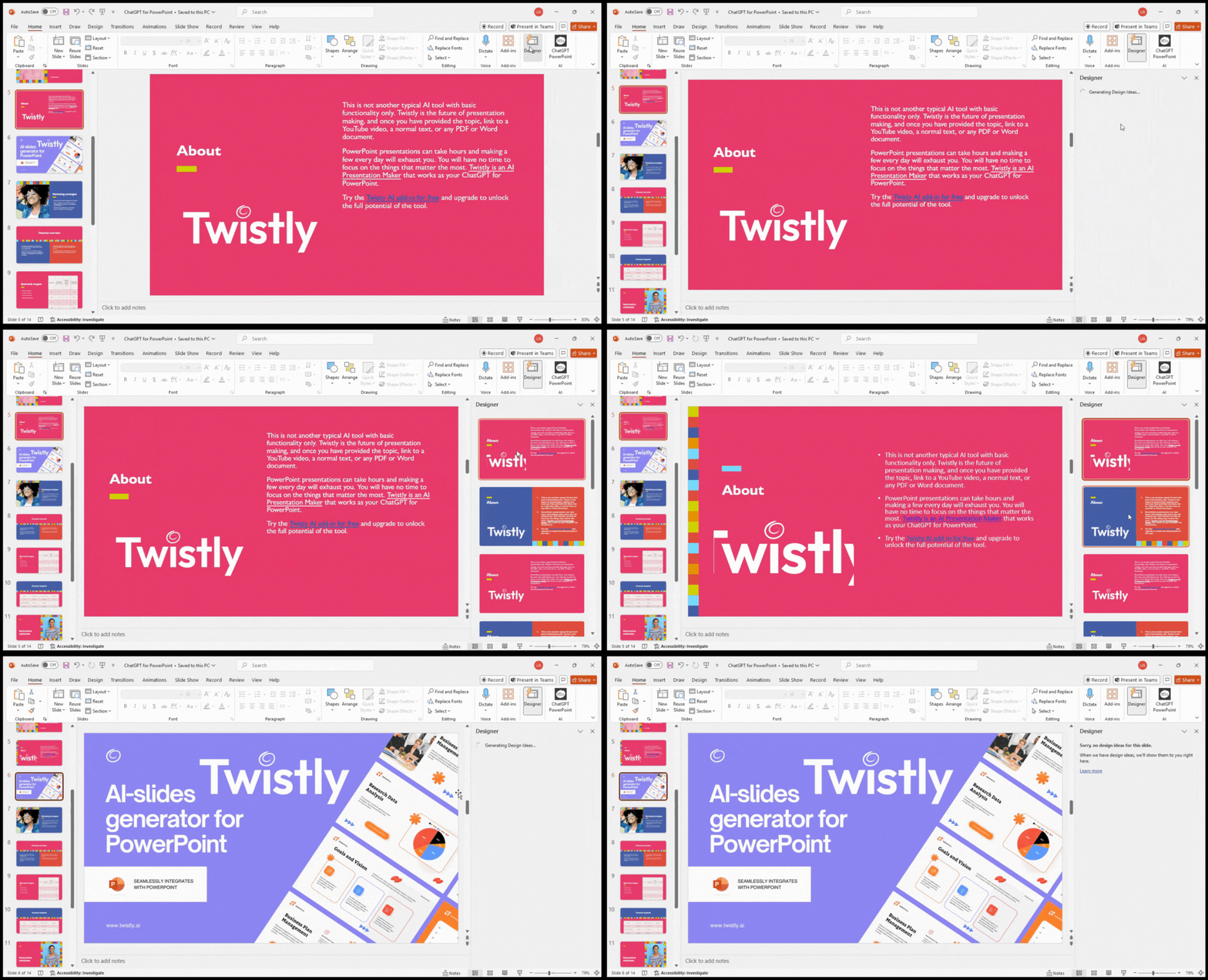
Cuando haces clic en el icono del Diseñador, éste analiza las diapositivas y te ofrece posibles sugerencias que puedes aplicar al instante a la presentación. Si pruebas la herramienta con una diapositiva que tenga poco contenido o una sola imagen, verás el error que se muestra en el medio anterior.
A veces, la herramienta Diseñador no sugiere diapositivas a pesar del contenido y las imágenes. Esta herramienta es sólo para darle algunas ideas básicas, y no se puede confiar totalmente en el Diseñador.
¿Cómo diseñar diapositivas con IA?
Aquí viene la parte más emocionante de este artículo: utilizar la IA para presentaciones. Necesitas un complemento para integrar la IA en PowerPoint, y Twistly es tu mejor opción para realizar presentaciones profesionales. Este complemento para hacer presentaciones con IA funciona igual que ChatGPT para PowerPoint.
Cuando el usuario introduce la indicación o el tema, Twistly crea presentaciones profesionales desde cero. Desde escribir el contenido hasta añadir imágenes y sugerir las mejores plantillas de PowerPoint AI, Twistly es mucho mejor y más avanzado que la herramienta Designer.
Crear PowerPoint
Diapositivas con IA
Cree presentaciones basadas en IA a partir de
cualquier mensaje, documento o vídeo


Plantillas Twistly y diseños AI
Tienes la diapositiva de presentación en blanco, y aquí te explicamos cómo crear una presentación profesional desde cero con Twistly:
- Inicie Twistly, proporcione el tema, el texto, el documento o el enlace a un vídeo de YouTube
- Revisar el esquema generado por la IA
- Seleccione la plantilla de la diapositiva
- Su presentación profesional estará lista en unos instantes, será totalmente personalizable y editable.
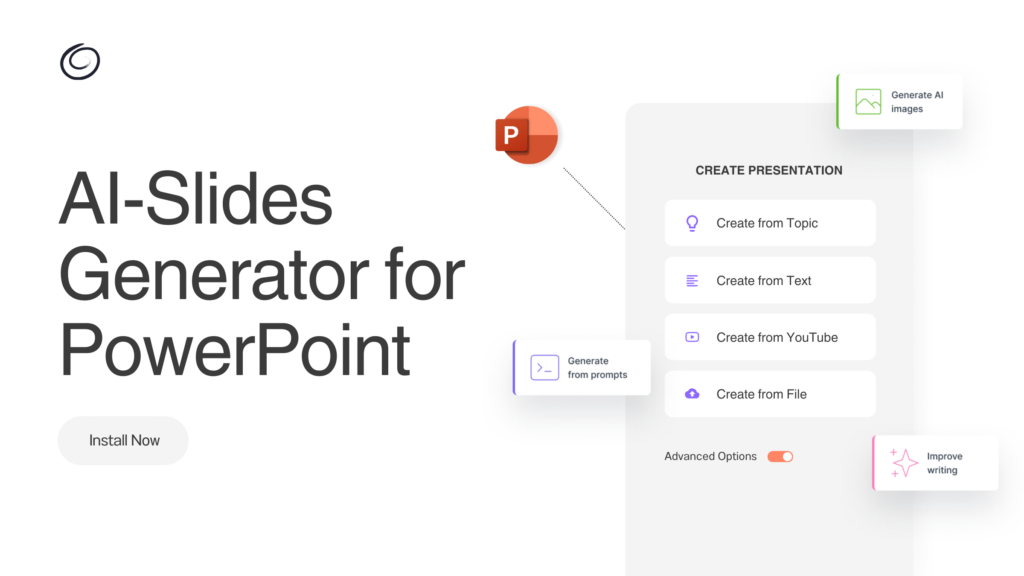
Como usuario, sólo tienes que proporcionar el tema y seleccionar la plantilla. Twistly gestiona y diseña automáticamente todo lo demás. Es una herramienta perfecta para estudiantes, vendedores, instructores, empleados y usuarios normales.
Consigue Twistly gratis ahora y prueba sus increíbles funciones y opciones durante un tiempo limitado. Una vez que estés satisfecho con lo que te ofrece ChatGPT para PowerPoint, actualiza a la versión Premium para desbloquear todo el potencial de la herramienta.
Veredicto final
La herramienta Designer o Twistly es el mejor recurso para obtener ideas de diseño para presentaciones. Twistly es un completo creador de presentaciones con IA, mientras que el Diseñador solo ofrece sugerencias para diapositivas concretas basadas en los datos y el texto disponibles.
Preguntas más frecuentes












Empieza a hacer presentaciones con IA en segundos
Acceso instantáneo
Empieza a explorar inmediatamente todas las funciones de Twistly
Sin compromisos
No necesita tarjeta de crédito y puede cancelar en cualquier momento
Asistencia dedicada
Nuestro equipo está aquí para ayudarle en cada paso del camino durante su juicio.