


La presentación optimizada y creativa de información y datos importantes es vital en la era digital. Los usuarios y espectadores son bombardeados con diferentes datos, y usted quiere que recuerden los más importantes. Una forma de resaltar los datos importantes es crear una nube de palabras en PowerPoint.
Los datos escuetos pueden no motivar lo suficiente a su público para actuar o tomar decisiones. La información llamativa y fácil de procesar ayuda a tomar decisiones rápidas. Una nube de palabras puede tener los términos más importantes o que se utilizan con demasiada frecuencia en tu trabajo o presentación.
Nube de palabras en PowerPoint
Para algunos usuarios, el término “nube de palabras” puede ser un término nuevo y complejo, pero es probable que usted ya haya visto alguna. ¿Sabes qué es una nube de palabras? ¿Cómo se crea una para la diapositiva de una presentación? Empecemos por el concepto básico de nube de palabras.
¿Qué es una nube de palabras?
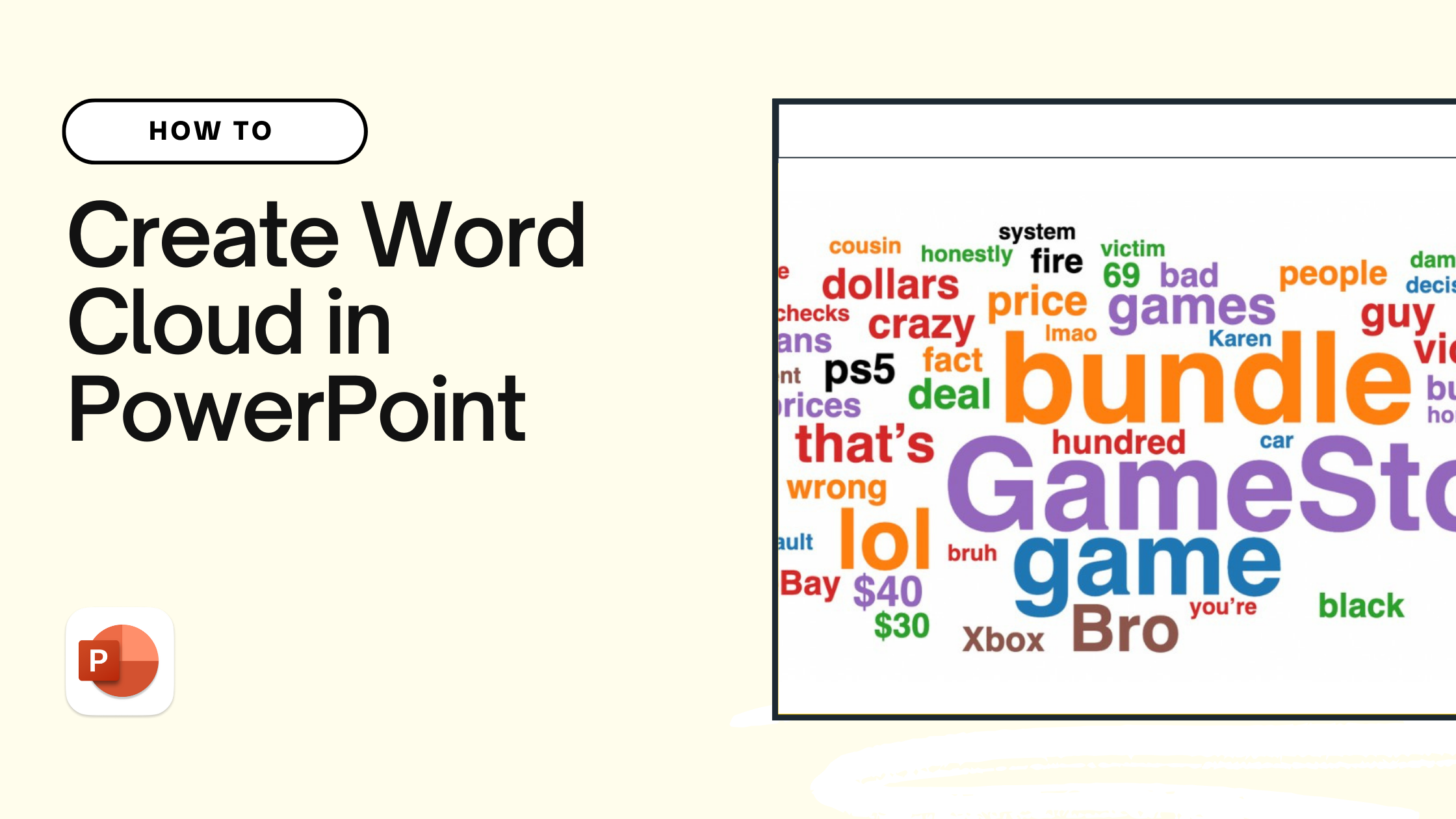
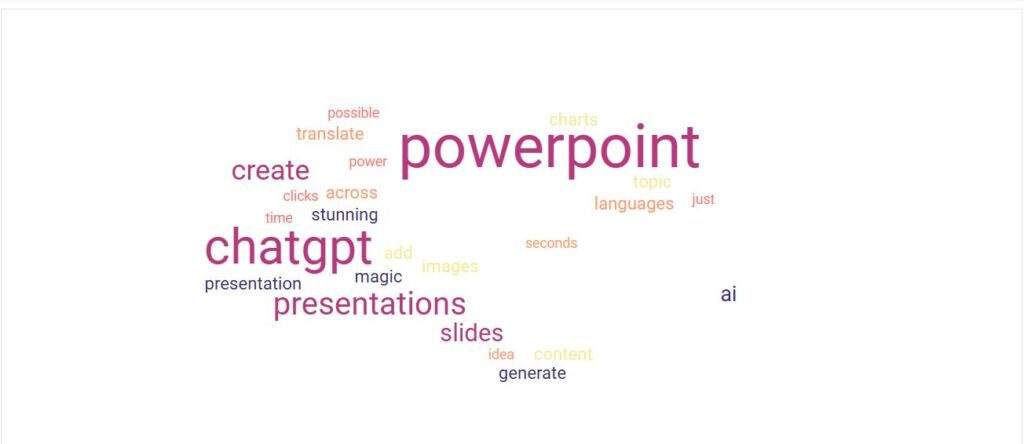
Nube de Tah o nube de palabras es lo mismo. Una nube de palabras visualiza las palabras o palabras clave más importantes de un texto o artículo. Las palabras más utilizadas aparecen en negrita y en grande, mientras que las menos utilizadas aparecen en pequeño. Este es el aspecto que puede tener una nube de palabras.

Existen herramientas en línea y generadores de nubes de palabras en los que los usuarios introducen sus palabras clave más frecuentes y la herramienta crea una imagen atractiva basada en la frecuencia de las palabras.
Crear una nube de palabras en PowerPoint
Es posible que hayas visto increíbles efectos visuales y nubes de palabras en presentaciones profesionales. Todo lo que se muestra en las diapositivas no se diseña necesariamente sólo en PowerPoint. Algunos presentadores utilizan herramientas de edición en línea, mientras que a otros les gustan los complementos proporcionados para PowerPoint.
Actualmente, no existe una forma sencilla de crear una nube de palabras en PowerPoint utilizando las herramientas o funciones disponibles. Alguien podría encontrar una forma creativa de manipular un cuadro de texto para crear una nube de etiquetas, pero no es fácil para todo el mundo. Ahora, veremos las dos formas más sencillas de crear una nube de palabras en PowerPoint.
Método 1: Utilizar un generador de nubes de palabras en línea
Una de las formas más sencillas de crear una nube de palabras para una diapositiva de presentación es utilizar una aplicación gratuita y generador fiable de nubes de palabras en línea. Diferentes generadores requieren diferentes entradas.
Algunas sólo permiten introducir las palabras clave, mientras que otras permiten pegar el texto completo. A continuación, la herramienta detecta automáticamente las palabras más utilizadas. Sigue estos pasos para crear una nube de palabras con un generador online.
Primer paso: Vaya a un sitio generador de nubes de palabras en línea e introduzca sólo el texto o las palabras clave. También puedes hacer los cambios que desees en la nube de palabras, como cambiar el color, el estilo de fuente o las palabras resaltadas.
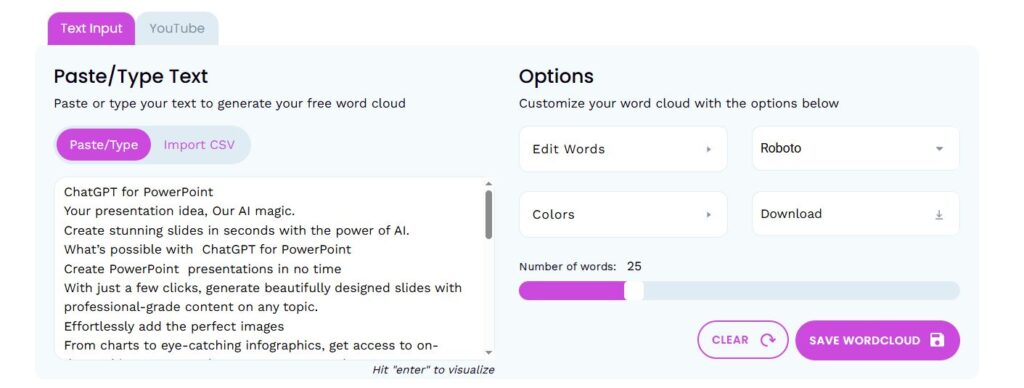
Segundo paso: Revise la nube de palabras generada y modifique el fondo o los colores del texto. Si todo está bien, descargue la imagen en el formato deseado.
Tercer paso: Abra su presentación de PowerPoint y seleccione la diapositiva en la que desea insertar la nube de palabras. Si conoce how to insert an animated GIF in PowerPoint, También puede arrastrar y soltar la imagen en la diapositiva.
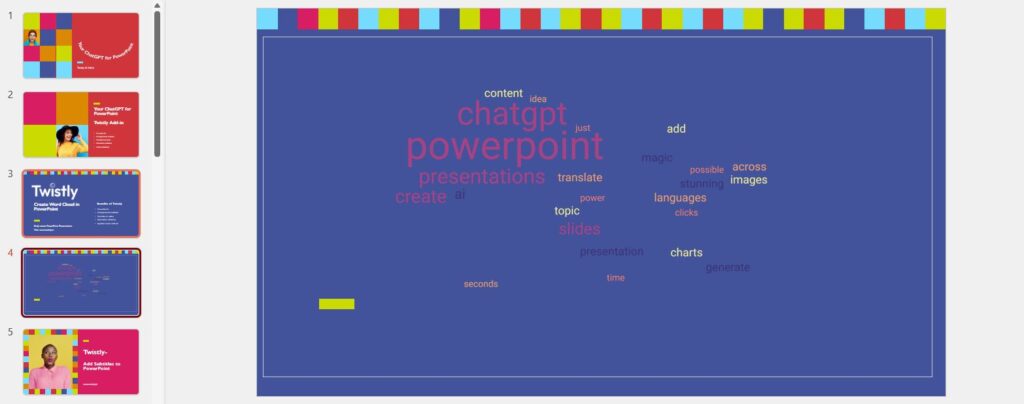
Esta nube de palabras es una imagen, y puedes aplicar todos los cambios y ajustes disponibles para las imágenes. Manipula y edita la imagen según el tema de la plantilla.
Método 2: Utilizar el complemento de PowerPoint
Hay diferentes complementos disponibles para PowerPoint que te hacen la vida mucho más fácil. Ya sabes cómo utilizar un complemento personalizado ChatGPT para PowerPoint, y también se puede instalar un complemento similar para crear una nube de palabras. Aquí tienes los sencillos pasos para hacer una nube de palabras con el complemento de PowerPoint.
Primer paso: Open your new or existing presentation and go to the Add-ins section from the Home tab. Click the button and enter “Word Cloud” in the search bar. Different add-ins will appear; install the desired one.
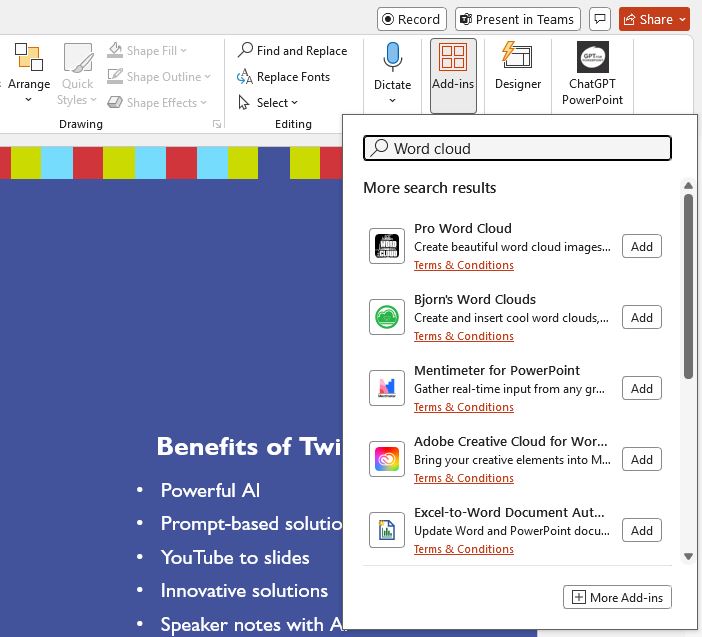
Segundo paso: Instale el complemento, utilice la interfaz del complemento para introducir sus datos y, a continuación, cree una nube de palabras visualmente atractiva para sus diapositivas de presentación.
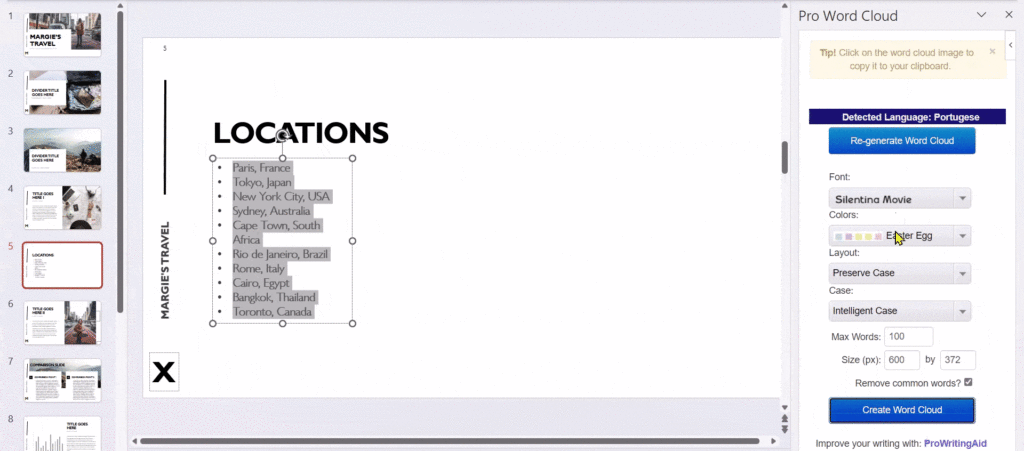
Este método ofrece menos flexibilidad, ya que las herramientas en línea utilizan la IA para producir resultados mejores y más atractivos. Pero algunos complementos pueden dejarte boquiabierto con sus potentes funciones y avanzadas capacidades de IA, y Twistly es uno de los complementos para presentaciones de PowerPoint más fiables.
El mejor complemento para presentaciones de PowerPoint
Ya que hablamos de complementos para PowerPoint, ¿cómo no mencionar su ChatGPT para PowerPoint? ¿Te gustaría integrar el poder de ChatGPT en tus presentaciones de PowerPoint? Si la respuesta es sí, necesitas descargar el complemento Twistly para PowerPoint.

Twistly is trusted by thousands of users from all over the world and across different disciplines. From students to marketers and instructors, everyone benefits from our AI add-in for making awesome presentations.
¿Qué puede hacer Twistly?
En palabras sencillas, Twistly puede hacer todo lo que hace un creador de presentaciones profesional. Desde escribir el contenido de las diapositivas hasta añadir imágenes y dar estilo a las diapositivas, Twistly tiene un montón de funciones que lo convierten en tu asistente personal para hacer presentaciones profesionales.
Puede try the Twistly web-app for free por un tiempo limitado y luego actualice a la versión Premium completa cuando esté satisfecho. Hay algunas características de gran alcance que usted no encontrará en ningún otro lugar.
Crear PowerPoint
Diapositivas con IA
Cree presentaciones basadas en IA a partir de
cualquier mensaje, documento o vídeo


Conclusión
La forma más sencilla de crear una nube de palabras en PowerPoint es utilizar un generador o complemento de nubes de palabras en línea. Recomendamos encarecidamente instalar sólo complementos de confianza para cualquier software. Si quieres liberar todo el potencial de la IA para PowerPoint, prueba Twistly hoy mismo.
Preguntas más frecuentes












Empieza a hacer presentaciones con IA en segundos
Acceso instantáneo
Empieza a explorar inmediatamente todas las funciones de Twistly
Sin compromisos
No necesitas tarjeta de crédito y puedes cancelar cuando quieras
Asistencia dedicada
Nuestro equipo te ayudará en cada paso durante tu periodo de prueba