


Marcadores de posición en PowerPoint: qué son y cómo usarlos
Last updated
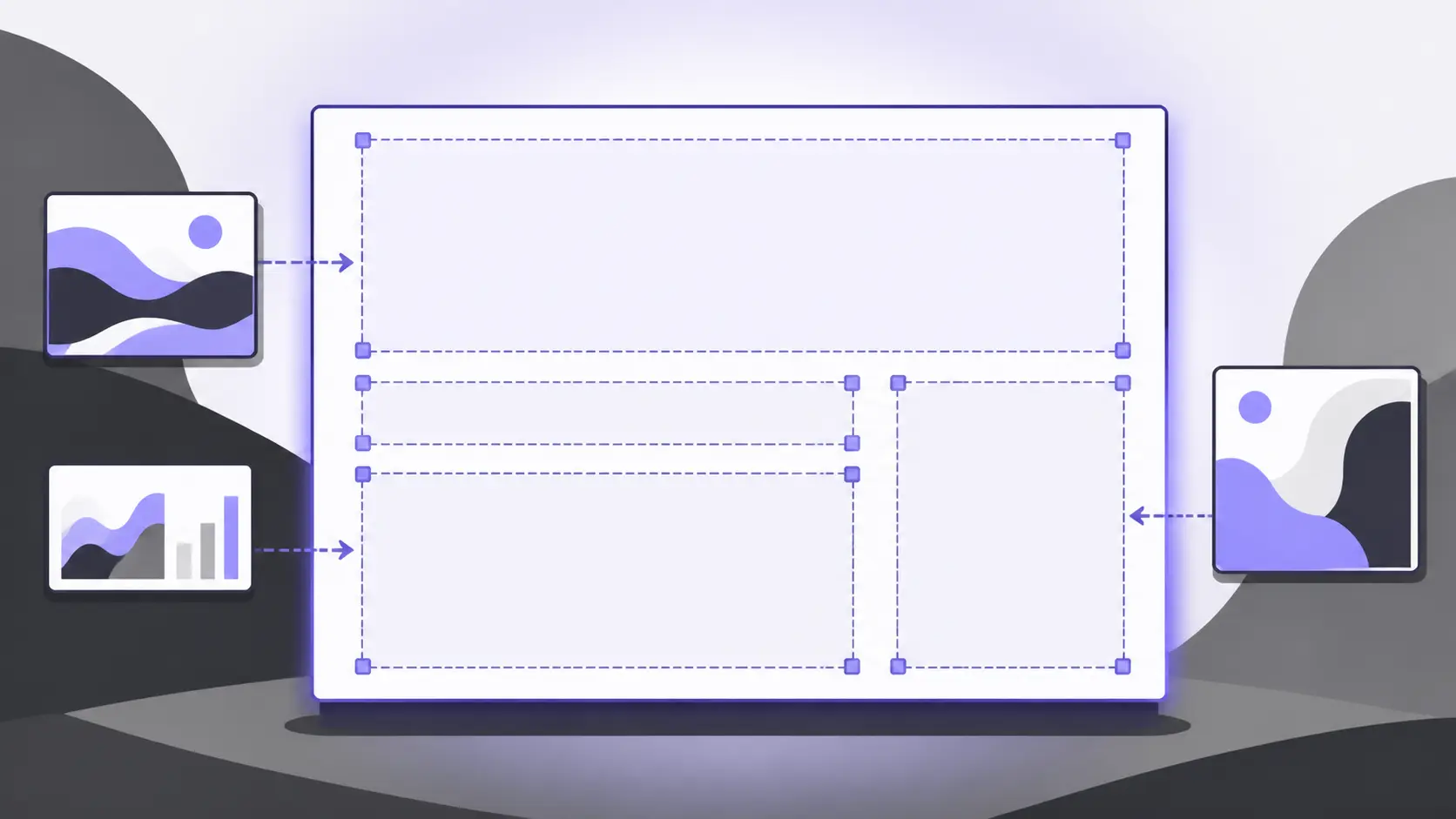
Un marcador de posición en PowerPoint es un contenedor con formato predefinido en una diapositiva donde puedes añadir texto, imágenes, gráficos, tablas y otro contenido. Para añadir un marcador de posición personalizado, ve a Vista → Patrón de diapositivas → Insertar marcador de posición, elige el tipo y dibújalo en la diapositiva.
La mayoría de los usuarios tratan los cuadros de texto y los marcadores de posición como si fueran lo mismo, pero no lo son. La diferencia afecta a la coherencia del formato, a la visibilidad en la Vista Esquema, a la accesibilidad y a si tu contenido sobrevive a un cambio de diseño.
¿Qué es un marcador de posición en PowerPoint?
Un marcador de posición es un contenedor integrado en un diseño de diapositiva, no un elemento que se coloca manualmente en una sola diapositiva. Hereda las reglas de fuente, tamaño, color y posición del patrón de diapositivas, de modo que todas las diapositivas que usan el mismo diseño siguen automáticamente la misma estructura. Cuando insertas contenido en un marcador de posición (por ejemplo, al soltar una imagen en un marcador de posición de imagen), PowerPoint da formato, recorta y redimensiona ese contenido para que se ajuste al contenedor sin ajustes manuales. Los marcadores de posición se definen y gestionan desde el patrón de diapositivas (Vista → Patrón de diapositivas), que actúa como plano de diseño central de toda la presentación. Cualquier cambio que hagas en un marcador de posición del patrón de diapositivas se aplica a todas las diapositivas que usan ese diseño.
Marcador de posición vs. cuadro de texto: las diferencias reales
Muchos usuarios insertan cuadros de texto cuando deberían usar marcadores de posición. Ambos pueden contener texto, pero se comportan de forma muy distinta en cuatro aspectos importantes.
Conexión con el diseño. Un cuadro de texto es un elemento manual que añades desde Insertar → Cuadro de texto. Solo existe en la diapositiva donde lo colocaste y no tiene ninguna conexión con el diseño de la diapositiva. Un marcador de posición forma parte del propio diseño: hereda el formato del patrón de diapositivas y, cuando actualizas el patrón, todos los marcadores de posición de todas las diapositivas correspondientes se actualizan automáticamente. Los cuadros de texto no cambian.
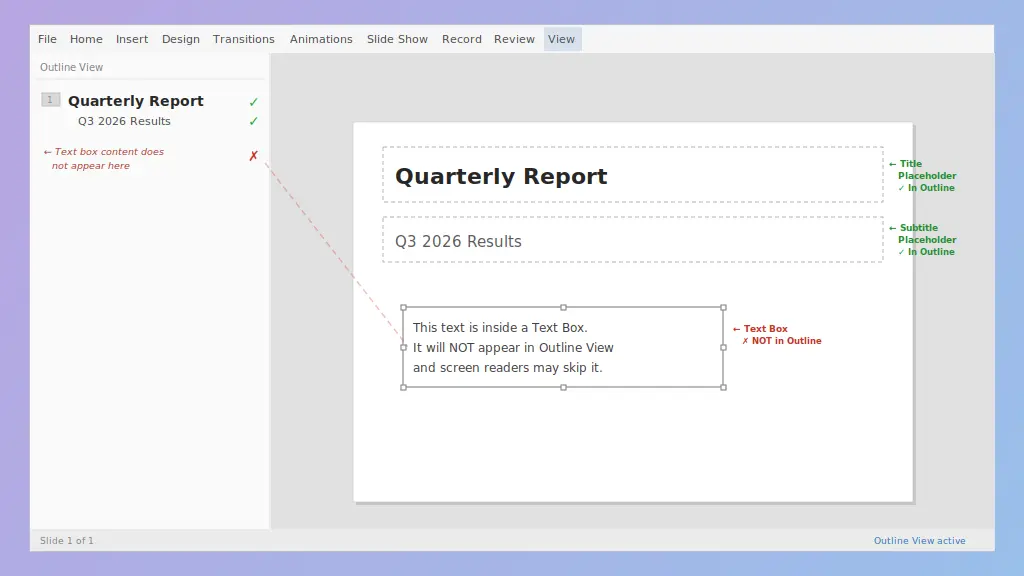
Visibilidad en la Vista Esquema. Esta es la diferencia que la mayoría de los tutoriales pasan por alto. El texto de los marcadores de posición aparece en la Vista Esquema (Vista → Vista Esquema); el texto de los cuadros de texto no. Si exportas la presentación como esquema, la revisas en la Vista Esquema o usas cualquier herramienta que lea la estructura de la presentación, los cuadros de texto son invisibles. Solo el contenido de los marcadores de posición forma parte del esquema estructural de la presentación.
Accesibilidad y orden de lectura. Los lectores de pantalla procesan los marcadores de posición en el orden que define el diseño de la diapositiva, una secuencia predecible y controlada por el diseñador. Los cuadros de texto se leen en el orden en que se crearon (orden z), que a menudo es incorrecto y resulta confuso para los usuarios de lectores de pantalla. En las presentaciones que deben cumplir estándares de accesibilidad (en entornos corporativos, educativos o de la administración pública), los marcadores de posición no son opcionales.
Tipos de contenido. Los marcadores de posición admiten varios tipos de contenido: texto, imágenes, gráficos, tablas, SmartArt y vídeo. Un cuadro de texto solo contiene texto.
Cuándo usar cada uno: Usa marcadores de posición para cualquier contenido que deba seguir un diseño coherente en todas las diapositivas: títulos, texto principal, imágenes y gráficos. Usa cuadros de texto solo para anotaciones, etiquetas o llamadas puntuales que queden intencionadamente fuera de la estructura del diseño.
Tipos de marcadores de posición en PowerPoint
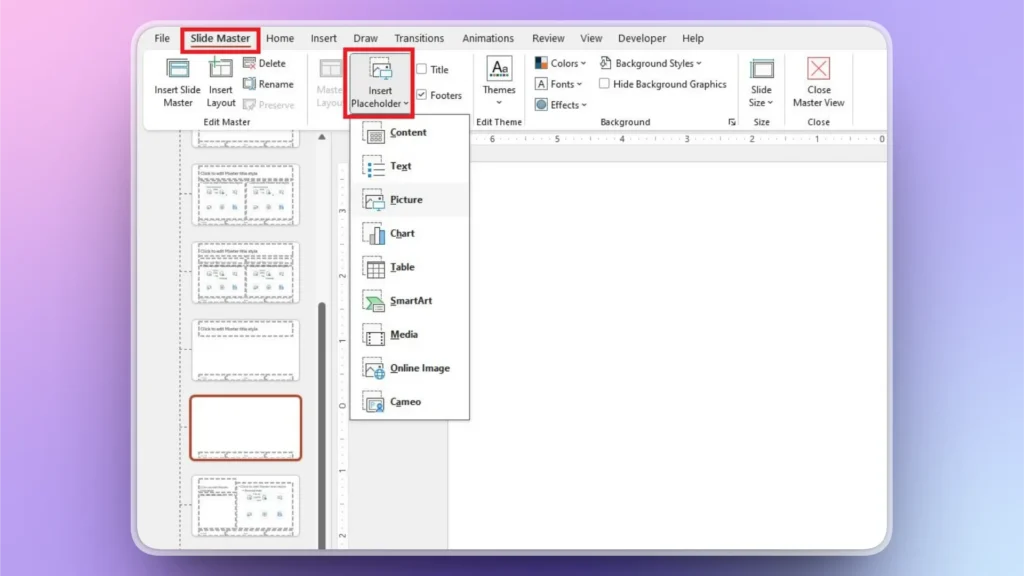
PowerPoint ofrece ocho tipos de marcadores de posición a través del menú Insertar marcador de posición en la vista Patrón de diapositivas. Cada uno está pensado para un tipo de contenido concreto.
| Marcador de posición | Descripción | Cuándo usarlo |
| Título | Contiene el encabezado de la diapositiva. Aparece en casi todos los diseños integrados, excepto En blanco. | Úsalo para los encabezados que deban aparecer en la Vista Esquema. Solo se permite un marcador de posición de título por diseño. |
| Contenido | El tipo más versátil. Admite texto, imágenes, gráficos, SmartArt, tablas y vídeo mediante botones de iconos. | La opción predeterminada cuando no sabes qué tipo elegir o cuando la diapositiva puede contener distintos tipos de contenido. |
| Texto | Solo contiene texto. No muestra los iconos de tipo de contenido. | Úsalo para limitar una zona solo a texto: evita que los colaboradores inserten imágenes o gráficos en ese espacio. |
| Fotografía | Solo admite imágenes. Recorta y redimensiona automáticamente para rellenar el contenedor (modo Rellenar, no Ajustar). | Úsalo para zonas de imagen de tamaño fijo. Nota: el recorte en modo Rellenar puede cortar los bordes. Si es necesario, ajústalo manualmente después de insertarla. |
| Gráfico | Abre el editor de gráficos al hacer clic. | Úsalo en diseños basados en datos en los que el gráfico deba poder editarse y estar vinculado a un origen de datos. |
| Cuadro | Inserta una tabla con el número de filas y columnas que indiques. | Úsalo cuando el diseño requiera una tabla con una posición y un tamaño fijos. |
| Multimedia | Contiene vídeo, audio y otros archivos multimedia. | Úsalo para vídeo o audio con un tamaño uniforme en todas las diapositivas. |
| Imagen en línea | Abre un cuadro de diálogo de búsqueda de fotos de stock e imágenes en línea. | Úsalo cuando quieras un buscador de fotos de stock integrado en lugar de un selector de archivos. |
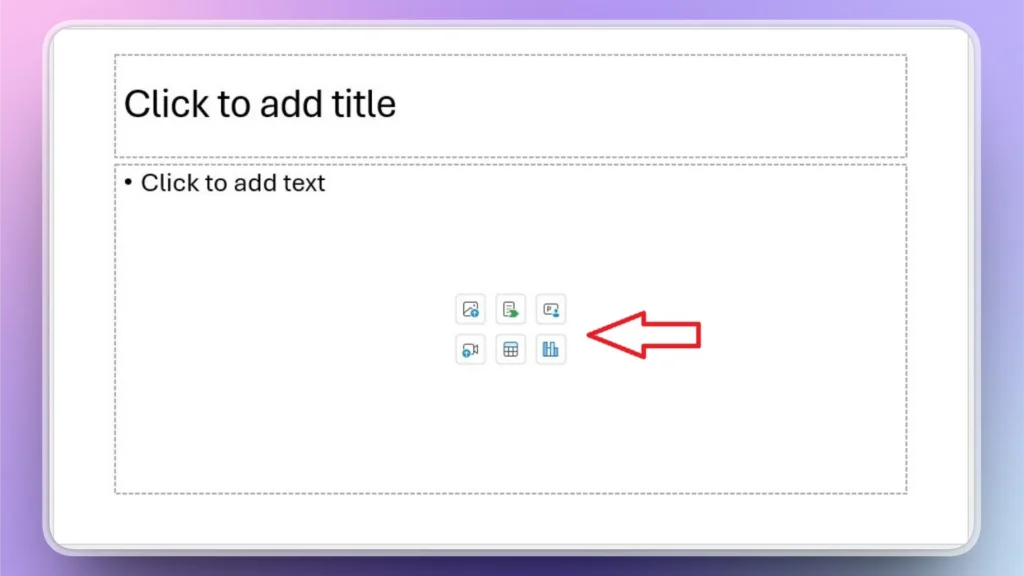
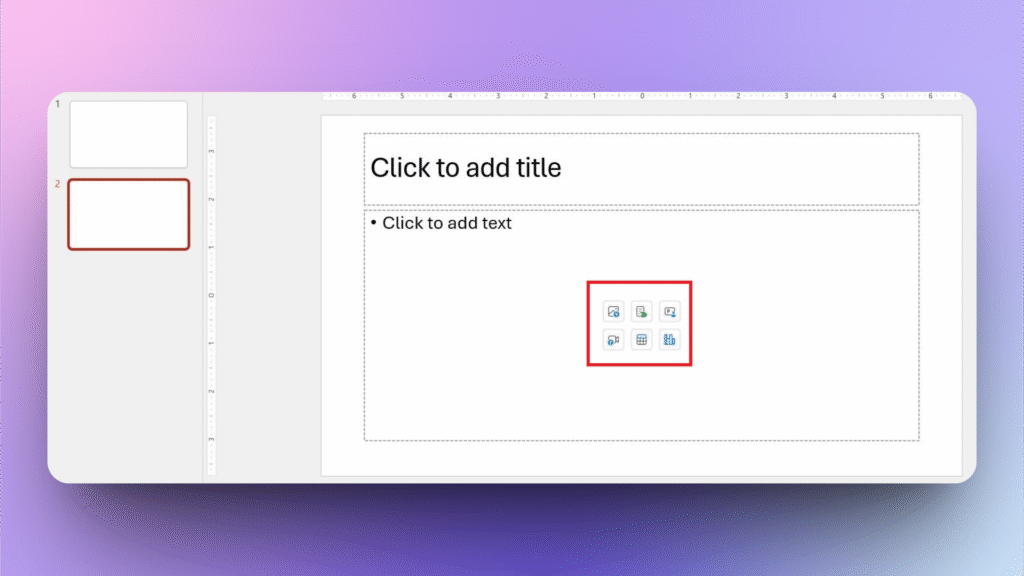
En Contenido es el tipo de marcador de posición más utilizado porque actúa como contenedor universal. Cuando veas un marcador de posición con pequeños iconos de gráfico, tabla, imagen y SmartArt en el centro, se trata de un marcador de posición de contenido.
PowerPoint también incluye marcadores de posición integrados de pie de página, fecha y número de diapositiva. Se gestionan por separado desde Insertar → Encabezado y pie de página y no aparecen en el menú desplegable Insertar marcador de posición, pero forman parte del sistema de diseños y siguen las mismas reglas de herencia del patrón de diapositivas.
Cómo añadir marcadores de posición en PowerPoint
Hay dos formas de añadir marcadores de posición a una diapositiva: usar diseños predefinidos o crear marcadores de posición personalizados desde el patrón de diapositivas.
Usar diseños predefinidos
Todos los temas de PowerPoint incluyen diseños de diapositiva integrados con marcadores de posición ya colocados. Haz clic en el menú desplegable Nueva diapositiva de la pestaña Inicio y PowerPoint mostrará miniaturas de todos los diseños disponibles para tu tema actual; por ejemplo, “Diapositiva de título” tiene un marcador de posición de título y otro de subtítulo, y “Dos objetos” tiene un título y dos marcadores de posición de contenido uno al lado del otro. Haz clic en cualquier diseño para insertarlo. Es la forma más rápida de trabajar con marcadores de posición sin abrir el patrón de diapositivas.

Crear marcadores de posición personalizados en el patrón de diapositivas
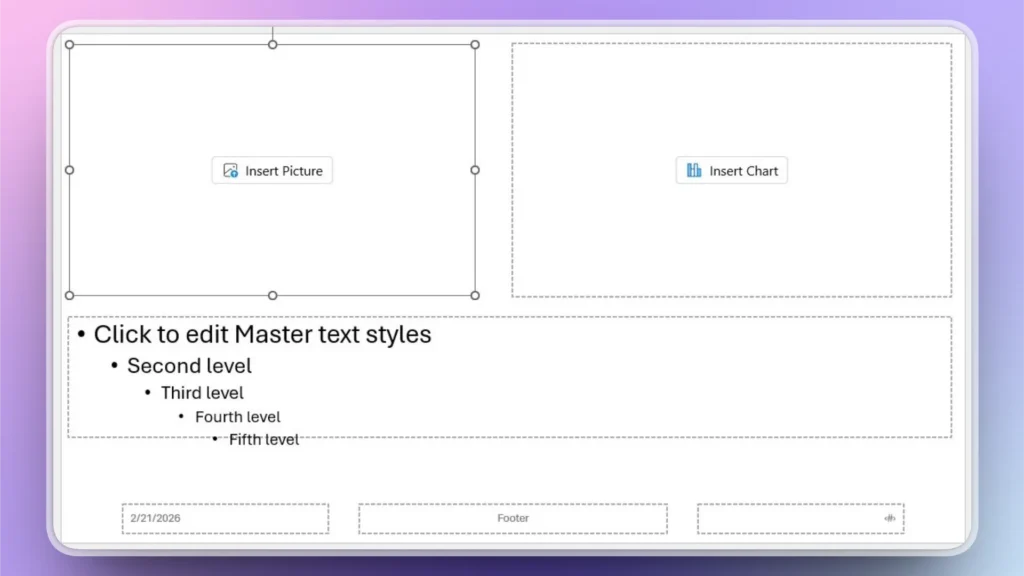
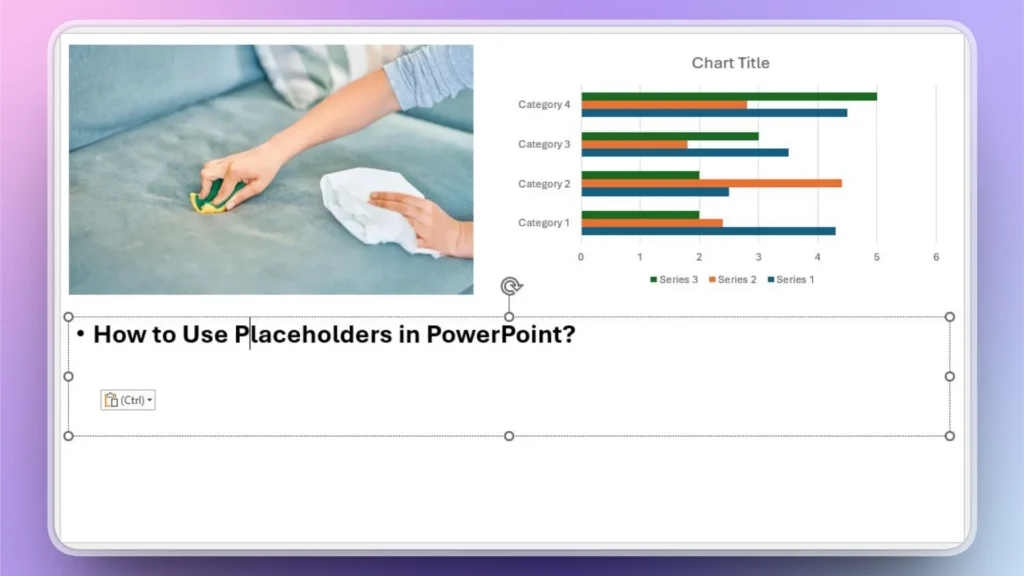
Usa este método cuando necesites un diseño que no existe entre las opciones predeterminadas; por ejemplo, una diapositiva con un título, un marcador de posición de imagen a la izquierda y un marcador de posición de gráfico a la derecha.
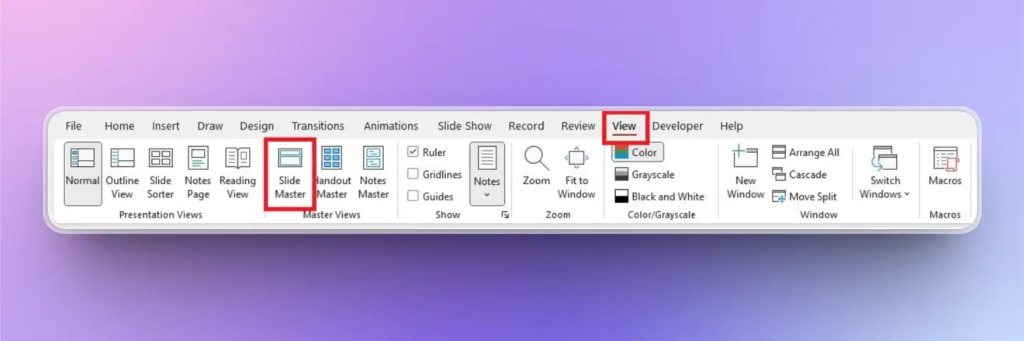
Paso 1. Abre tu presentación, haz clic en la pestaña Ver y haz clic en Patrón de diapositivas. El panel izquierdo muestra el patrón de diapositivas en la parte superior y, debajo, todos los diseños asociados.
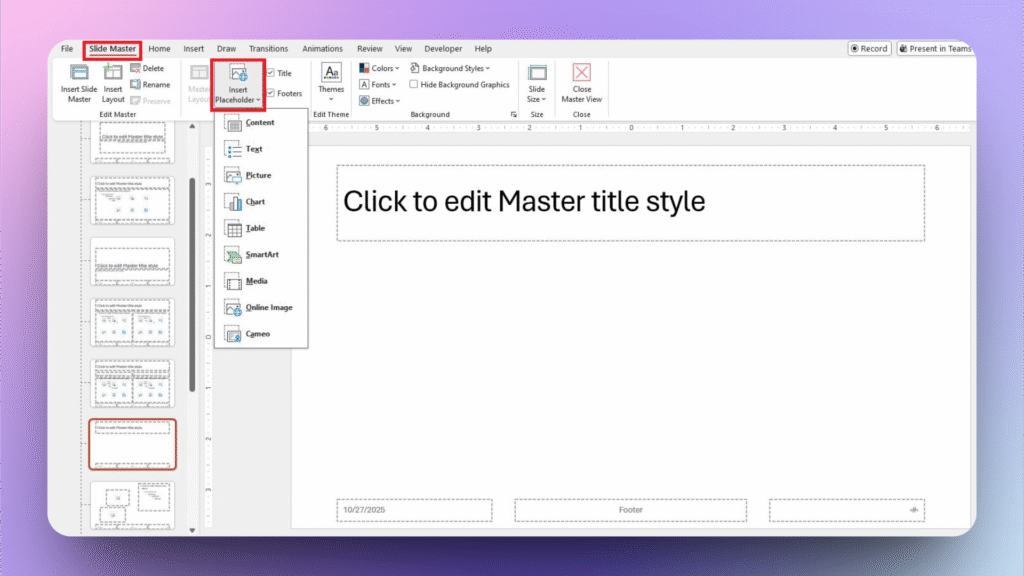
Paso 2. En el panel izquierdo, selecciona el diseño que quieras modificar. Puedes editar un diseño existente o hacer clic con el botón derecho para insertar uno nuevo. Importante: selecciona una diapositiva de diseño (con sangría, debajo del patrón), no el propio patrón de diapositivas; solo puedes insertar marcadores de posición personalizados en las diapositivas de diseño.
Haga clic en Insertar marcador de posición en la pestaña Patrón de diapositivas y elige el tipo: Contenido, Texto, Imagen, Gráfico, Tabla, Multimedia o Imagen en línea.
Paso 3. El cursor se convierte en una cruz: haz clic y arrastra sobre la diapositiva para dibujar el marcador de posición. Cambia su tamaño arrastrando los controladores de las esquinas y muévelo arrastrándolo desde el centro. Puedes añadir varios marcadores de posición de distintos tipos al mismo diseño.
Paso 4. Haga clic en Cerrar Vista maestra en la pestaña Patrón de diapositivas. Ahora, cuando hagas clic en Nueva diapositiva en la pestaña Inicio, tu diseño personalizado aparecerá en la lista de diseños. Selecciónalo y se añadirá a la presentación la diapositiva con tus marcadores de posición personalizados.
Tres limitaciones que la mayoría de los tutoriales pasan por alto
Un solo título por diseño. PowerPoint solo permite un marcador de posición de título por diseño de diapositiva. Puedes añadir tantos marcadores de posición de contenido, texto o imagen como necesites, pero el de título está limitado a uno.
Las diapositivas existentes necesitan volver a aplicar el diseño manualmente. Cuando modificas un diseño en el patrón de diapositivas, las nuevas diapositivas que usan ese diseño recogen los cambios al instante. Sin embargo, es posible que las diapositivas existentes que ya usan el diseño no se actualicen visualmente, sobre todo si has movido o redimensionado elementos manualmente en ellas. Para forzar la actualización: en la Vista Normal, haz clic con el botón derecho en la diapositiva, selecciona Diseñoy vuelve a seleccionar el mismo diseño. También puedes hacer clic en Inicio → Reiniciar para que todo vuelva a las posiciones definidas en el diseño.
Solo en la versión de escritorio. PowerPoint para la Web no permite editar el patrón de diapositivas ni añadir marcadores de posición personalizados. Puedes usar los diseños existentes en la versión web, pero para crear diseños personalizados necesitas la aplicación de escritorio (Windows o Mac).
Cómo editar marcadores de posición en PowerPoint
Toda la edición de marcadores de posición se hace desde el patrón de diapositivas para que los cambios sean coherentes en toda la presentación.
Editar el texto de solicitud
El texto de solicitud predeterminado dice “Haga clic para agregar título” o “Haga clic para agregar texto.” Puedes sustituirlo por instrucciones personalizadas que indiquen a tus colaboradores exactamente qué contenido va en cada marcador de posición.
Ir a Vista → Patrón de diapositivas y ve al diseño que contiene el marcador de posición que quieres editar. Haz clic dentro del marcador de posición para seleccionar el texto de solicitud, borra el texto predeterminado y escribe tu propio texto; por ejemplo, “Inserta aquí el gráfico de ingresos del T3” o “Añade la foto del miembro del equipo.” Cierra el patrón de diapositivas. El texto personalizado aparecerá siempre que alguien use ese diseño en la Vista Normal.
Esto es especialmente útil en las plantillas de equipo: en lugar de un genérico “Haga clic para agregar texto,” cada marcador de posición indica al usuario exactamente qué va ahí.
Cambiar el tamaño y la posición
Abre el patrón de diapositivas y selecciona el diseño que contiene el marcador de posición. Para cambiar el tamaño, haz clic en el marcador de posición y arrastra cualquiera de los controladores de tamaño. Para moverlo, haz clic en el borde del marcador de posición (no dentro) y arrástralo a su nueva ubicación. Cierra el patrón de diapositivas: el nuevo tamaño y la nueva posición se aplican a todas las diapositivas que usan este diseño. Se aplica la misma nota de la sección anterior: puede que tengas que volver a aplicar o restablecer el diseño en las diapositivas existentes para que reflejen los cambios.
Añade diapositivas sin configurar marcadores de posición a mano
Si configurar los diseños del patrón de diapositivas te parece excesivo para lo que necesitas, Twistly genera diapositivas completas y con formato a partir de un prompt de texto directamente dentro de PowerPoint, sin configurar marcadores de posición a mano ni navegar por el patrón de diapositivas. Prueba gratuita disponible.
PREGUNTAS FRECUENTES
Abre el patrón de diapositivas (Vista → Patrón de diapositivas), selecciona el diseño, haz clic en el borde del marcador de posición para seleccionarlo y pulsa Borrar. Así se elimina el marcador de posición de todas las diapositivas que usan este diseño. Si quieres quitar un marcador de posición de una sola diapositiva sin afectar al diseño, no es posible: los marcadores de posición son elementos del diseño. En su lugar, deja el marcador de posición vacío o crea un diseño duplicado sin ese marcador de posición y asígnalo a la diapositiva.
Cada diseño de diapositiva define su propio conjunto de marcadores de posición. Cuando cambias una diapositiva a otro diseño, PowerPoint asigna el contenido de los marcadores de posición antiguos a los nuevos según su índice, no según el tipo de contenido ni la posición visual. Si el nuevo diseño tiene menos marcadores de posición, el contenido sin un marcador equivalente puede desplazarse a una posición inesperada u ocultarse detrás de otros elementos. Si el nuevo diseño tiene los marcadores de posición en otro orden, el contenido puede acabar en el contenedor equivocado (por ejemplo, un encabezado en una zona de texto principal). Para recuperarlo, deshaz el cambio de diseño (Ctrl+Z) o mueve manualmente el contenido a los marcadores de posición correctos del nuevo diseño.












Empieza a hacer presentaciones con IA en segundos
Acceso instantáneo
Empieza a explorar inmediatamente todas las funciones de Twistly
Sin compromisos
No necesitas tarjeta de crédito y puedes cancelar cuando quieras
Asistencia dedicada
Nuestro equipo te ayudará en cada paso durante tu periodo de prueba