


Last updated
Actualmente, Napkin AI no permite exportar directamente a PowerPoint. Puedes descargar los elementos visuales en formato PDF y después convertir el PDF en un archivo de PowerPoint.
Para convertir Napkin AI a PowerPoint, primero descarga los elementos visuales en formato PPT y, después, abre ese archivo en PowerPoint o en cualquier otro programa de presentaciones. Recuerda que Napkin AI solo te ofrece elementos visuales. Para el texto y el resto del contenido de tu presentación, tendrás que editar a mano en PowerPoint.
¿Qué es Napkin AI?
Napkin AI es una herramienta visual, una web que convierte tus datos, textos o información en gráficos, ilustraciones, diagramas y elementos visuales listos para usar en diapositivas.
Si le das un texto largo que explica los distintos pasos de un proceso, Napkin AI lo convertirá en elementos visuales que facilitan la comprensión de esos pasos.
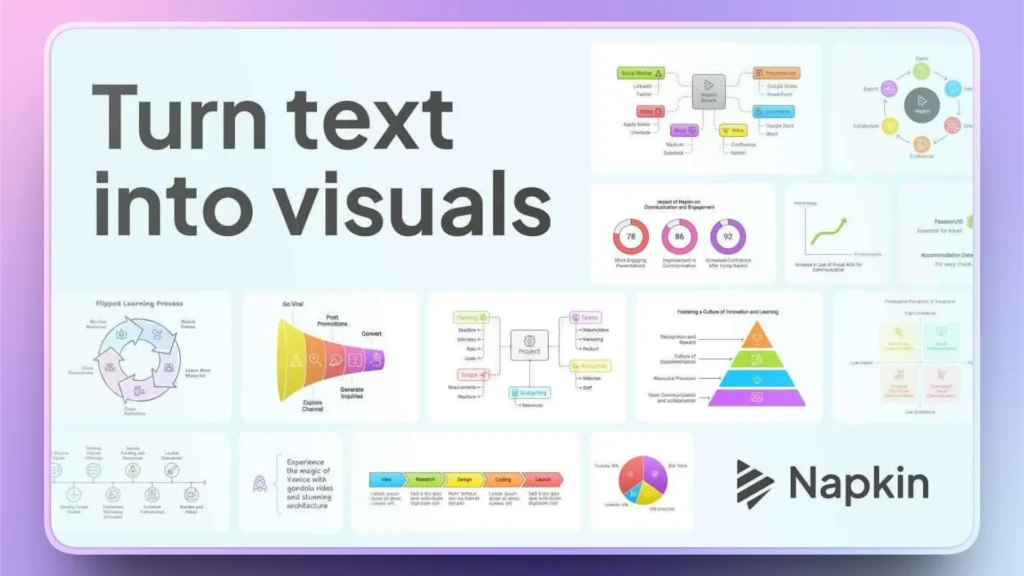
Convertir los elementos visuales de Napkin AI a PowerPoint te ayuda a explicar y presentar mejor tus datos. En Napkin AI no puedes añadir bloques de texto adicionales, imágenes personalizadas ni otros elementos. Puede que quieras aprender a convertir Napkin AI a PowerPoint porque:
- Puedes descargar tus elementos visuales como archivos PPT editables
- Las diapositivas se pueden abrir y editar directamente en PowerPoint
- No necesitas capturas de pantalla ni rediseñar nada a mano
Método 1: guardar el archivo de Napkin AI como PDF
Has creado elementos visuales con Napkin AI y ahora quieres convertir todo el contenido de Napkin AI a PowerPoint. Estos son los sencillos pasos que debes seguir para que el archivo de Napkin AI sea editable y puedas compartirlo con otras personas.
Nota: Este proceso exportará el archivo completo de Napkin AI a tu ordenador. Si quieres elementos visuales por separado para una presentación de PowerPoint, lo veremos más adelante.
Paso 1: crea elementos visuales con Napkin AI
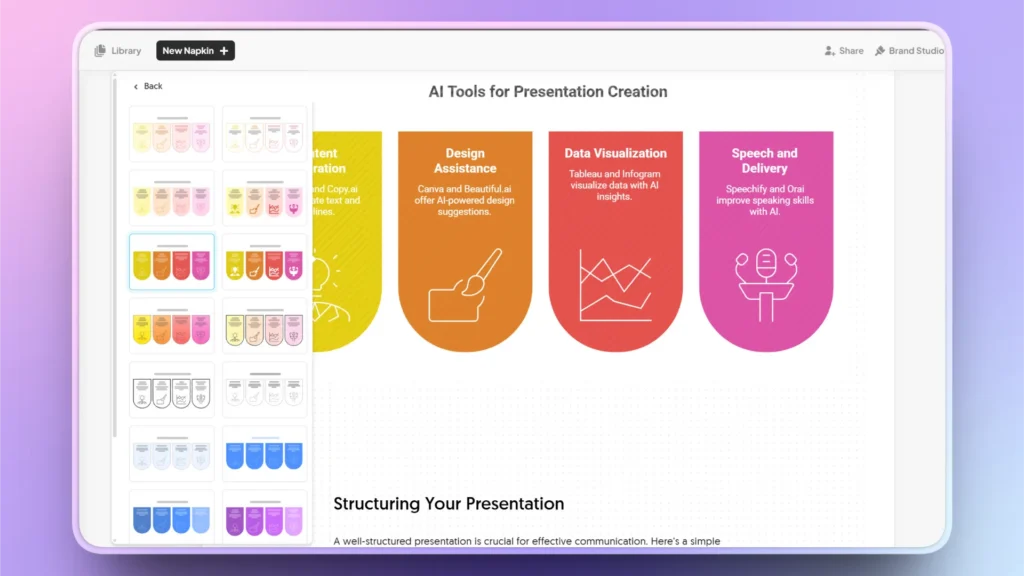
Abre Napkin AI y crea un nuevo Napkin a partir de un texto, datos, un tema o una idea. Después, selecciona la sección o el texto que quieras convertir en elementos visuales. Aquí tienes un ejemplo de elementos visuales creados con Napkin AI.
Paso 2: exporta el PDF
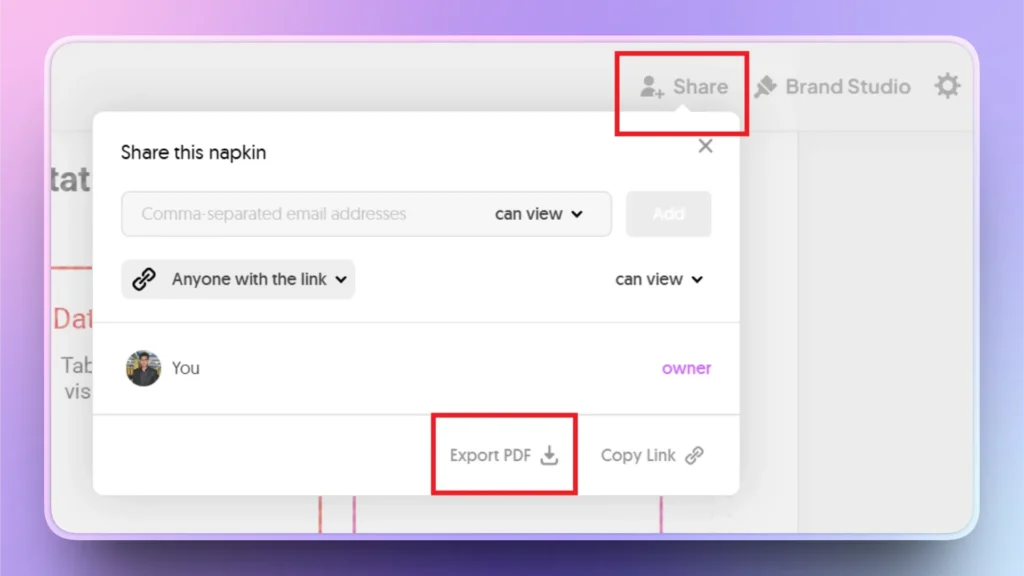
Cuando tengas listos los elementos visuales, haz clic en el botón Share (Compartir) de la esquina superior derecha de la pantalla y, después, en Export PDF (Exportar PDF).
¿Cómo convertir Napkin AI en una presentación de PowerPoint?
Ya has guardado un PDF de Napkin AI con todos los datos sobre tu tema. ¿Cómo convertir ese PDF en una presentación de PowerPoint? Una opción es crear la presentación a mano, pero te llevará horas.
Otra opción más rápida y con IA es usar Twistly para generar una presentación completa a partir de un PDF. Solo tienes que subir tu archivo PDF a Twistly y generará una presentación completa basada en él.
Crear PowerPoint
Diapositivas con IA
Cree presentaciones basadas en IA a partir de
cualquier mensaje, documento o vídeo


Convertir un PDF en una presentación de PowerPoint con Twistly
Twistly funciona dentro de PowerPoint, así que no tienes que preocuparte por exportar ni convertir archivos. Así es como se convierte un PDF en una presentación de PowerPoint con Twistly.
Paso 1: Abrir PowerPoint y Twistly
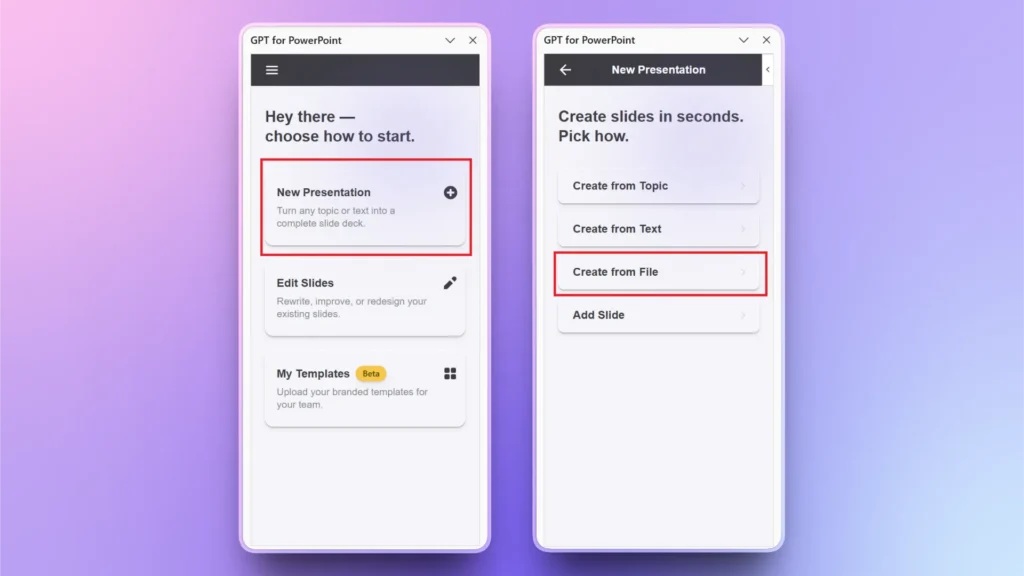
Inicia una nueva presentación y abre el icono de Twistly en la esquina superior derecha. Elige New Presentation en la ventana de Twistly y selecciona la opción ” Create Presentation from file (Crear presentación a partir de un archivo).
Paso 2: sube el PDF
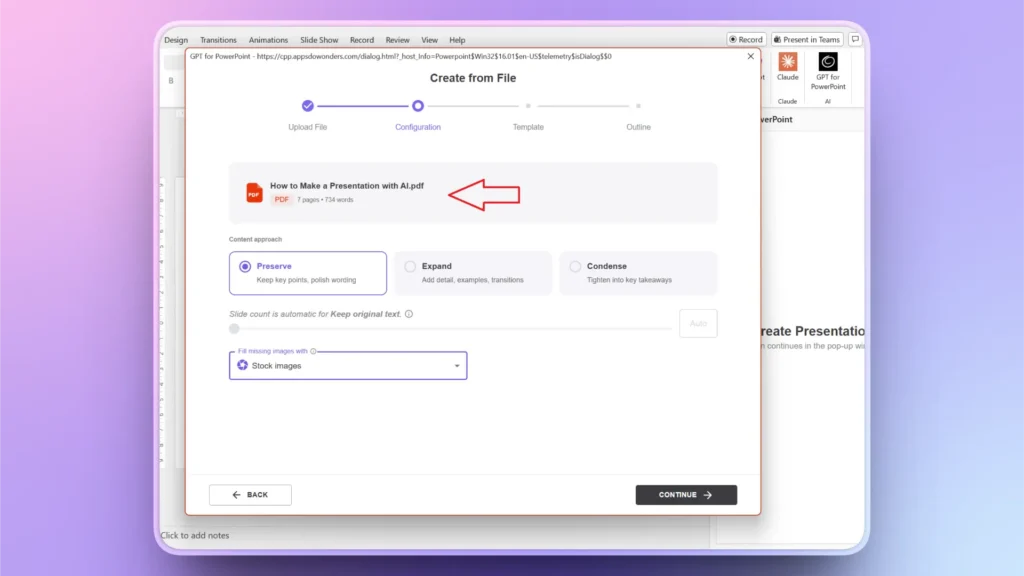
Sube tu archivo PDF y selecciona las demás opciones relacionadas con el texto y las imágenes de la presentación. Twistly generará o añadirá imágenes a tu presentación automáticamente.
Paso 3: selecciona una plantilla y revisa el esquema
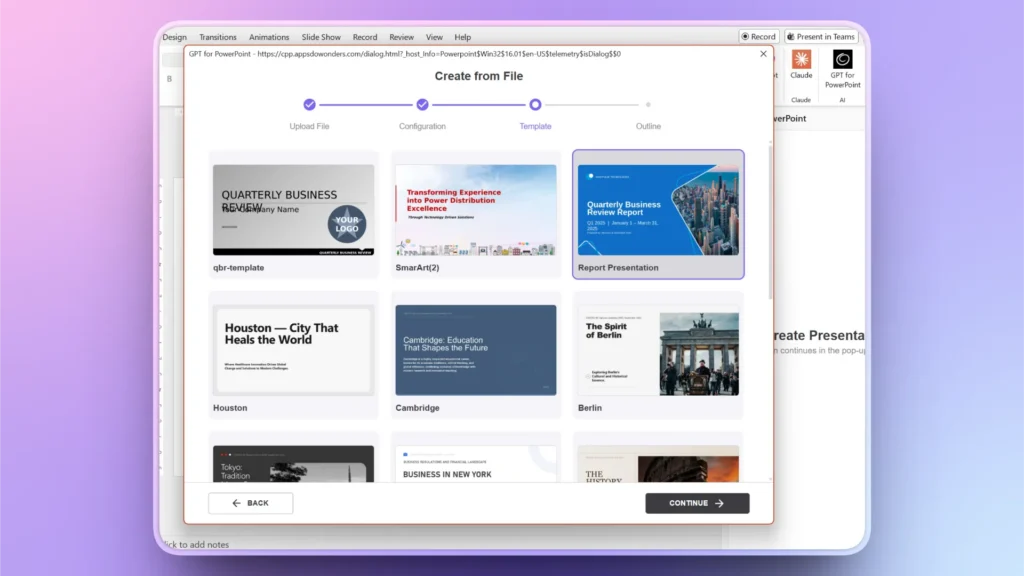
Twistly tiene plantillas de PowerPoint con IA increíbles entre las que puedes elegir. Una vez elegida la plantilla, Twistly generará con IA un esquema del contenido y las diapositivas de la presentación. Revisa el esquema y dale el visto bueno.
Paso 4: revisa las diapositivas finales
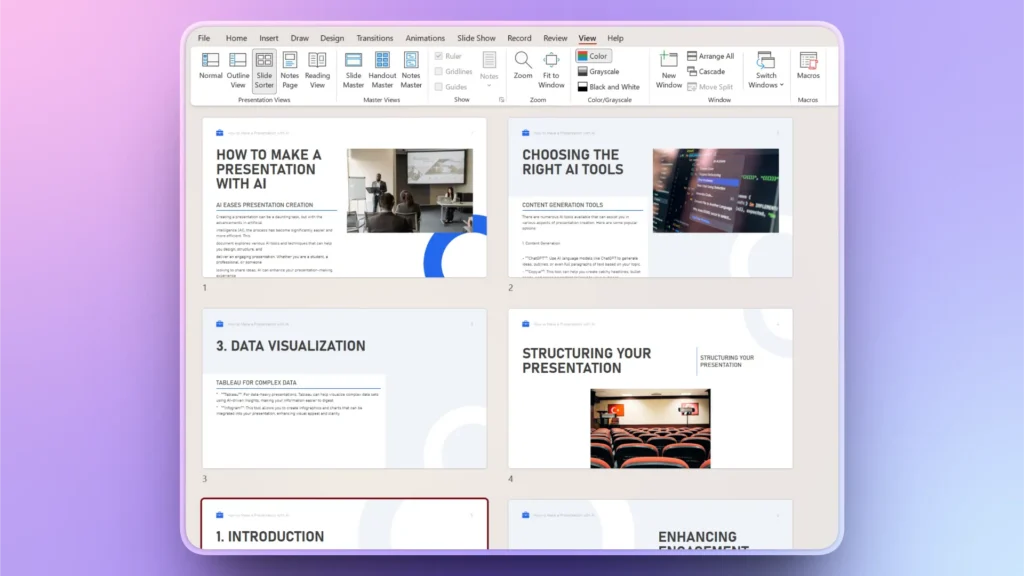
En pocos segundos, Twistly empezará a generar tus diapositivas. Cuando termine, revísalas y haz cambios si es necesario.
Todo este proceso de crear una presentación completa a partir de un PDF no lleva más de un par de minutos.
Método 2: cómo convertir los elementos visuales de Napkin AI a PowerPoint
Si no quieres guardar todo el archivo de Napkin AI, sino solo algunos elementos visuales, Napkin AI te permite descargarlos y abrirlos directamente en PowerPoint. Los elementos visuales creados con Napkin AI, como gráficos, diagramas y diagramas de flujo, son totalmente editables en PowerPoint.
Así es como se descargan y editan en PowerPoint los elementos visuales creados con Napkin AI.
Paso 1: exporta los elementos visuales
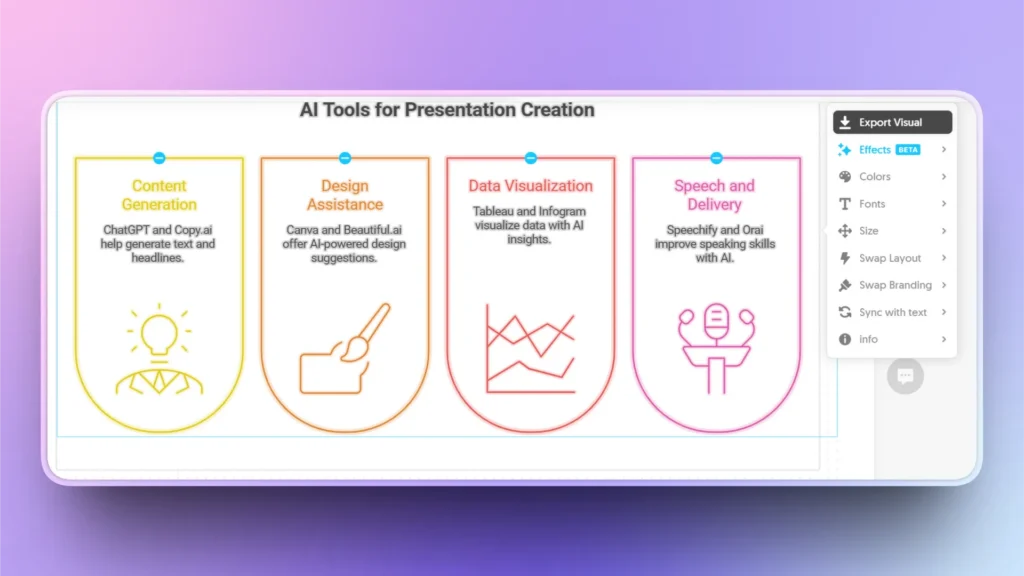
Después de crear los elementos visuales, selecciona el gráfico o la imagen que quieras descargar o guardar y haz clic en el botón Export Visuals (Exportar elementos visuales).
Paso 2: descarga como PPT
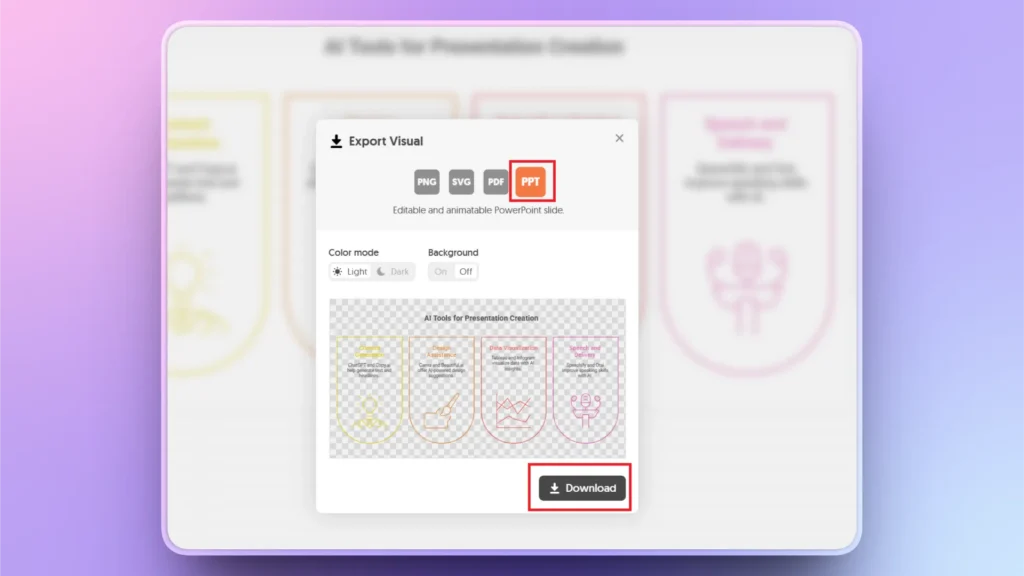
Selecciona la opción PPT para que los elementos visuales sean editables en PowerPoint. Haz clic en el botón Download (Descargar) para guardar el elemento visual como archivo PPT.
Paso 3: edita el elemento visual de Napkin AI en PowerPoint
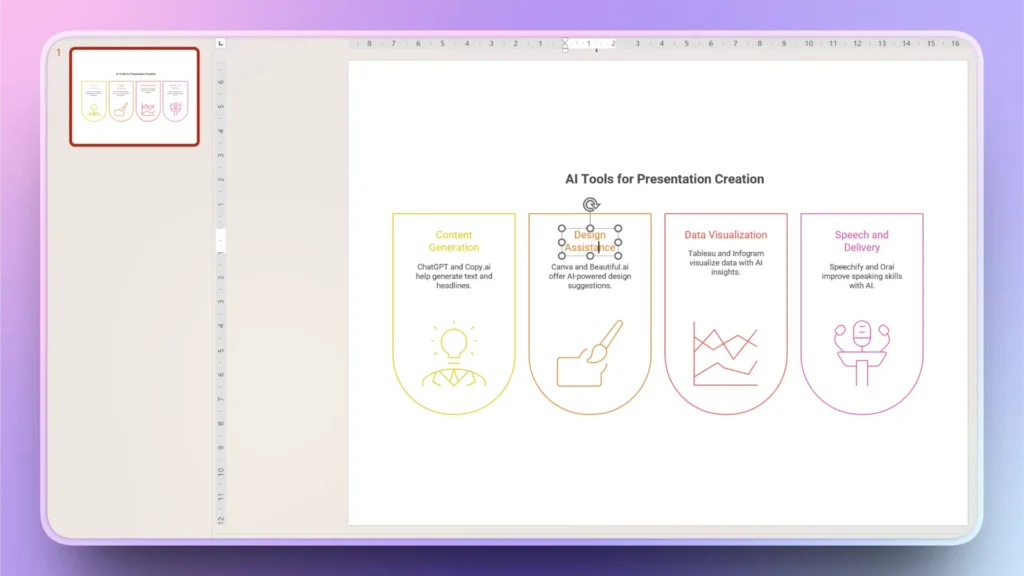
El archivo PPT descargado se abrirá automáticamente en PowerPoint. Ahora edita ese elemento visual en PowerPoint. También puedes añadir contenido o cualquier otro elemento junto a esos elementos visuales con la ayuda de Twistly.
¿Es Napkin AI buena opción para crear presentaciones?
Napkin AI es una buena herramienta para generar elementos visuales con IA, pero no sustituye a las presentaciones de PowerPoint. Tendrás que editar y optimizar las diapositivas a mano aunque obtengas los elementos visuales de Napkin AI.
Por suerte, los usuarios de PowerPoint pueden disfrutar de las mismas funciones de Napkin AI dentro de PowerPoint con Twistly.
Sin tener que saltar de una web o aplicación a otra, ahora puedes generar imágenes, crear gráficos y convertir texto en elementos visuales dentro de PowerPoint.
Descargar Twistly es gratis
No descubrirás el verdadero potencial de la IA para PowerPoint hasta que la pruebes. Descarga ya la versión de prueba gratuita de Twistly y comprueba cómo supera a muchas herramientas de IA populares para elementos visuales y presentaciones.
Twistly es preciso, fiable, fácil de integrar y más rápido que muchas herramientas de IA y creadores de presentaciones populares. Empieza a usar Twistly ya y deja de perder tiempo con varias herramientas para un trabajo sencillo.
Crear diapositivas de PowerPoint con IA
Crea presentaciones basadas en IA a partir de cualquier mensaje, documento o vídeo

Conclusión
Puedes convertir Napkin AI a PowerPoint exportando los elementos visuales como PPT, pero el archivo completo de Napkin AI solo se guarda en PDF. Tanto si tienes elementos visuales de Napkin AI como un PDF, crear presentaciones con Twistly lleva solo unos segundos.





Empieza a hacer presentaciones con IA en segundos
Acceso instantáneo
Empieza a explorar inmediatamente todas las funciones de Twistly
Sin compromisos
No necesitas tarjeta de crédito y puedes cancelar cuando quieras
Asistencia dedicada
Nuestro equipo te ayudará en cada paso durante tu periodo de prueba