


Last updated
Para traducir en PowerPoint, selecciona el texto >> ve a la pestaña Revisar >> Traducir >> elige el idioma de destino. PowerPoint tiene una herramienta de traducción integrada que detecta automáticamente el idioma de la presentación y traduce el texto al idioma que quieras.
Tiene ciertos retos y limitaciones que veremos en las siguientes secciones, junto con la forma de superarlos. También te presentaremos una herramienta avanzada de presentaciones con IA que te ayuda a traducir en PowerPoint y a crear diapositivas en varios idiomas.
Por qué traducir en PowerPoint
Para llegar a un público más amplio, tienes que traducir tu presentación a distintos idiomas. Profesionales del marketing, docentes, oradores motivacionales y otros usuarios pueden querer traducir su presentación para:
- Llegar a públicos internacionales
- Mejorar la comprensión de los hablantes no nativos
- Reforzar la credibilidad de la marca en distintas regiones
- Aumentar la interacción y las conversiones en mercados globales
Para traducir en PowerPoint, veremos en detalle dos métodos distintos. El primero tiene algunas limitaciones, pero la segunda herramienta, basada en IA, hace mucho más que traducir texto en PowerPoint.
1st Método: traducir en PowerPoint con la herramienta integrada
Estos son los pasos detallados para traducir cualquier texto en PowerPoint. Ten en cuenta que PowerPoint solo puede traducir el texto seleccionado o fragmentos de texto de las diapositivas. Con la función de traducción integrada no puedes traducir una presentación completa. Para eso necesitas nuestra herramienta de IA, Twistly.
Paso 1: selecciona el texto
Abre tu presentación de PowerPoint, ve a la diapositiva que quieras y selecciona el texto o párrafo que quieras traducir.
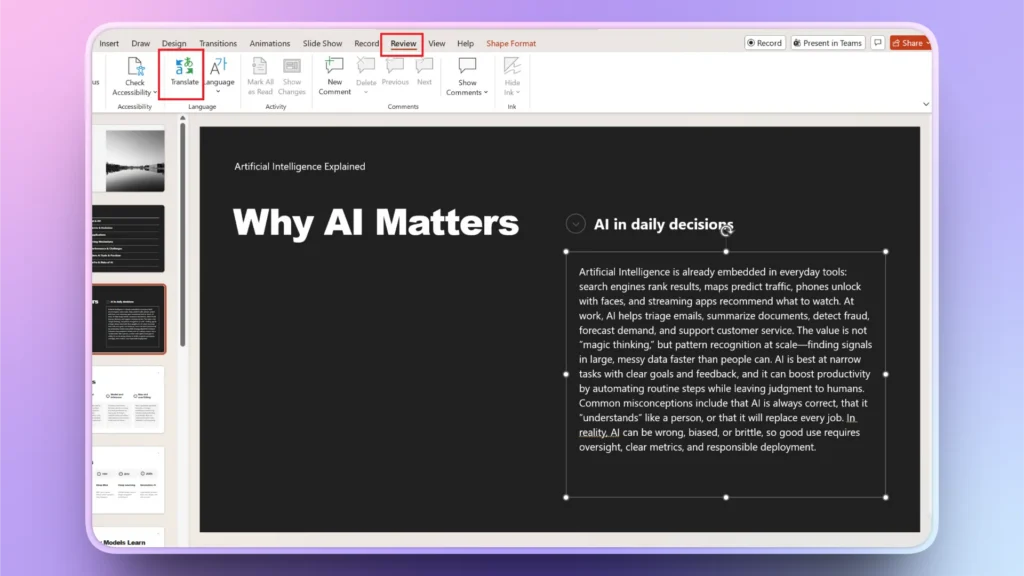
Paso 2: ve a Revisar >> Traducir
Una vez seleccionado el texto, haz clic en la pestaña Revisar y elige la opción Traducir.
Paso 3: traduce el texto
Aparecerá un panel de traducción a la derecha de la vista previa de la diapositiva. PowerPoint detectará el idioma del texto seleccionado y podrás elegir cualquier idioma de destino en el menú desplegable.
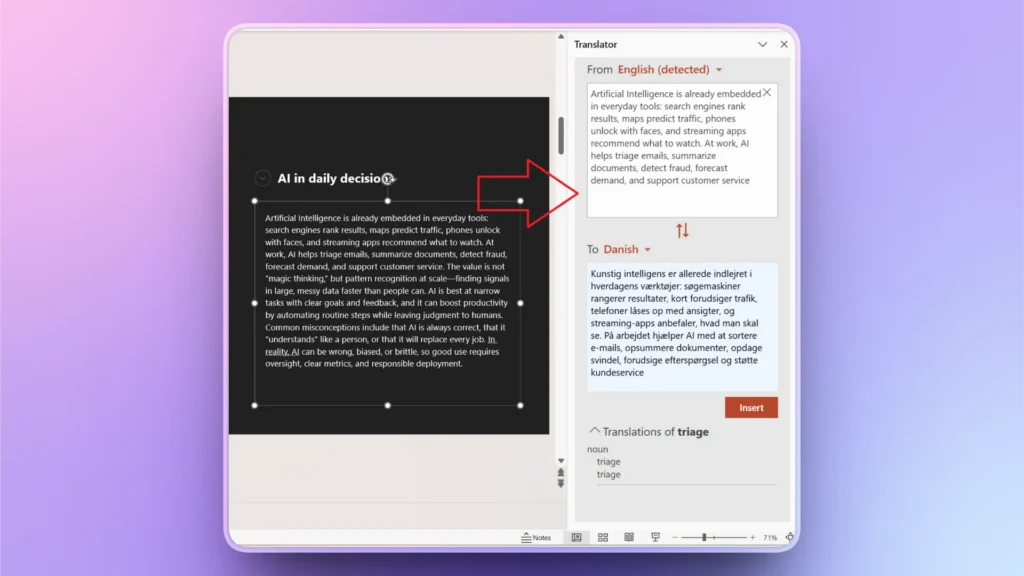
Nota: al pasar el ratón sobre cualquier palabra del panel de traducción, esa palabra también se resaltará en el texto traducido.
PowerPoint también te dará más detalles sobre el texto seleccionado, como si se trata de un sustantivo, un verbo o un adjetivo.
Paso 4: inserta el texto traducido
Si quieres sustituir el texto seleccionado por el traducido, haz clic en el botón Insertar situado debajo del cuadro de traducción y el texto original se reemplazará por la traducción.
Limitaciones de la función de traducción integrada de PowerPoint
Esta herramienta es muy útil si quieres traducir una sola diapositiva o solo unas líneas. Si necesitas traducir toda la presentación, te llevará mucho tiempo, ya que tendrás que seleccionar y traducir manualmente cada diapositiva.
- No es ideal para presentaciones completas
- Requiere seleccionar manualmente diapositiva por diapositiva
- Puede que tengas que ajustar el formato
Si buscas una forma más rápida, sencilla y flexible de traducir en PowerPoint, la siguiente herramienta extra es la solución ideal para ti.
2nd Método: traducir en PowerPoint con IA
Las herramientas de IA han cambiado nuestra forma de usar distintos programas en las tareas diarias, incluido PowerPoint. Twistly es un complemento de IA para PowerPoint que puede traducir cualquier diapositiva, texto o presentación completa en segundos.
En lugar de seleccionar manualmente cada párrafo, puedes usar Twistly para:
- Traducir el texto seleccionado
- Traducir la diapositiva seleccionada
- Traducir todas las diapositivas
¿Cómo traducir con Twistly?
Twistly funciona como un ChatGPT personalizado para PowerPoint, repleto de funciones y herramientas de IA útiles. Sigue estos pasos para traducir en PowerPoint con IA.
Paso 1: Abrir PowerPoint y Twistly
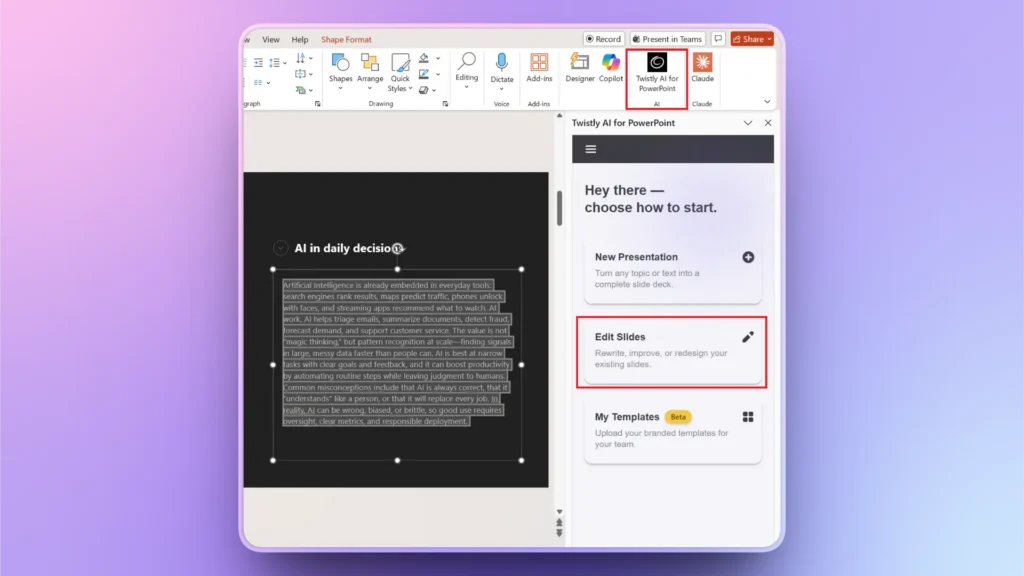
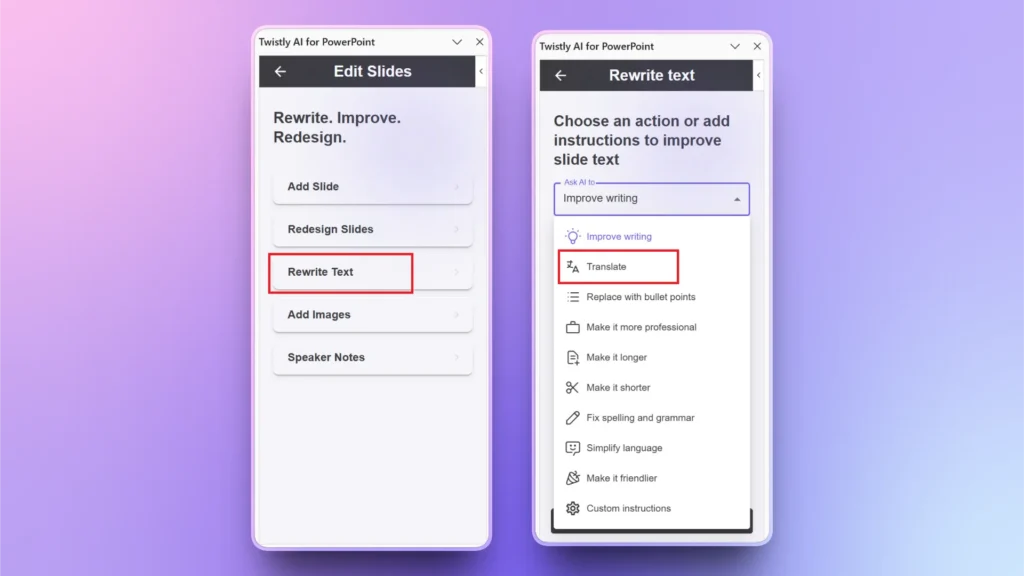
Abre tu presentación de PowerPoint y haz clic en el icono de Twistly, en la esquina superior derecha de la pestaña Inicio. Aparecerá un panel específico con los controles de Twistly. Selecciona Edit Slides en la pantalla de inicio.
Paso 2: Rewrite Text >> Translate
Haz clic en el botón Rewrite Text y elige la opción Translate en el menú. También puedes elegir otras opciones para mejorar tu redacción.
Paso 3: traduce el texto, la diapositiva o la presentación
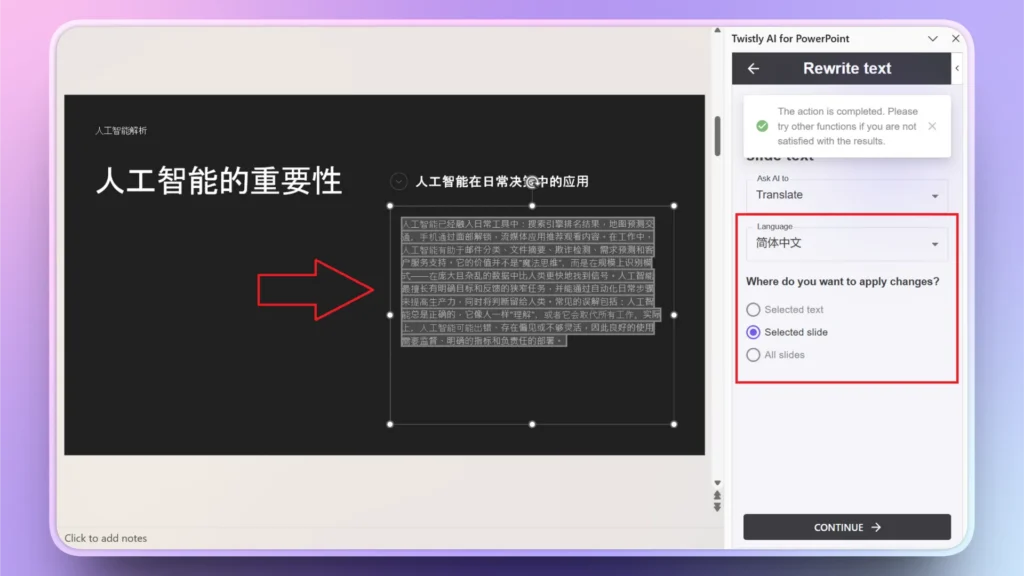
Selecciona el idioma de destino, elige si quieres traducir el texto, la diapositiva o todas las diapositivas y haz clic en Continue.
Ventajas de usar Twistly para traducir en PowerPoint
Twistly puede traducir una presentación completa a distintos idiomas con un solo clic. No hace falta seleccionar manualmente las diapositivas ni el texto que quieres traducir. Además de la traducción, tienes muchas otras funciones de IA útiles para mejorar tus textos.
- Traducción de presentaciones completas en segundos
- Traducción que tiene en cuenta el contexto
- Conserva el diseño y el formato
- Generación de contenido multilingüe
Twistly es ideal para equipos, estudiantes, docentes, profesionales del marketing, oficinistas y directivos que trabajan con personas de distintos países. Las agencias y los creadores de contenido también pueden usar Twistly para llegar a un público internacional.
Consejos para traducir en PowerPoint
Traducir tu presentación puede influir mucho en cómo percibe el público tu marca o servicio. Con un poco de atención al detalle, las presentaciones multilingües pueden convertirse en una herramienta de marketing muy útil. Estas son algunas prácticas y consejos habituales que te ayudarán a obtener mejores resultados con tus presentaciones traducidas.
- No traduzcas líneas sueltas de una diapositiva, porque romperás el hilo
- Traduce un párrafo completo, una sección o una diapositiva entera para que se entienda mejor
- Usa herramientas de IA para conservar el diseño, ya que la traducción manual puede obligarte a rehacer el formato
- Ajusta el tamaño del texto traducido para que quede más limpio
- Evita modismos y jerga en la presentación original, ya que la traducción de expresiones locales y modismos puede no ser precisa.
Consigue Twistly gratis
Twistly no es solo un traductor con IA, sino una herramienta de IA completa para usuarios de PowerPoint. Desde generar diapositivas hasta crear presentaciones de PowerPoint completas desde cero, Twistly lo hace todo en cuestión de segundos.
Los nuevos usuarios pueden descargar Twistly gratis y probar sus potentes funciones de IA sin compromiso a largo plazo. Usa el enlace de abajo para descargar la prueba gratuita de Twistly. Pruébalo y cambiará tu forma de crear presentaciones de PowerPoint.
Crear PowerPoint
Diapositivas con IA
Cree presentaciones basadas en IA a partir de
cualquier mensaje, documento o vídeo


Conclusión
Puedes traducir en PowerPoint con la función de traducción nativa de la pestaña Revisar o usar Twistly para tener más control y flexibilidad. A diferencia de la traducción manual, con Twistly puedes traducir una diapositiva completa o toda una presentación.
Twistly para PowerPoint tiene mucho más por descubrir. Descárgalo ahora y sé más productivo en tus tareas de presentación.











Empieza a hacer presentaciones con IA en segundos
Acceso instantáneo
Empieza a explorar inmediatamente todas las funciones de Twistly
Sin compromisos
No necesitas tarjeta de crédito y puedes cancelar cuando quieras
Asistencia dedicada
Nuestro equipo te ayudará en cada paso durante tu periodo de prueba