


¿Cómo guardar automáticamente las modificaciones de la presentación?
¿Olvidaste guardar la presentación y el ordenador se apagó accidentalmente? Perder tus datos importantes debido a un fallo accidental del software o del ordenador puede ser frustrante. ¿Quiere saber cómo guardar automáticamente las ediciones de la presentación cada pocos segundos? Office 365 puede simplemente activar la función de guardado automático en PowerPoint.
Esta guía puede serte útil si tienes cualquier otra versión de PowerPoint y quieres activar la función de autoguardado para presentaciones. También tenemos una solución inteligente para imprevistos o si alguna vez necesitas hacer presentaciones urgentes.
Función de guardado automático en PowerPoint
Se trata de una función importante, y la mayoría de los usuarios no se dan cuenta de la importancia del autoguardado hasta que pierden datos importantes. Guardar un documento, texto o presentación sólo lleva unos segundos, pero puede evitar una posible pérdida de datos.
Es posible que la función de guardado automático no esté disponible en versiones anteriores de PowerPoint, pero los suscriptores de Office 365 disponen fácilmente de esta función.
Crear PowerPoint
Diapositivas con IA
Cree presentaciones basadas en IA a partir de
cualquier mensaje, documento o vídeo


Ventajas del guardado automático para PowerPoint
¿Por qué es necesario activar el autoguardado en PowerPoint? Si usted es un usuario habitual de PowerPoint, usted probablemente sabe la lucha de la creación de un PPT profesional. Perder tus diapositivas debido a cualquier evento inesperado puede ser un gran problema. He aquí por qué guardar tu presentación automáticamente puede salvarte el día.
- Evitar la pérdida de datos importantes es la mayor ventaja de guardar automáticamente tu trabajo.
- Guardar tu trabajo en un servidor en la nube puede ayudarte a colaborar con otros miembros del equipo en tiempo real.
- Guardar manualmente tu trabajo lleva tiempo, y la automatización de esta tarea repetitiva te hace más productivo en el trabajo.
- Los usuarios pueden ver el historial de ediciones en cualquier momento y restaurar la versión anterior si es necesario.
- No tienes que preocuparte por perder tu presentación en caso de cualquier problema.
Incluso sin la función de guardado automático, guardar la presentación sólo lleva un segundo. Es una buena práctica seguir guardando su trabajo a medida que avanza. Veamos ahora algunos puntos importantes sobre cómo guardar tus diapositivas en PowerPoint.
Guardar y “Guardar como” en PowerPoint
La mayoría de los programas ofrecen dos opciones para guardar su trabajo: guardar y guardar como. Estas dos opciones también están disponibles en PowerPoint. Veamos ahora cuáles son las diferencias entre estas dos opciones.
Guardar en PowerPoint
Esta es la opción más utilizada cuando se trabaja en cualquier documento o presentación. Los usuarios deben especificar la carpeta de destino y el nombre del archivo para guardarlo. Cada vez que se modifica el archivo, las modificaciones se aplican al archivo original en la carpeta de destino.
Guardar como en PowerPoint
Cuando necesites hacer una copia del fichero original o necesites guardar la copia en otra extensión o formato, utiliza la opción Guardar como. Con esta opción, los cambios realizados en el archivo original se aplicarán a la copia del documento o presentación.
Guardar automáticamente las modificaciones de la presentación
Si eres usuario de Office 365, es posible que hayas visto un pequeño conmutador en la esquina superior izquierda de la ventana de PowerPoint. Este conmutador te permite activar y desactivar la función de guardado automático.
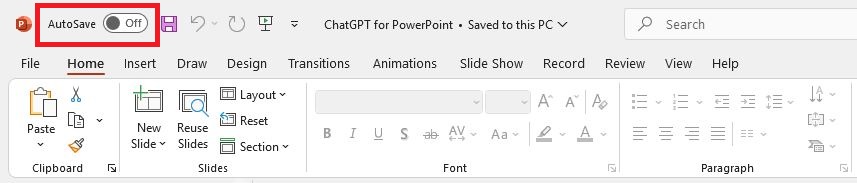
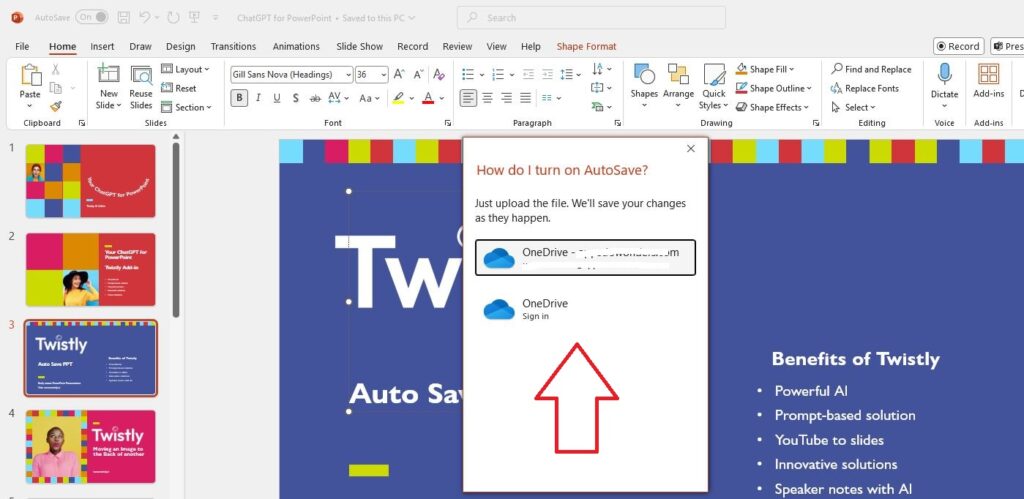
Por defecto, esta función puede estar desactivada ya que no ha conectado ninguna cuenta para la carga. Pero cuando actives el conmutador, verás la ubicación de destino para guardar el archivo. Puedes elegir una cuenta online personalizada de OneDrive o un correo electrónico. El mensaje se muestra en la siguiente imagen.
Una vez que PowerPoint haya obtenido los detalles de la cuenta y se haya conectado correctamente al servidor en la nube o a la carpeta de destino seleccionados, verá que la función de guardado automático está ahora activa, y cualquier cambio realizado en el archivo se guardará automáticamente.
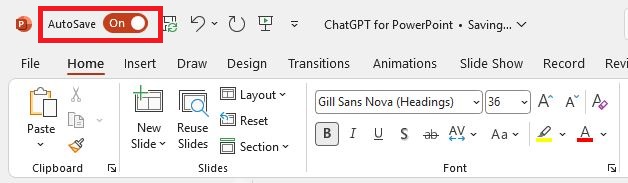
Puede desactivar esta función cuando lo desee. Una vez desactivado el guardado automático en PowerPoint, deberá guardar la presentación manualmente.
¿Cómo recuperar una presentación eliminada?
¿Has borrado accidentalmente una presentación importante y ahora quieres una solución? Bueno, algunas herramientas podrían recuperar los datos borrados de su ordenador. Pero esta sección tiene una solución mejor y más eficiente para usted.
Recuperar un PPT borrado no es fácil. Sinceramente, podría corromper los datos existentes porque estas herramientas son arriesgadas. La opción más segura es hacer una nueva presentación con AI. En lugar de preocuparte por el PPT perdido, puedes hacer uno nuevo, incluso mejor, en pocos minutos.
Crea PPT profesionales al instante con IA
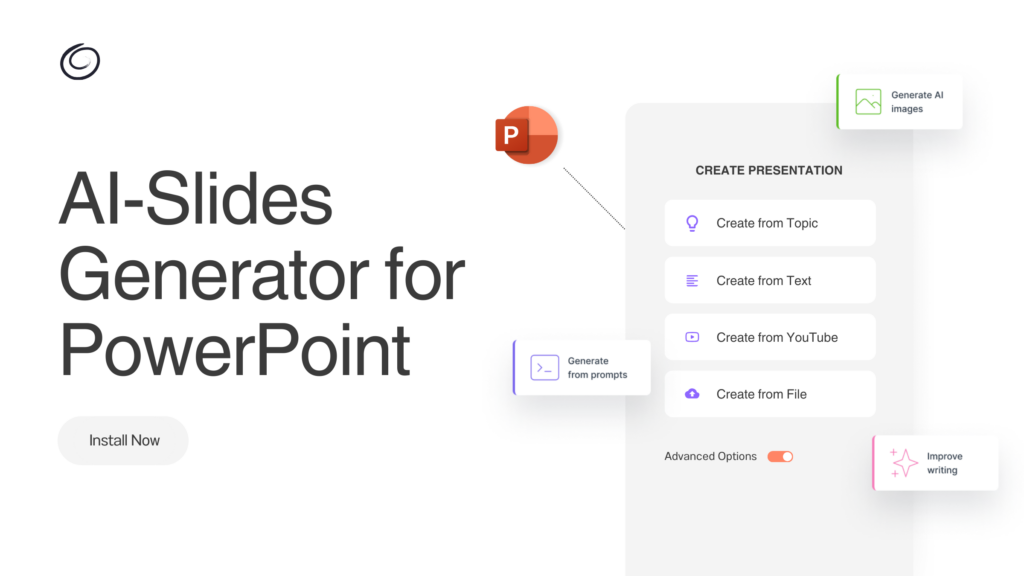
En lugar de preocuparte por el PPT eliminado, instala el complemento Twistly para PowerPoint y haz presentaciones en cuestión de minutos. Este complemento funciona igual que ChatGPT para PowerPoint: Twistly se encarga del resto mientras tú introduces el tema.
AI se encarga de todo, desde escribir el contenido de las diapositivas hasta añadir imágenes y dar formato a las diapositivas. En pocos minutos tendrás lista la presentación con un contenido atractivo y diapositivas atractivas.
Utilice ChatGPT para PowerPoint de forma gratuita
ChatGPT no admite la creación directa de PPT, pero Twistly integra el verdadero poder de la IA en PowerPoint. Durante un tiempo limitado, los nuevos usuarios pueden probar Twistly AI gratis y, si les gustan las funciones, pueden pasar a la versión premium por un precio competitivo.
Conclusión
La forma más sencilla de guardar automáticamente las ediciones de la presentación es utilizar las funciones de autoguardado. Es muy recomendable guardar el trabajo repetidamente. Si necesitas hacer una presentación urgentemente, prueba el creador de presentaciones Twistly AI, que puede crear presentaciones profesionales en cuestión de minutos.
Preguntas más frecuentes











Empieza a hacer presentaciones con IA en segundos
Acceso instantáneo
Empieza a explorar inmediatamente todas las funciones de Twistly
Sin compromisos
No necesita tarjeta de crédito y puede cancelar en cualquier momento
Asistencia dedicada
Nuestro equipo está aquí para ayudarle en cada paso del camino durante su juicio.