



Perfeccionar las notas del orador y el contenido de los PPT no significa eliminar información, sino presentarla con claridad. Redactar las notas del orador puede llevar horas, ya que hay que repasar cada diapositiva y resumir o ampliar el contenido. Del mismo modo, si tienes que editar el contenido de las diapositivas PPT, también puedes tardar horas.
Los desarrolladores de Twistly se enorgullecen de ofrecer en un solo complemento todas las funciones de IA que cualquier usuario de PowerPoint puede llegar a necesitar. Puede Twistly ayudar a crear y perfeccionar notas de orador y contenido PPT?
¿Cómo hacer que tus contenidos suenen como tú: seguros, profesionales y concisos? En este artículo, aprenderemos a perfeccionar las notas de orador y el contenido PPT con Twistly.
¿Qué son las notas de orador en PowerPoint?
Las notas del orador son textos o guiones privados para los presentadores, almacenados dentro de PowerPoint. Las notas del orador aparecen en la pantalla del presentador, pero permanecen ocultas para el público.
Estas notas privadas ayudan a los presentadores a recordar puntos clave, estadísticas o transiciones para una presentación más fluida y segura sin saturar las diapositivas.
Por qué utilizar Twistly para notas de orador y contenido PPT
Hay muchas funciones y herramientas geniales de IA dentro de PowerPoint que pueden ayudarte a pulir y optimizar presentaciones existentes o nuevas. En lugar de perder horas escribiendo manualmente, perfecciona las notas del orador y el contenido del PPT con Twistly en cuestión de segundos.
Estas son algunas de las razones por las que millones de usuarios de PowerPoint confían en Twistly para sus tareas diarias de presentación relacionadas con las notas del orador y el contenido:
- Twistly puede crear notas de orador para una sola diapositiva o para todo un paquete con un solo clic.
- Todo sucede dentro de la barra lateral de PowerPoint
- Twistly no requiere copiar y pegar ni cambiar de aplicación.
- Puedes generar versiones alternativas, traducir notas o pedir a la IA que cambie el tono del contenido de los PPT.
¿Cómo perfeccionar y generar notas de orador con Twistly?
En primer lugar, hablaremos de pasos sencillos relacionados con la generación de notas de orador para una presentación existente.
Generar notas de orador con Twistly
Puedes generar notas de orador para una diapositiva seleccionada o para toda la presentación. Veamos cómo escribir notas del orador para una presentación con AI.
Paso 1: Abra PPT y ejecute Twistly
Abra su presentación, vaya a la diapositiva para la que desea generar notas del orador y, a continuación, inicie Twistly. Haga clic en el icono Notas del orador, como se muestra en la imagen siguiente.
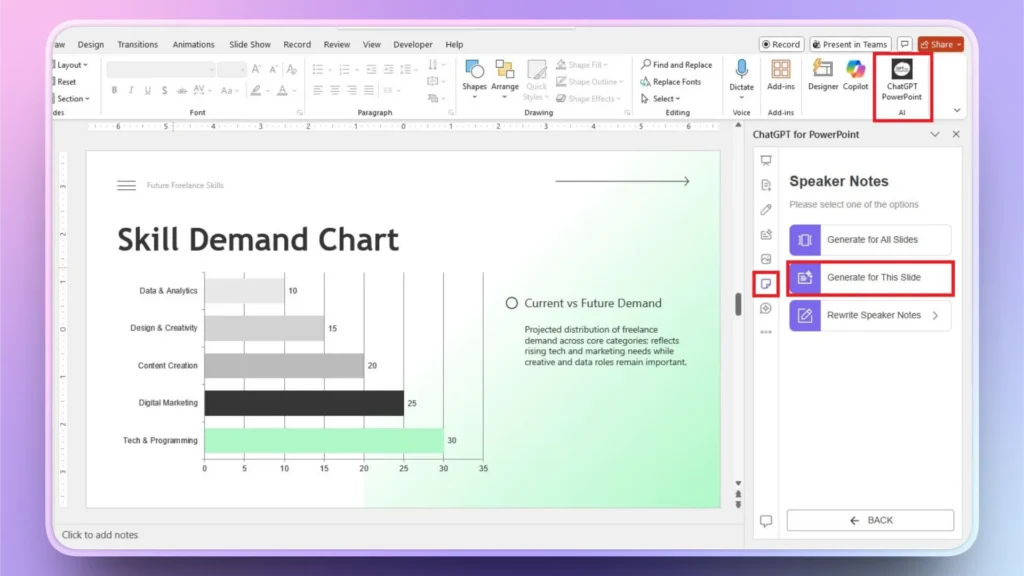
Paso 2: Generar notas del orador
Elija si desea crear notas del orador para las diapositivas seleccionadas o para todas las diapositivas. Con un segundo, verá las notas del orador generadas por IA debajo de la vista previa de diapositivas.
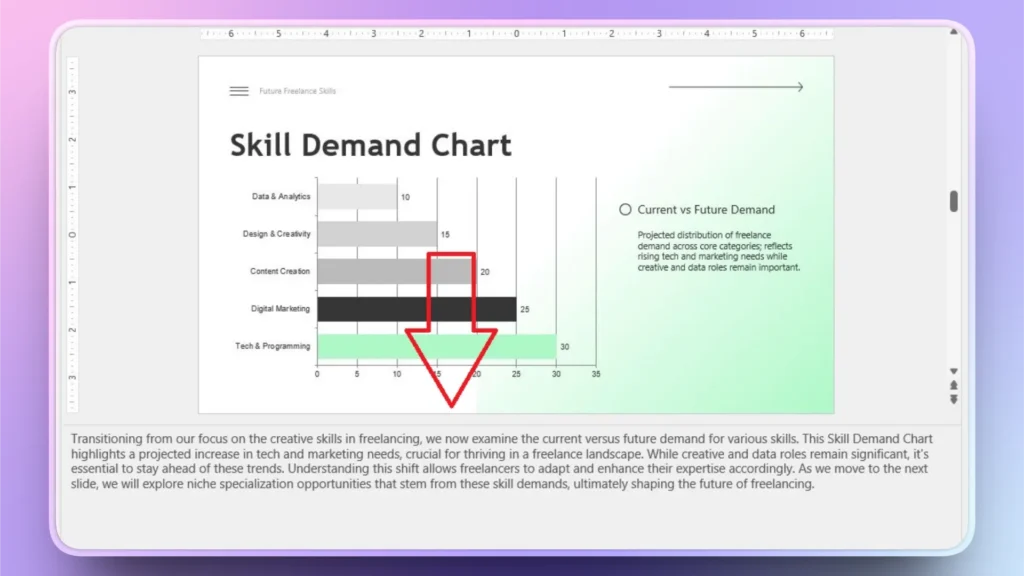
Perfeccionar las notas de los oradores con Twistly
Una vez que hayas generado las notas del orador, es posible que quieras cambiarlas, hacerlas más largas o más cortas, cambiar el tono o convertir los párrafos en viñetas. Puedes hacer muchas otras cosas interesantes con Twistly para refinar tus notas de orador.
Paso 1: Seleccione Reescribir notas del orador
Seleccione su diapositiva >> abra Twistly >> icono Notas del orador >> haga clic en el botón Reescribir notas del orador.

Paso 2: Elija su acción para perfeccionar las notas del orador
En el menú desplegable, elija la acción que desee para las notas del orador. Hay una larga lista de acciones predefinidas, y también puedes añadir tus instrucciones personalizadas.

Paso 3: Las notas del orador están listas
Puede ver que Twistly ha convertido un párrafo largo en una lista de viñetas. Ahora es más cómodo para los presentadores procesar la información adicional de las notas del orador.
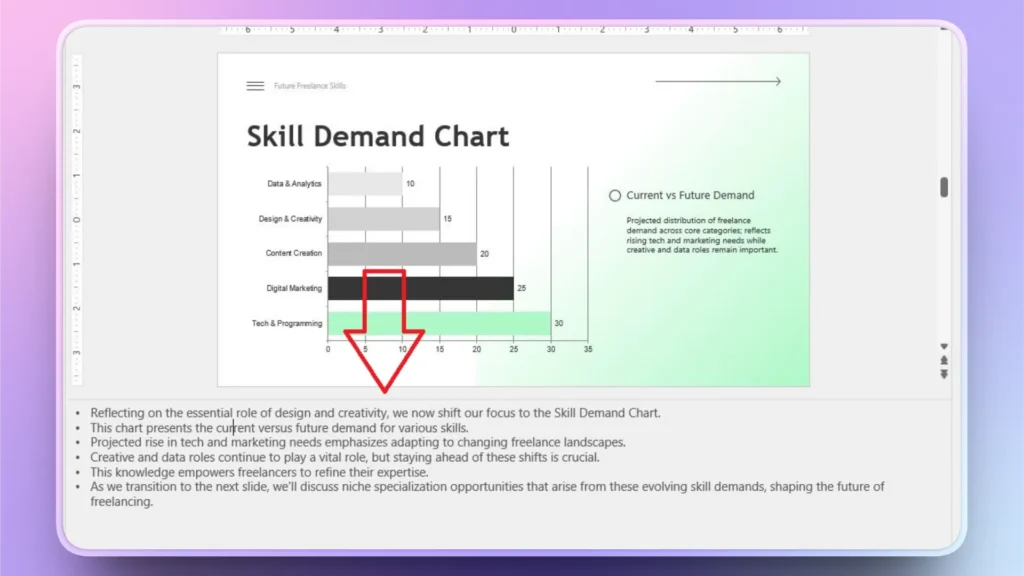
¿Cómo refinar el contenido de un PPT con Twistly?
Las mismas opciones de optimización relacionadas con el contenido pueden aplicarse también al contenido PPT. Twistly tiene una larga lista de opciones relacionadas con el contenido que puedes realizar con IA, en cuestión de segundos. Siga estos pasos para refinar su contenido PPT con Twistly.
Paso 1: Seleccionar la opción Reescribir texto en Twistly
Abra su presentación de PowerPoint y vaya a la diapositiva de destino. En el panel de Twistly, haz clic en la opción “Reescribir texto”.
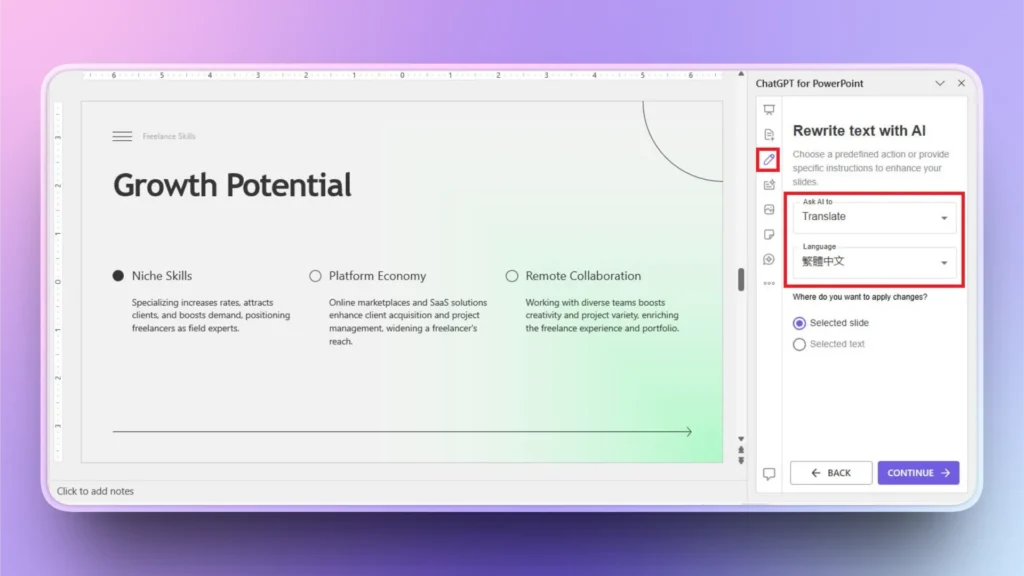
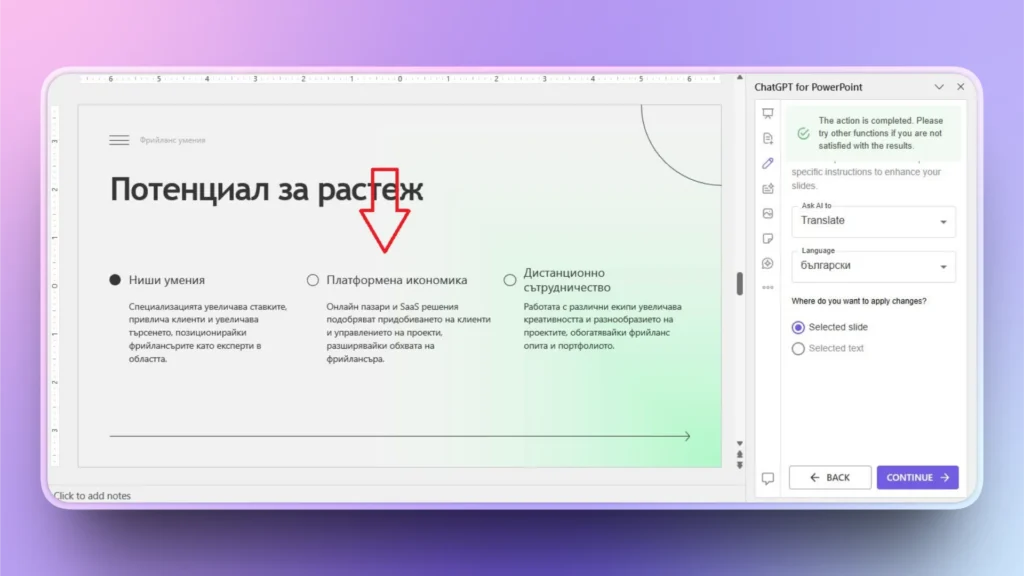
Ahora, elija una acción de la lista desplegable. Digamos que queremos traducir el texto a cualquier otro idioma, seleccione el idioma para la traducción y haga clic en Continuar.
Paso 2: El texto traducido está listo
En pocos segundos, tendrás el texto traducido al idioma que desees. Sin necesidad de utilizar ninguna herramienta o sitio web externo, con Twistly podrá traducir fácilmente texto a otros idiomas.
Solución de problemas: Twistly no genera notas de altavoz
A veces, Twistly puede mostrar errores al crear las notas del orador. Esto suele ocurrir cuando la diapositiva no tiene suficiente texto o contenido.
AI utiliza el contenido de la diapositiva para ampliar las notas del orador. Si se produce un error de este tipo, asegúrate de que tu diapositiva tiene suficiente contenido. Asegúrate también de que tu dispositivo tiene una conexión a internet activa y estable.
Descargar prueba gratuita de Twistly
Si desea probar Twistly de forma gratuita antes de realizar la compra final, puede hacer uso de una versión de prueba gratuita de Twistly haciendo clic en el siguiente enlace. La versión de prueba no requiere datos de tarjeta de crédito ni cargos ocultos.
La versión gratuita sólo está disponible durante un tiempo limitado, y una vez que la versión de prueba haya caducado, puede actualizar a la suscripción premium por un precio competitivo. En lugar de adquirir diferentes herramientas y apps, compra un complemento y disfruta de ChatGPT para PowerPoint al completo.
Crear PowerPoint
Diapositivas con IA
Cree presentaciones basadas en IA a partir de
cualquier mensaje, documento o vídeo


Conclusión
Twistly agiliza la creación de notas de orador, pero también te ayuda a perfeccionar las notas de orador y el contenido de los PPT. Sólo te llevará unos instantes. Si las notas son largas, divide la diapositiva. Twistly puede ayudarte a dividir el contenido en varias diapositivas. Hay muchas otras increíbles funciones de IA en Twistly que pueden mejorar tu experiencia en PowerPoint.











Empieza a hacer presentaciones con IA en segundos
Acceso instantáneo
Empieza a explorar inmediatamente todas las funciones de Twistly
Sin compromisos
No necesita tarjeta de crédito y puede cancelar en cualquier momento
Asistencia dedicada
Nuestro equipo está aquí para ayudarle en cada paso del camino durante su juicio.