


Cómo recuperar PowerPoint no guardado: 4 formas probadas

Después de pasar 3 largas horas diseñando unas atractivas diapositivas, se ha producido un error inesperado y PowerPoint se ha bloqueado antes de que pudieras guardar la presentación. Usted está frustrado porque perdió su trabajo, pero no se preocupe, no hay necesidad de pánico. PowerPoint tiene una función para recuperar archivos no guardados.
¿Cómo recuperar PowerPoint no guardados en caso de un corte de energía o un fallo de software? Los usuarios no necesitan ningún 3rd herramienta de recuperación de datos del partido, ya que vamos a explicar tres métodos fáciles y probados para recuperar presentaciones de PowerPoint perdidos.
¿Es posible recuperar un PowerPoint no guardado?
Sí, es posible encontrar y recuperar presentaciones de PowerPoint no guardadas sin ningún 3rd herramienta de terceros. Los lectores deben tener en cuenta que las presentaciones no guardadas se refieren a los archivos que no pudo guardar debido a problemas inesperados de hardware o software. Puede ser difícil recuperar una presentación de PowerPoint que no haya guardado intencionadamente.
Cualquier presentación borrada o movida puede ser difícil de encontrar. Puede probar estos métodos mencionados para la presentación perdida o eliminada, también, pero la tasa de éxito es mayor cuando el archivo permanece sin guardar debido a fallos del sistema o software.
Métodos para recuperar PPT no guardados
Para los usuarios de herramientas de recuperación de datos de pago, es posible que desee probar otras opciones, pero para nuestros lectores, traemos recursos rentables y probadas para mejorar su experiencia de PowerPoint. Cualquiera de estas formas mencionadas para recuperar presentaciones de PowerPoint no guardados pueden trabajar para usted.
Método 1: Recuperar presentaciones no guardadas
PowerPoint tiene una función incorporada que permite acceder fácilmente a los archivos que aún no se han guardado. Siga estos sencillos pasos y lo más probable es que encuentre así sus presentaciones no guardadas.
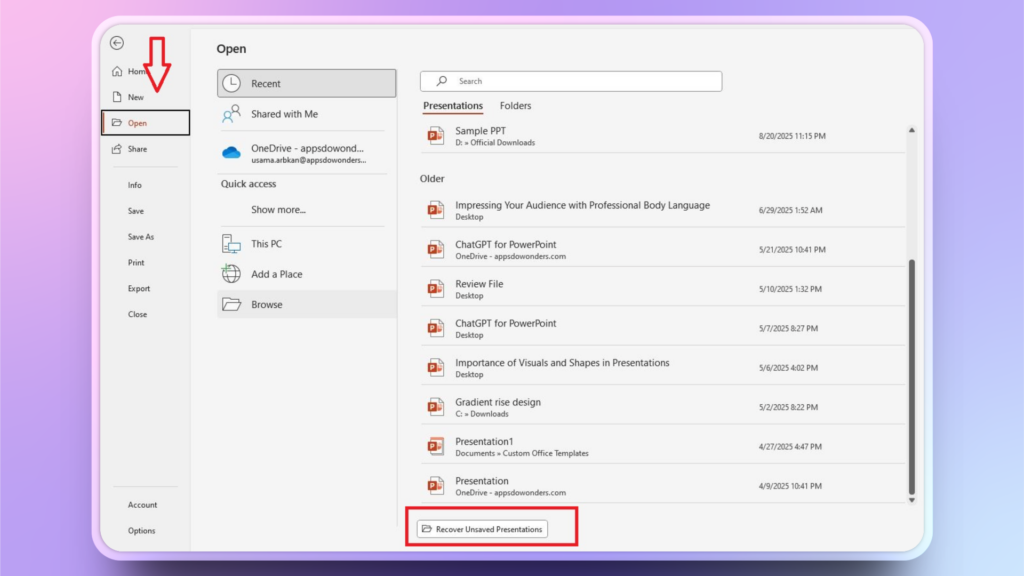
- Abra el software PowerPoint, haga clic en Archivos >> Abrir.
- Verás una lista de las presentaciones que tienes. Desplázate hacia abajo hasta que veas la opción “Recuperar presentaciones no guardadas”.
- Haz clic en este botón y aparecerá una carpeta donde podrás encontrar las presentaciones no guardadas
- Seleccione la presentación de PowerPoint en la que estaba trabajando y guárdela.
Método 2: Opción de recuperación automática
Pulsar CTRL+S más a menudo mientras se trabaja en una presentación es una buena práctica. A los usuarios les gusta guardar su progreso, pero PowerPoint puede hacerlo automáticamente por usted. PowerPoint tiene una función de Autoguardado que puede guardar el progreso después de un tiempo determinado.
Puede ordenar a PowerPoint que guarde su trabajo después de un cierto tiempo. Aquí se explica cómo establecer un temporizador para Autoguardar en PowerPoint.
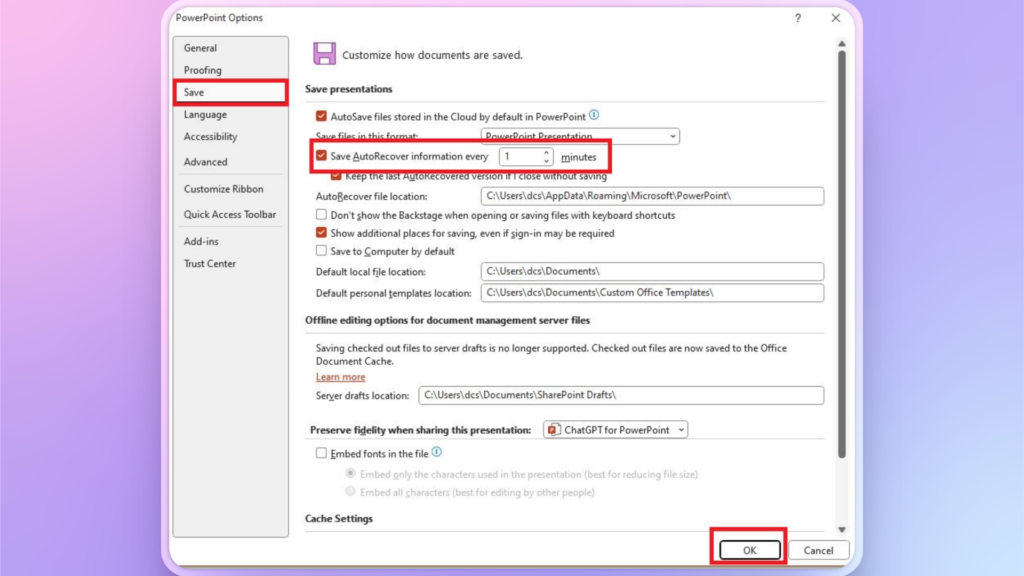
- Abra PowerPoint, haga clic en la pestaña Archivos y, a continuación, en el botón Opciones situado en la parte inferior izquierda.
- Aparecerá una nueva ventana emergente con opciones y ajustes avanzados de PowerPoint
- Vaya a la opción Guardar y ajuste la opción “Guardar información de recuperación automática cada” a 1 minuto o la duración que desee, y haga clic en Aceptar.
Método 3: Recuperar de la carpeta Temp
Windows también dispone de una carpeta temporal para almacenar los archivos en curso. En caso de fallos repentinos del sistema o mal funcionamiento del hardware, los usuarios pueden acceder a las presentaciones de PowerPoint no guardados de la carpeta temporal. He aquí cómo recuperar una presentación de PowerPoint no guardados de la carpeta temporal.
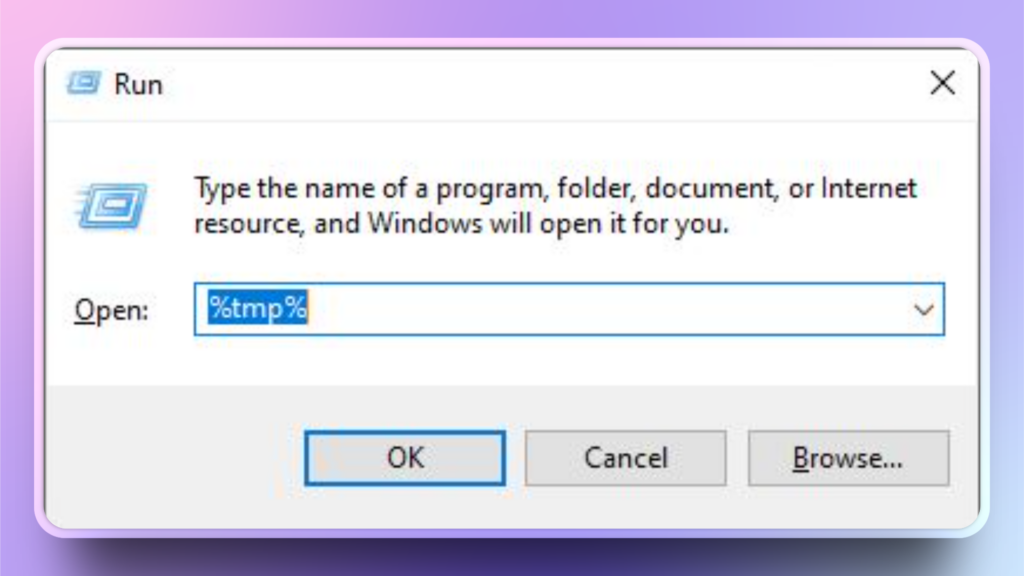
- Pulse la combinación de teclas Windows + R para abrir el cuadro de diálogo Ejecutar, o puede escribir Ejecutar en la barra de búsqueda de Windows
- Una vez abierto el cuadro de diálogo Ejecutar, escriba %tmp% en la casilla y pulsa OK.
- Se abrirá una nueva carpeta, busque los archivos de presentación de PowerPoint o los archivos que tengan las extensiones .pptx o .ppt
Los usuarios también pueden acceder y abrir la carpeta Temp siguiendo la ruta: C:³[TuNombreDeUsuario]³AppData³Local³Temp.
Método 4: Recuperar a través de OneDrive
PowerPoint tiene una función de guardado automático que funciona con el almacenamiento en línea, OneDrive. Una vez activada esta opción, el trabajo se almacena en línea y, en caso de problemas con el sistema, los usuarios pueden acceder fácilmente a los archivos no guardados desde OneDrive.
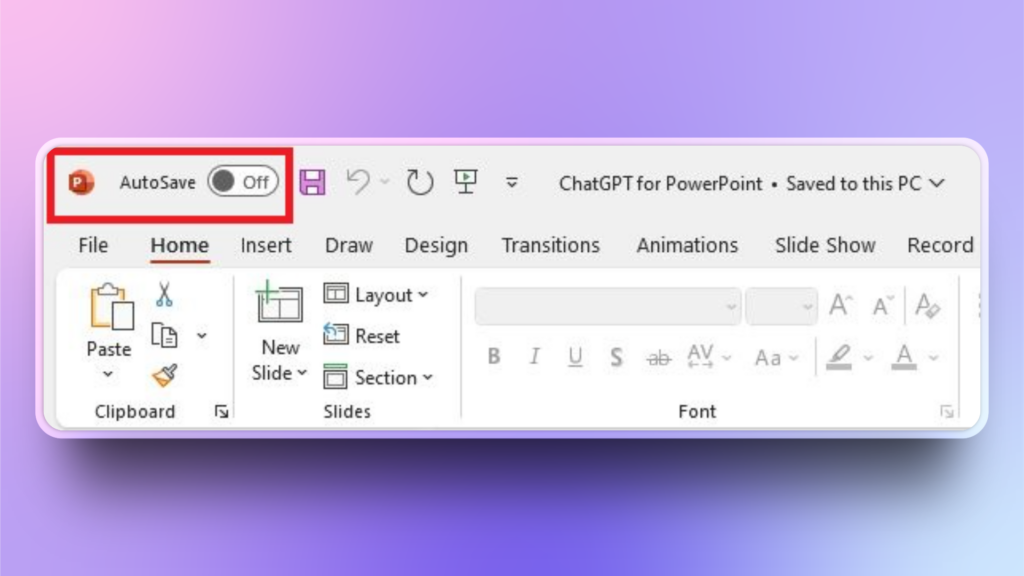
Asegúrese de que ha activado la función de guardado automático en PowerPoint. Para ello, basta con activar la opción en la esquina superior derecha de PowerPoint, como se muestra en la imagen siguiente.
¿Qué ocurre si no puedo recuperar una presentación perdida o no guardada?
He probado todos los métodos posibles para recuperar una presentación de PowerPoint no guardada, pero nada parece funcionar. La fecha límite es dentro de las próximas horas, y yo soy incapaz de hacer una nueva presentación desde cero en el tiempo dado.
Entendemos tu frustración, pero tenemos la solución perfecta que resolverá todos tus problemas relacionados con presentaciones no guardadas o perdidas.
Presentaciones instantáneas con IA
¿Te gustaría hacer una nueva presentación desde cero en 2 minutos en lugar de preocuparte por el archivo perdido? Si quiere salvar su reputación y su tranquilidad, pruebe Twistly y genere una presentación completa a partir de un tema o una indicación de AI en cuestión de minutos.
¿Qué es Twistly?
Sin necesidad de editar, escribir o formatear manualmente, Twistly crea presentaciones de PowerPoint profesionales para los usuarios. Los usuarios pueden descargar el complemento Twistly de la biblioteca de complementos de PowerPoint, y funciona dentro de PowerPoint, por lo que no se necesita ningún software o herramienta adicional.
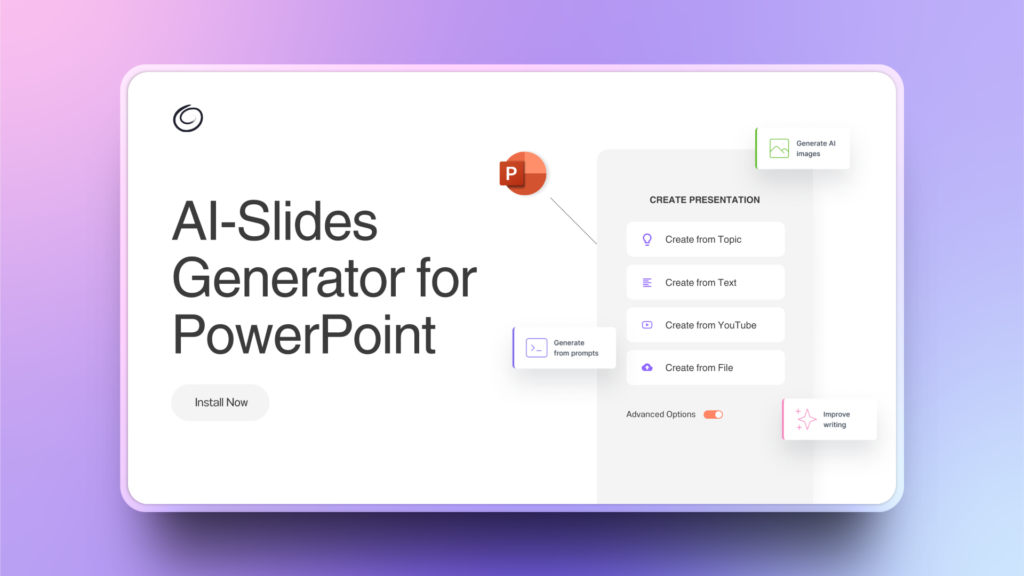
A diferencia de otros creadores de presentaciones con IA, Twistly no te da ideas de diseño, sino que las pone en práctica y crea diapositivas completas como un asistente de presentaciones profesional. Twistly lo hace todo igual que ChatGPT para PowerPoint:
- Twistly escribe el contenido de las diapositivas
- Crear diapositivas y optimizarlas con contenido, imágenes, diseño y otros elementos.
- Añada automáticamente tablas, viñetas, datos y estadísticas utilizando las funciones de IA
- Formatee todas las diapositivas para dar un aspecto profesional a su presentación
- Realice una presentación completa desde cero en unos instantes
Palabras finales
Puede preocuparse de cómo recuperar diapositivas de PowerPoint no guardadas o crear nuevas al instante con Twistly; la elección es suya. ¿Por qué querrías perder tiempo y recursos en diapositivas aburridas cuando el complemento Twistly puede hacerlo todo por ti con IA avanzada?
Pruebe Twistly gratis y haga una presentación profesional a partir de temas, datos o indicaciones de IA, o incluso convierta un vídeo de YouTube en una presentación atractiva. En la era de la IA, Twistly es el mejor complemento para PowerPoint.
Crear PowerPoint
Diapositivas con IA
Cree presentaciones basadas en IA a partir de
cualquier mensaje, documento o vídeo













Empieza a hacer presentaciones con IA en segundos
Acceso instantáneo
Empieza a explorar inmediatamente todas las funciones de Twistly
Sin compromisos
No necesita tarjeta de crédito y puede cancelar en cualquier momento
Asistencia dedicada
Nuestro equipo está aquí para ayudarle en cada paso del camino durante su juicio.