


¿Cómo imprimir PowerPoint con notas?
Una presentación debe ser precisa, breve y atractiva. Las diapositivas deben tener sólo los puntos más importantes, los títulos y el contenido breve. Pero los oradores pueden necesitar material adicional para explicar el tema. ¿Sabes cómo imprimir un PowerPoint con notas?
En lugar de escribir todo en las diapositivas, los presentadores crean notas que sólo son visibles para ellos. Las notas de PowerPoint sirven de ayuda para explicar el tema de la diapositiva.
Ya hemos explicado en detalle cómo añadir notas o referencias a una presentación de PowerPoint. Ahora bien, convertir estas diapositivas con notas en folletos es otra tarea. Al imprimir una presentación sólo se imprimen las diapositivas. ¿Cómo imprimir una presentación con notas? El proceso es sencillo, y lo explicaremos todo en esta guía paso a paso.
Imprimir PowerPoint con notas
Existen diferentes disposiciones y opciones de diseño para imprimir su presentación con notas. Crear folletos puede ser útil en sus reuniones, seminarios y debates generales sobre el tema.
Cuando los usuarios siguen la forma correcta de imprimir los folletos, PowerPoint asignará una diapositiva con notas por página. En lugar de diferentes diapositivas por página, se obtienen diapositivas de aspecto agradable con notas en papel.
Pasos para imprimir diapositivas con notas
Para diferentes versiones de PowerPoint, el proceso de imprimir diapositivas con notas es casi el mismo. En primer lugar, asegúrese de que tiene las notas deseadas para las diapositivas. Ahora, siga estos pasos para imprimir un PowerPoint con notas.
- Abra su presentación de PowerPoint que tiene diapositivas con notas

- Vaya a la pestaña Archivo del menú superior y seleccione Imprimir en el menú desplegable
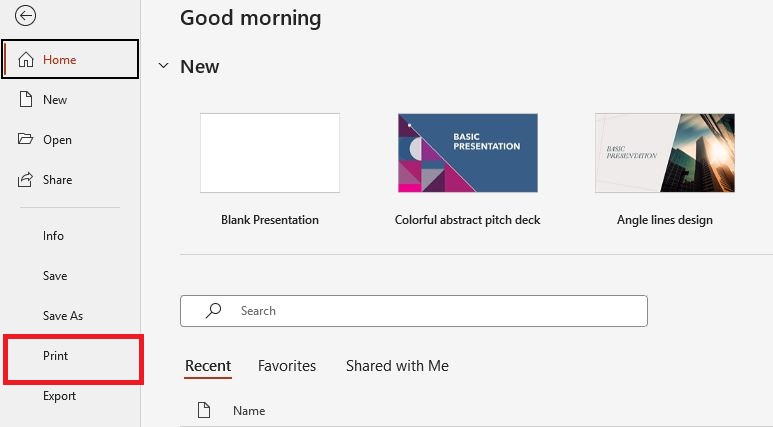
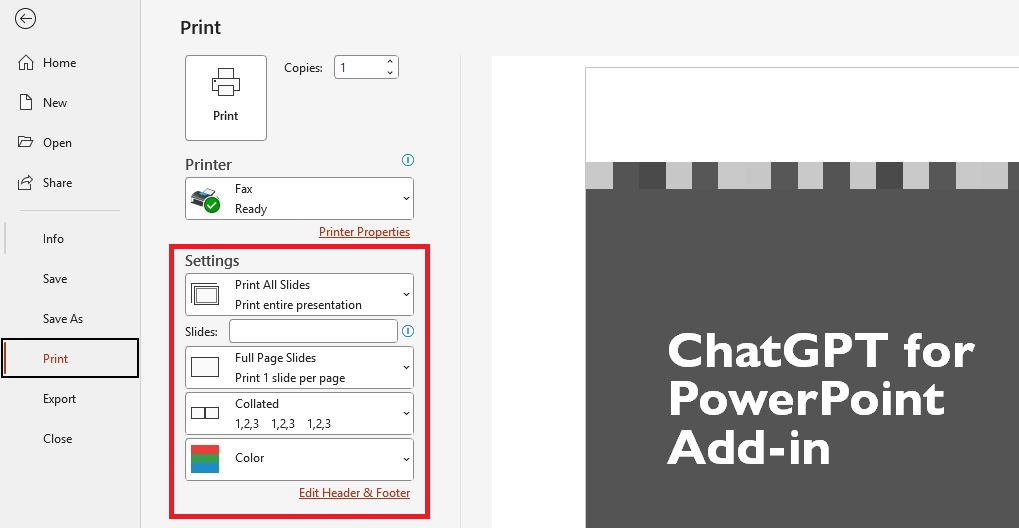
- Aparecerá un nuevo panel a la derecha que le dará diferentes opciones para imprimir diseños de la presentación
- Seleccione el diseño deseado de la página para imprimir; puede elegir una diapositiva, dos diapositivas o varias diapositivas por página.
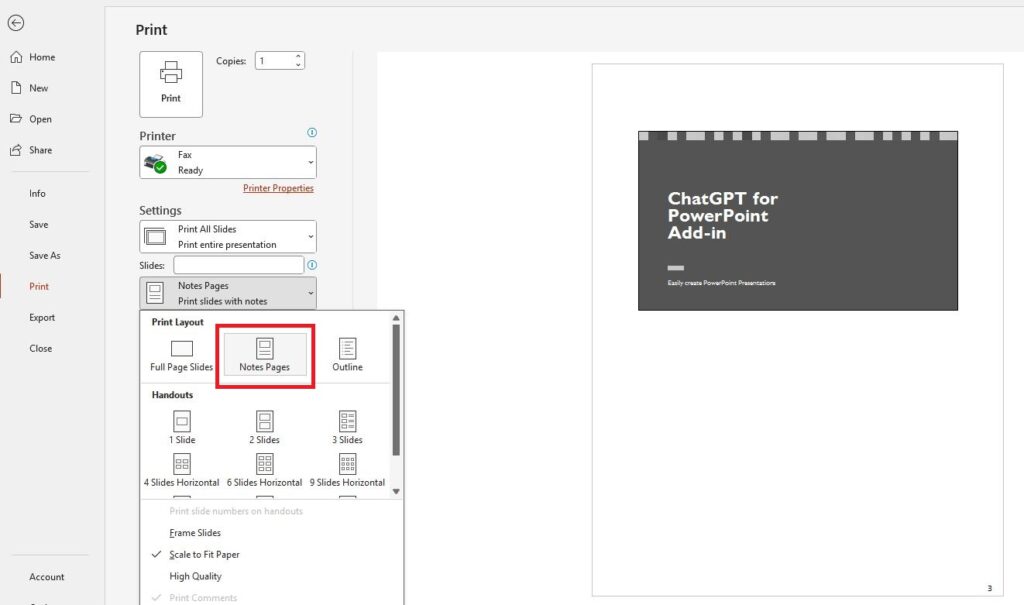
- Elija la opción “Páginas de notas” para imprimir las diapositivas de la presentación con las notas asociadas.
- Haga clic en el botón “Imprimir” una vez completados todos los ajustes.
Tu presentación de PowerPoint ahora tiene diapositivas y notas que harán que tu reunión sea más fácil y significativa.
Consejos para imprimir diapositivas con notas
Los usuarios no se centran demasiado en las notas, ya que las utilizan únicamente como material adicional. Este enfoque puede ser útil cuando se tiene acceso a la presentación. En las reuniones profesionales, cada pequeño detalle importa y tener errores y erratas en las notas puede complicar las cosas a la audiencia.
Su presentación podrá compartirse con otros miembros del equipo del departamento. Como estudiante, tu profesor puede evaluar tu presentación. Cuando hay errores en las notas, eso deja una mala impresión en los lectores.
Si eres educador y publicas material de estudio, los alumnos deben utilizar apuntes para comprender el tema y los conceptos complejos. Tenga en cuenta que para imprimir PowerPoint con notas también hay que prestar mucha atención a la sección de notas. Estos son algunos consejos habituales para convertir su presentación en material de estudio:
- Imprime la presentación con notas sólo si pueden ser útiles en el futuro
- Evita imprimir notas si sólo contienen tus pensamientos personales o material adicional irrelevante para el tema de la diapositiva.
- Corrige las notas antes de imprimirlas si otras personas van a tener acceso a los folletos.
- También puede imprimir sólo las notas, sin las diapositivas
Imprimir las diapositivas de la presentación con notas es fácil, pero este pequeño paso puede hacer que tu presentación de contenidos sea más eficaz y fluida. En la sección del blog encontrarás más guías y materiales de PowerPoint que pueden ayudarte a dominar la realización de presentaciones.
¿Cómo utilizar la IA para las notas de orador?
En los blogs anteriores sobre la adición de notas a la presentación, hemos utilizado los métodos manuales. En las industrias competitivas de hoy en día, las personas no tienen tiempo para realizar todas las tareas manualmente.
Imagínese el engorro que supone escribir notas para una presentación de 50 diapositivas. Tiene que haber una forma mejor de crear notas de orador automáticamente. ChatGPT es la mejor herramienta de IA para automatizar tareas.
Integración de ChatGPT en PowerPoint
PowerPoint cuenta con potentes herramientas de diseño para texto y elementos visuales, pero carece de soporte para IA. Complemento Twistly para PowerPoint integra el poder del motor de IA para la realización de presentaciones. Este es uno de los mejores complementos para PowerPoint y actúa como creador de presentaciones de IA inteligente.
Una vez que haya instalado el complemento en su PowerPoint, simplemente haga clic en el botón Altavoz de la barra de navegación de Twistly y tendrá la opción de crear notas de altavoz para la diapositiva actual o para todas las diapositivas.
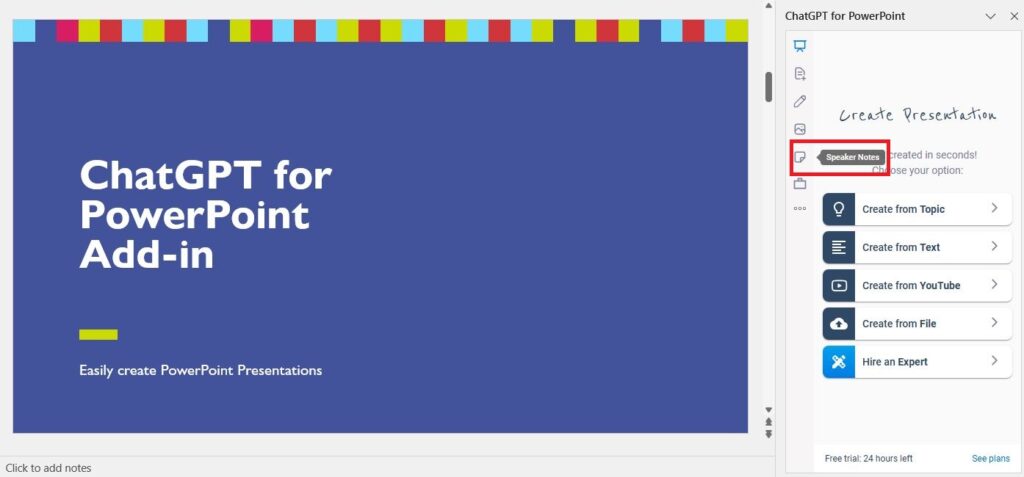
En lugar de crear manualmente notas para cada diapositiva, se puede utilizar la IA para crear notas para el orador en cuestión de segundos.
Pruebe Twistly ahora y utilízalo gratis durante unos días. La funcionalidad de la prueba gratuita es limitada, pero puedes experimentar lo que se siente al hacer presentaciones como un profesional.
Crear notas de orador para presentaciones con IA.
Twistly Add-in integra ChatGPT para crear notas de orador automáticamente- Obtén el Add-in Microsoft AppSource gratis hoy mismo.
Pruébelo gratis
Conclusión- Imprimir PowerPoint con notas
Cambia la configuración del diseño y elige la opción Páginas de notas para imprimir PowerPoint con notas para tu presentación. Crea notas de orador con IA y acelera el proceso de entrega de contenidos para reuniones personales y profesionales.
A diferencia de otros creadores de presentaciones, Twistly integra ChatGPT con PowerPoint y no tienes que salir del software para obtener funciones adicionales. Aparece un nuevo panel en PowerPoint que ofrece la funcionalidad completa de ChatGPT para PowerPoint.
Sé inteligente y ahorra tiempo con tu ChatGPT para PowerPoint. Pruebe Twistly para PowerPoint ahora y empiece a crear diapositivas profesionales.
Preguntas más frecuentes











Empieza a hacer presentaciones con IA en segundos
Acceso instantáneo
Empieza a explorar inmediatamente todas las funciones de Twistly
Sin compromisos
No necesita tarjeta de crédito y puede cancelar en cualquier momento
Asistencia dedicada
Nuestro equipo está aquí para ayudarle en cada paso del camino durante su juicio.