


Las presentaciones de PowerPoint son importantes documentos personales y profesionales. A veces, estas presentaciones tienen datos sensibles que deben ser restringidos para usuarios no autorizados. Configuración de contraseña para la presentación de PowerPoint añade una capa adicional de protección.
Si formas parte de un evento en el que los organizadores necesitan tu presentación para exponerla, asegúrate de proteger con contraseña la presentación de PowerPoint. De esta forma, podrán manipular tu presentación pero no podrán ver el contenido del archivo. Sólo las personas con contraseña para el archivo de PowerPoint pueden abrir y ver las diapositivas.
Protección con contraseña para archivos PowerPoint
Las contraseñas para documentos PowerPoint funcionan igual que el bloqueo de cualquier otra carpeta o archivo. ¿Cómo bloquear una presentación para que nadie más pueda abrir el archivo? Esta situación se da cuando tienes que utilizar un dispositivo compartido para presentar tu PowerPoint.
No se necesita ninguna herramienta adicional para bloquear documentos de PowerPoint. Puede bloquear archivos en PowerPoint sólo mediante el uso de las funciones integradas. Si quieres aprender más trucos y consejos rápidos, no olvides consultar la sección del blog en la pestaña de recursos.
¿Cómo establecer una contraseña para la presentación?
Hay varias otras opciones para restringir el acceso a sus archivos de presentación, pero esta sección cubre sólo la forma más fácil de bloquear una presentación. Para más opciones para restringir el acceso, vamos a crear un post detallado para los lectores. Siga estos pasos para establecer una contraseña para la presentación de PowerPoint.
1. Abrir presentación >> Archivo
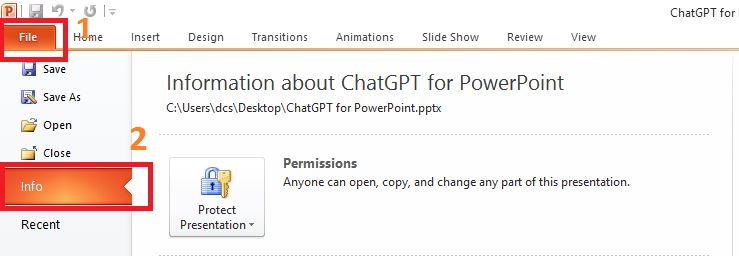
Antes de establecer la contraseña, asegúrate de guardarla en un lugar seguro. Abra su archivo de presentación, vaya a la pestaña “Archivo” del menú superior y haga clic en el apartado “Información”.
2. Proteger la presentación
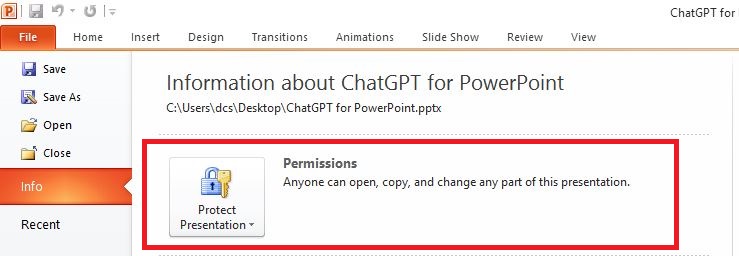
La etiqueta Info abrirá una nueva ventana intermedia con todos los detalles sobre el archivo PowerPoint. Elija la primera opción “Permisos” para acceder a la protección por contraseña.
3. Cifrar con contraseña
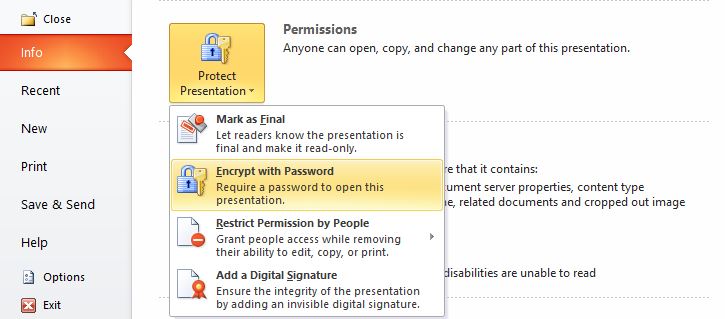
Al hacer clic en el botón con la llave y el candado se abrirá un menú desplegable con diferentes opciones para limitar el acceso al archivo. De la lista, elige “Cifrar con contraseña”.
4. Introduzca su contraseña
Introduzca la contraseña que desea establecer para el fichero. Esta contraseña exacta se utilizará para acceder al fichero y a su contenido en el futuro.
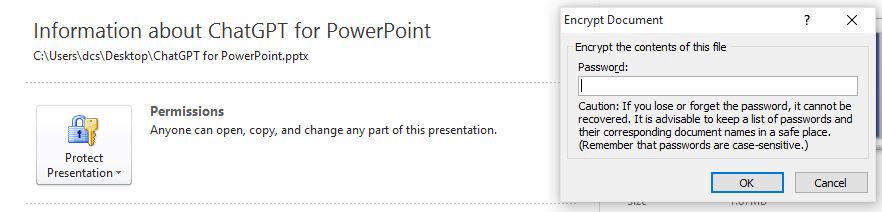
5. Vuelva a introducir la contraseña para confirmar
Después de establecer la contraseña, se le pedirá que la vuelva a introducir para confirmarla. Introduzca la contraseña exacta para finalizar el bloqueo.
6. Su expediente está bloqueado
Su presentación está bloqueada ahora y, después de cerrar el archivo, tendrá que introducir la contraseña para utilizarla en el futuro.
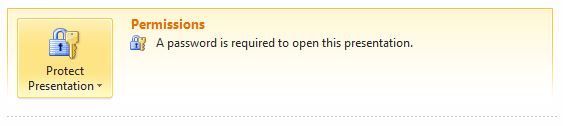
¿Cómo eliminar la contraseña de una presentación?
Ahora, tu archivo está protegido por contraseña, y una vez que intentes acceder al archivo, verás un mensaje como este.
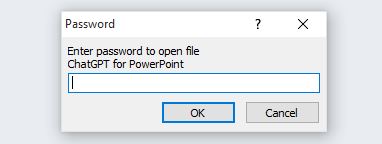
¿Quieres eliminar la contraseña del archivo de presentación bloqueado? El proceso es similar al proceso anterior y sólo tiene que cambiar un pequeño paso al final. Aquí es cómo quitar la contraseña de un archivo de presentación bloqueado.
Primer paso: Ir a Archivo >> Información >> Permisos >> clic en la opción “Cifrar con la contraseña”.
Segundo paso: En el cuadro de texto para la contraseña, elimine el texto y déjelo vacío
Tercer paso: Guarde el cuadro de texto vacío y guarde el archivo.
La contraseña para la presentación se elimina ahora. Ahora, puede acceder al archivo sin ninguna contraseña como antes. Si desea bloquear la presentación en el futuro, repita el mismo proceso.
Consejos para proteger PowerPoint con contraseña
Si se establece una contraseña para cualquier archivo, se restringirá el acceso al contenido del documento. En modo normal, cualquiera puede acceder, copiar y editar las diapositivas. Sólo los usuarios autorizados pueden realizar estas acciones con la contraseña.
Estos son algunos consejos que debe tener en cuenta al cerrar la presentación de PowerPoint.
- Guarde su contraseña en otro archivo de texto o en papel.
- Si pierde la contraseña, perderá el acceso al archivo.
- No existe ningún método oficial para recuperar la contraseña de PowerPoint.
- Las contraseñas distinguen entre mayúsculas y minúsculas; preste atención si ha introducido minúsculas o mayúsculas.
Hay muchos otros aspectos de la protección mediante contraseña que los usuarios deben tener en cuenta. No establezca una contraseña para una presentación que esté utilizando para otras cuentas sensibles. Establece una contraseña general para PowerPoint de modo que tus otras cuentas estén seguras aunque tengas que compartir el acceso a la presentación con otras personas.
¿Cómo aumentar la productividad con PowerPoint?
Los profesionales y los estudiantes tienen que crear presentaciones cada vez más a menudo. No pueden dedicar horas cada día a crear diapositivas desde cero. Con la IA apoderándose del marketing y la comunicación, también puedes usar ChatGPT para PowerPoint para crear diapositivas profesionales al instante.
Los usuarios sólo tienen que introducir las sencillas indicaciones, y ChatGPT para PowerPoint escribirá el contenido, diseñará las diapositivas y añadirá las imágenes. Tú sólo tienes que revisar las diapositivas, ya que todo lo demás se hace por ti. Así es como puedes ser más productivo en tu vida profesional.
Ahorre tiempo e impresione más con diapositivas profesionales.
Acelere su flujo de trabajo y cree presentaciones asombrosas sin esfuerzo- Obtenga el complemento Microsoft AppSource gratis hoy mismo.
Pruébelo gratis
Conclusión- Proteger con contraseña PowerPoint
Una contraseña debe ser única pero fácil de recordar y no es necesario proteger todos los archivos de presentación. Debería bloquear sólo las presentaciones importantes con información sensible. La forma más sencilla de proteger una presentación con contraseña es encriptar el archivo desde Info en la pestaña Archivo.
Preguntas más frecuentes







Empieza a hacer presentaciones con IA en segundos
Acceso instantáneo
Empieza a explorar inmediatamente todas las funciones de Twistly
Sin compromisos
No necesita tarjeta de crédito y puede cancelar en cualquier momento
Asistencia dedicada
Nuestro equipo está aquí para ayudarle en cada paso del camino durante su juicio.